Introduction
Utiliser un VPN avec votre serveur RDP renforce la sécurité et la vie privée, mais beaucoup d'utilisateurs se retrouvent déconnectés dès que le VPN est activé.
La raison ? Les VPN font passer tout le trafic Internet par un tunnel chiffré, ce qui peut perturber votre Connexion Bureau à distance (RDP).
Ce guide complet vous montre exactement comment configurer les VPN populaires pour le RDP afin d'éviter les déconnexions et d'avoir une connexion stable.
Pourquoi un VPN coupe votre connexion RDP ?
Quand vous vous connectez à un VPN, il chiffre votre trafic Internet et le route via un tunnel sécurisé. Cela peut poser problème avec le RDP si le VPN bloque l'accès au réseau local ou s'il n'a pas de split tunneling. Résultat : vous pouvez perdre la connexion.
Heureusement, on peut configurer son VPN pour RDP afin d'éviter les coupures. Voyons comment paramétrer les VPN avec RDP et optimiser la connexion.
Les meilleurs VPN pour RDP qui fonctionnent sans configuration
Certains services VPN pour RDP fonctionnent nickel sans configuration particulière. En voici quelques-uns qu'on a testés :
- OpenVPN
- TunnelBear
- ProtonVPN
Ces VPN pour RDP n'ont généralement pas besoin de réglage supplémentaire, mais vérifiez toujours vos paramètres DNS pour éviter les fuites DNS ou problèmes de sécurité.
Comment configurer les VPN populaires pour le RDP
Si votre VPN coupe votre session RDP, suivez ces étapes pour les principaux fournisseurs VPN.
Ces réglages assurent une connexion stable et empêchent le VPN d'interrompre votre serveur RDP.
Comment utiliser Mullvad VPN avec RDP (recommandé)
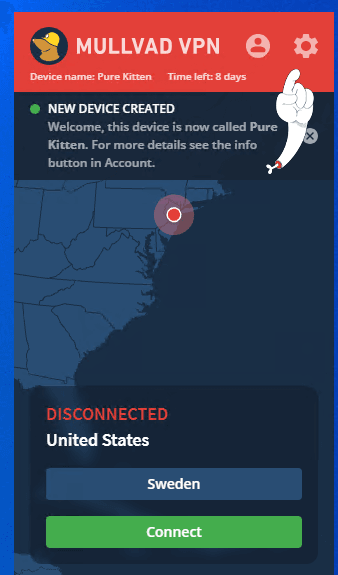
Mullvad propose des options avancées comme le partage réseau local et le split tunneling, ce qui en fait un excellent choix pour le RDP avec VPN. Voici comment le configurer :
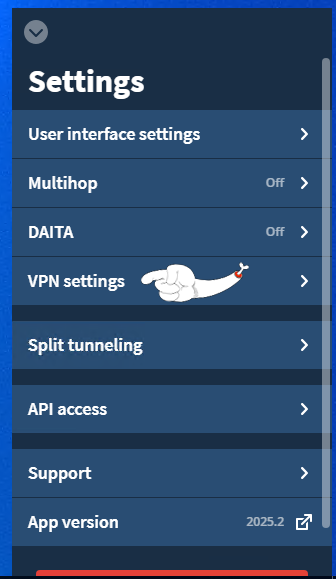
- Ouvrez l'application Mullvad et cliquez sur la roue Paramètres.
- Allez dans VPN Settings et activez Local network sharing.
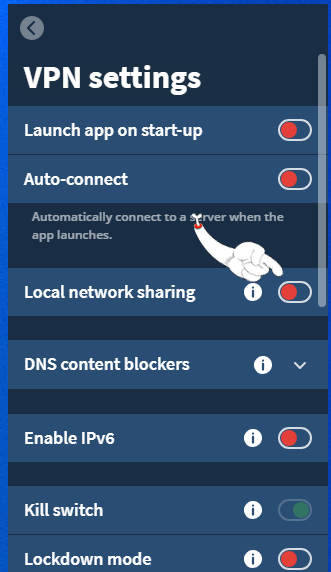
- Activez Custom DNS server et ajoutez
1.1.1.1et1.0.0.1comme serveurs DNS.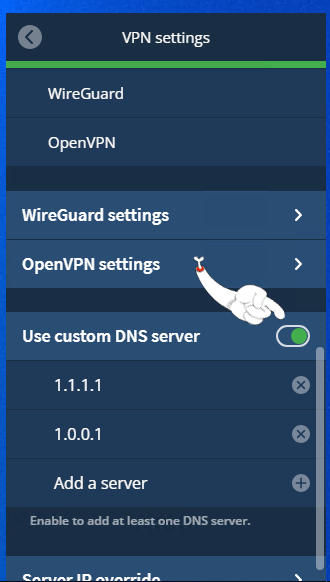
- Dans Split tunneling, activez-le et ajoutez Connexion Bureau à distance à la liste des apps autorisées.
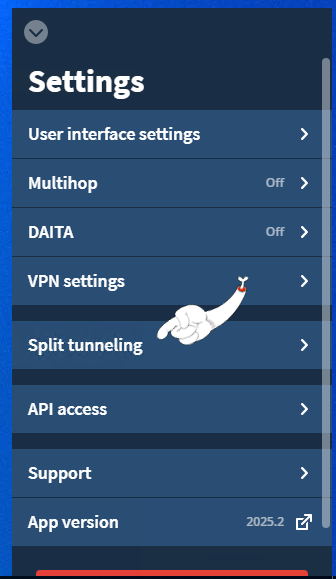
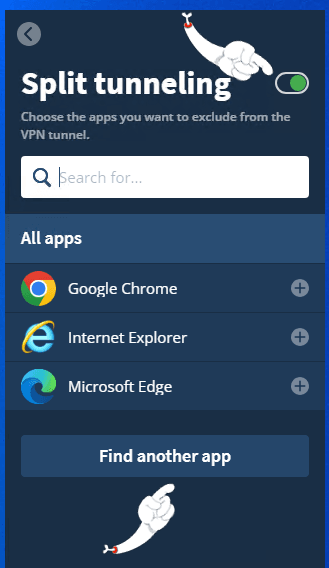
- Ajoutez svchost.exe (situé dans
C:\Windows\System32) à la liste split tunneling.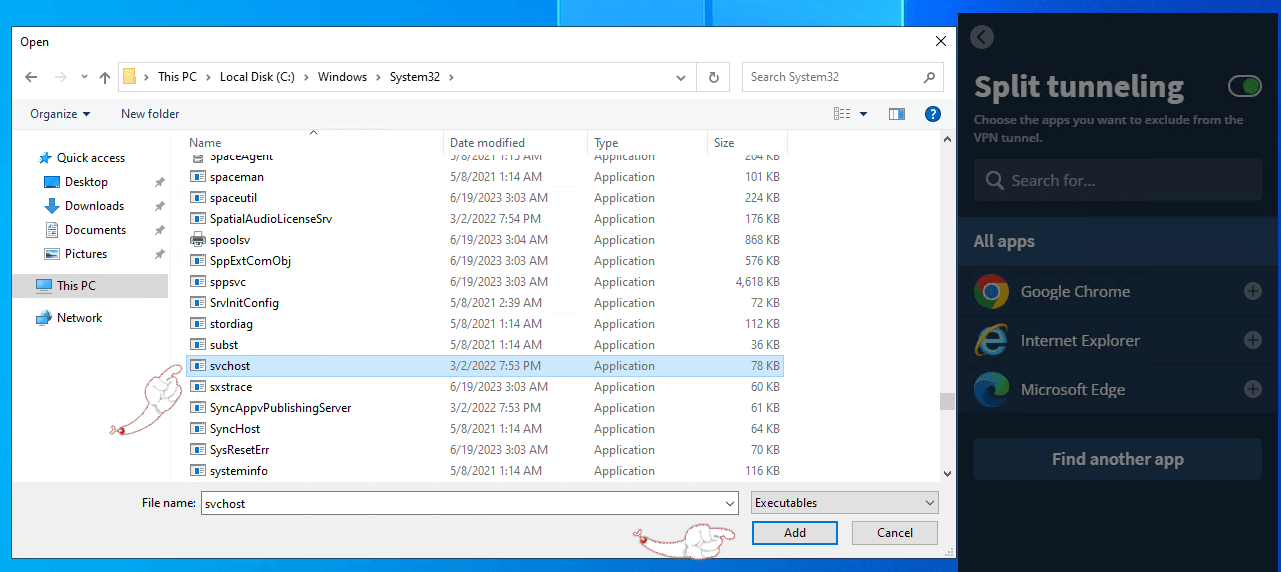
Avec ces réglages, Mullvad VPN tournera proprement avec votre serveur RDP tout en minimisant les fuites DNS.
Comment utiliser ExpressVPN avec RDP
ExpressVPN est un VPN populaire pour RDP, mais il faut désactiver le kill-switch pour garder une connexion stable. Voici les étapes :
- Ouvrez le client ExpressVPN et cliquez sur le menu (les trois lignes) en haut à gauche.
- Allez dans Options, puis décochez Stop all internet traffic if the VPN disconnects unexpectedly sous l'onglet General.
- Cliquez sur OK pour enregistrer.
Astuce : Désactiver le kill-switch augmente le risque de fuite de votre vraie IP.
Utilisez un test de fuite DNS pour vérifier que la connexion est sécurisée.
Comment utiliser NordVPN avec RDP
NordVPN simplifie l'usage du RDP avec VPN en autorisant l'accès distant quand on est connecté. Voici comment activer cette option :
- Ouvrez l'application NordVPN et cliquez sur la roue Paramètres en bas à gauche.
- Dans l'onglet Connection, activez Allow remote access while connected to VPN.
Cela garantit que NordVPN ne coupera pas votre session RDP.
Comment utiliser WireGuard avec RDP
WireGuard impose de désactiver le kill-switch pour un accès RDP ininterrompu. Voici les étapes :
- Ouvrez l'application WireGuard et sélectionnez votre tunnel actif.
- Cliquez sur Edit et décochez Block untunneled traffic (kill-switch).
- Appuyez sur Save pour appliquer les modifications.
Une fois le kill-switch désactivé, WireGuard devrait fonctionner sans souci avec votre connexion RDP.
Astuces pour éviter les coupures VPN sur RDP
- Activez le split tunneling : seules certaines apps (comme RDP) contournent le VPN, ce qui garantit des connexions stables.
- Activez le partage réseau local : certains clients VPN permettent de partager les ressources du réseau local, ce qui évite les coupures.
- Vérifiez les fuites DNS : utilisez un outil de test de fuite DNS pour vérifier que votre vraie IP n'est pas exposée.
- Choisissez un VPN fiable pour RDP : tous les VPN ne sont pas compatibles RDP nativement. Préférez des VPN comme OpenVPN, ProtonVPN ou ExpressVPN, qui marchent bien avec les connexions RDP.
Conclusion
Utiliser un VPN avec RDP est un excellent moyen de sécuriser votre connexion, mais une mauvaise configuration peut entraîner des coupures. En suivant ce guide et en ajustant les paramètres de ExpressVPN, NordVPN, Mullvad et WireGuard, vous gardez une connexion RDP stable et sécurisée.
Pour de meilleurs résultats, vérifiez toujours vos paramètres DNS et testez régulièrement votre connexion pour traquer les risques comme les fuites DNS.
Vous cherchez des services RDP fiables ? Rendez-vous sur rdp.monster pour des serveurs RDP sécurisés et performants, adaptés à vos besoins.

Hébergement Windows VPS puissant
Bénéficiez d'un contrôle total et de hautes performances avec notre Windows VPS. Idéal pour faire tourner des applications, gérer des partitions et bien plus.

Serveurs dédiés haute performance
Besoin d'un maximum de contrôle et de puissance ? Nos serveurs dédiés offrent des performances inégalées pour les tâches exigeantes.
Pourquoi mon VPN coupe ma session RDP ?
Cela peut bloquer votre connexion RDP si le VPN n'autorise pas l'accès au réseau local ou n'a pas de split tunneling.
Peut-on utiliser un VPN avec le RDP ?
En configurant correctement le VPN (partage réseau local activé, split tunneling, ou kill-switch désactivé), votre session RDP reste stable et sécurisée.
Quel est le meilleur VPN pour RDP ?
- strong>Mullvad (our recommendation)
- OpenVPN
- ProtonVPN
- TunnelBear
Comment éviter les fuites DNS quand on utilise un VPN avec RDP ?
- Utilisez un VPN avec option DNS personnalisée, comme Mullvad.
- Testez les fuites DNS en ligne après avoir activé le VPN.
- Ajoutez des serveurs DNS fiables comme
1.1.1.1ou8.8.8.8.