Introducción
Usar un VPN con tu servidor RDP mejora la seguridad y la privacidad, pero muchos usuarios se desconectan en cuanto activan el VPN.
¿La razón? Los VPN dirigen todo el tráfico de Internet por un túnel cifrado, lo que puede interferir con tu Conexión a Escritorio Remoto (RDP).
Esta guía completa te muestra exactamente cómo configurar los VPN populares para RDP para evitar desconexiones y asegurar una conexión estable.
¿Por qué un VPN desconecta tu conexión RDP?
Al conectarte a un VPN, este cifra tu tráfico de Internet y lo enruta por un túnel seguro. Puede causar problemas con RDP si bloquea el acceso a la red local o no tiene split tunneling, y por eso aparecen las desconexiones.
Por suerte, puedes configurar tu VPN para RDP y evitar las desconexiones. Veamos cómo ajustar los VPN con RDP y optimizar la conexión.
Los mejores VPN para RDP que funcionan sin configuración
Algunos servicios VPN para RDP están diseñados para funcionar sin configuraciones especiales. Estos son algunos que hemos probado:
- OpenVPN
- TunnelBear
- ProtonVPN
Estos VPN para RDP no suelen requerir configuración extra, pero comprueba siempre los ajustes de DNS para evitar fugas de DNS o problemas de seguridad.
Cómo configurar los VPN populares para RDP
Si tu VPN desconecta tu sesión RDP, sigue estos pasos de configuración para los principales proveedores VPN.
Estos ajustes garantizan una conexión estable y evitan que el VPN interrumpa tu servidor RDP.
Cómo usar Mullvad VPN con RDP (recomendado)
Mullvad ofrece funciones avanzadas como compartición de red local y split tunneling, lo que lo convierte en una gran elección para RDP con VPN. Así es como se configura:
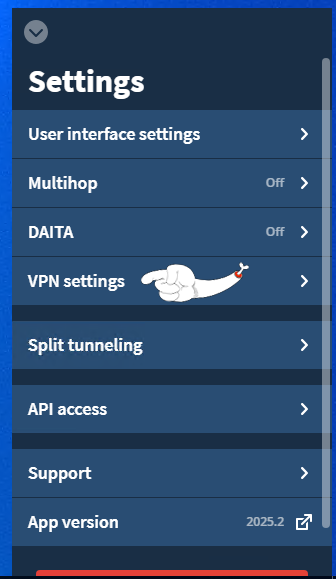
- Abre la app Mullvad y haz clic en el engranaje Configuración.
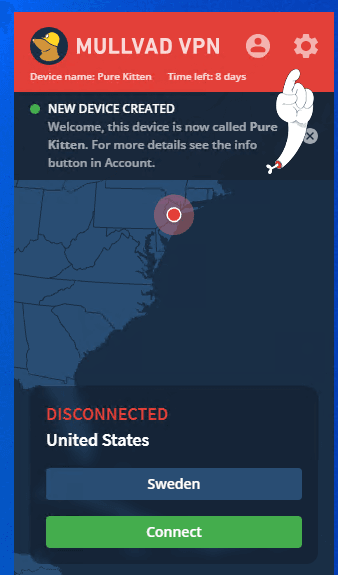
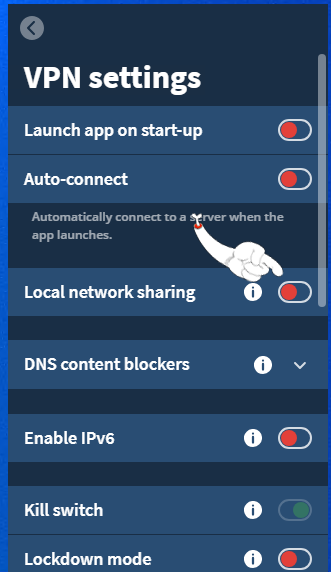
- Ve a VPN Settings y activa Local network sharing.
- Activa Custom DNS server y añade
1.1.1.1y1.0.0.1como servidores DNS.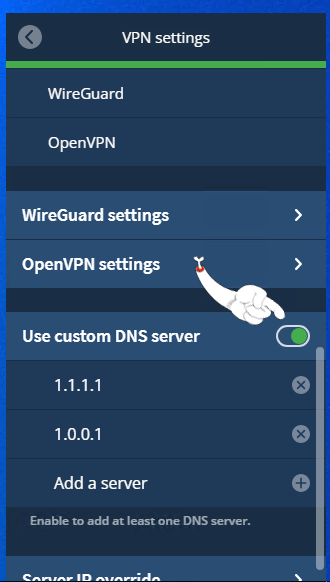
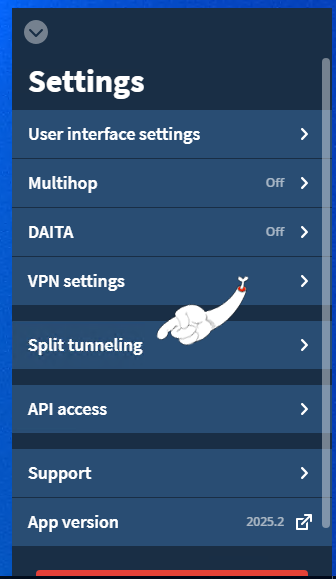
- En Split tunneling, actívalo y añade Conexión a Escritorio Remoto a la lista de apps permitidas.
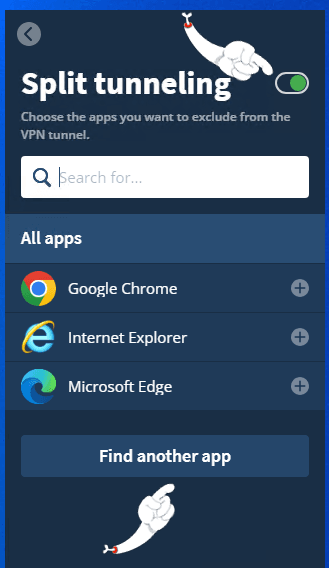
- Añade svchost.exe (situado en
C:\Windows\System32) a la lista de split tunneling.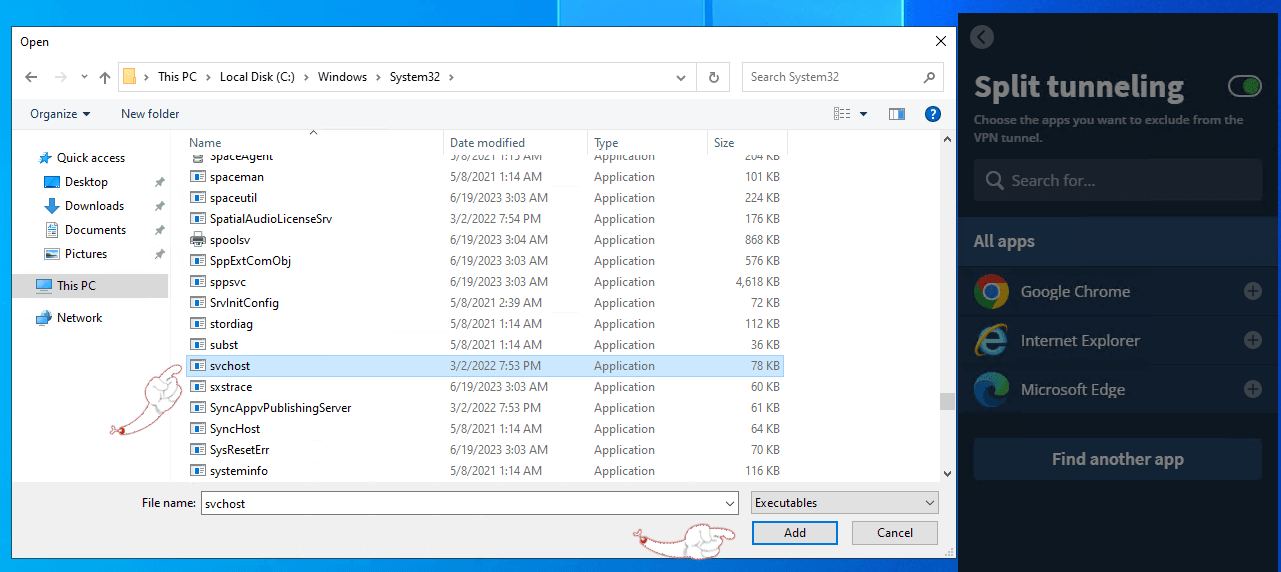
Con estos ajustes, Mullvad VPN debería funcionar sin problemas con tu servidor RDP y minimizar las fugas de DNS.
Cómo usar ExpressVPN con RDP
ExpressVPN es un VPN popular para RDP, pero requiere desactivar el kill-switch para mantener una conexión estable. Sigue estos pasos:
- Abre el cliente de ExpressVPN y haz clic en el menú (tres líneas) de la esquina superior izquierda.
- Ve a Options y desmarca Stop all internet traffic if the VPN disconnects unexpectedly en la pestaña General.
- Haz clic en OK para guardar la configuración.
Consejo pro: Desactivar el kill-switch aumenta el riesgo de filtrar tu IP real.
Usa una prueba de fuga de DNS para asegurar la conexión.
Cómo usar NordVPN con RDP
NordVPN facilita el uso de RDP con VPN permitiendo el acceso remoto cuando estás conectado. Así se activa esta función:
- Abre la app NordVPN y haz clic en el engranaje Configuración en la esquina inferior izquierda.
- En la pestaña Connection, activa Allow remote access while connected to VPN.
Así te aseguras de que NordVPN no desconecte tu sesión RDP.
Cómo usar WireGuard con RDP
WireGuard requiere desactivar el kill-switch para tener acceso RDP sin interrupciones. Sigue estos pasos:
- Abre la app WireGuard y selecciona tu túnel activo.
- Haz clic en Edit y desmarca Block untunneled traffic (kill-switch).
- Pulsa Save para aplicar los cambios.
Una vez desactivado el kill-switch, WireGuard debería funcionar sin problemas con tu conexión RDP.
Consejos para evitar desconexiones del VPN con RDP
- Usa Split Tunneling: esta función permite que solo determinadas apps (como RDP) eviten el VPN, asegurando conexiones estables.
- Activa el uso compartido de la red local: algunos clientes VPN permiten compartir recursos de red local, evitando desconexiones.
- Comprueba las fugas de DNS: usa una herramienta de prueba de fugas DNS para verificar que tu IP real no está expuesta.
- Elige un VPN fiable para RDP: no todos los VPN son compatibles con RDP de serie. Opta por VPN como OpenVPN, ProtonVPN o ExpressVPN, que funcionan bien con las conexiones RDP.
Conclusión
Usar un VPN para RDP es una excelente forma de proteger tu conexión, pero las configuraciones incorrectas provocan desconexiones. Siguiendo esta guía y ajustando los VPN populares como ExpressVPN, NordVPN, Mullvad y WireGuard, mantendrás una conexión RDP estable y segura.
Para mejores resultados, revisa siempre tus ajustes de DNS y prueba tu conexión con regularidad para detectar riesgos como fugas de DNS.
¿Buscas servicios RDP fiables? Visita rdp.monster para conseguir servidores RDP seguros y de alto rendimiento, ajustados a tus necesidades.

Hosting Windows VPS potente
Obtén control total y alto rendimiento con nuestro Windows VPS. Ideal para ejecutar aplicaciones, gestionar particiones y mucho más.

Servidores dedicados de alto rendimiento
¿Necesitas el máximo control y potencia? Nuestros servidores dedicados ofrecen un rendimiento inigualable para tareas exigentes.
¿Por qué mi VPN desconecta mi sesión RDP?
Esto puede bloquear tu conexión RDP si el VPN no permite acceso a la red local o carece de split tunneling.
¿Puedo usar un VPN con RDP?
Configurar el VPN correctamente (activar la compartición de red local, el split tunneling o desactivar el kill-switch) mantiene tu sesión RDP estable y segura.
¿Cuál es el mejor VPN para RDP?
- Mullvad (nuestra recomendación)
- OpenVPN
- ProtonVPN
- TunnelBear
¿Cómo puedo evitar fugas de DNS al usar un VPN con RDP?
- Usa un VPN con opción de DNS personalizado, como Mullvad.
- Comprueba en línea si hay fugas de DNS tras activar el VPN.
- Añade servidores DNS fiables como
1.1.1.1o8.8.8.8.