Pendahuluan
Menggunakan VPN dengan server RDP Anda meningkatkan keamanan dan privasi, tetapi banyak pengguna terputus begitu VPN diaktifkan.
Alasannya? VPN merutekan seluruh trafik internet melalui tunnel terenkripsi yang bisa mengganggu Remote Desktop Connection (RDP) Anda.
Panduan komprehensif ini menunjukkan tepatnya bagaimana mengonfigurasi VPN populer untuk RDP agar tidak terputus dan koneksi tetap stabil.
Mengapa VPN memutus koneksi RDP Anda?
Saat Anda terhubung ke VPN, trafik internet dienkripsi dan dirutekan melalui tunnel aman. Hal ini bisa bermasalah dengan RDP jika VPN memblokir akses jaringan lokal atau tidak mendukung split tunneling — koneksi pun terputus.
Untungnya, ada cara mengonfigurasi VPN untuk RDP agar tidak terputus. Mari kita lihat cara mengatur VPN dengan RDP dan mengoptimalkan koneksinya.
VPN terbaik untuk RDP yang berfungsi tanpa konfigurasi
Beberapa layanan VPN untuk RDP dirancang bekerja mulus tanpa konfigurasi khusus. Berikut beberapa yang sudah kami uji:
- OpenVPN
- TunnelBear
- ProtonVPN
VPN untuk RDP ini biasanya tidak memerlukan pengaturan tambahan, tetapi selalu periksa setelan DNS untuk memastikan tidak ada kebocoran DNS atau masalah keamanan.
Cara mengonfigurasi VPN populer untuk RDP
Jika VPN Anda memutus sesi RDP, ikuti langkah konfigurasi berikut untuk penyedia VPN teratas.
Pengaturan ini menjamin koneksi stabil dan mencegah VPN mengganggu server RDP Anda.
Cara menggunakan Mullvad VPN dengan RDP (direkomendasikan)
Mullvad menawarkan fitur lanjutan seperti local network sharing dan split tunneling, sehingga sangat cocok untuk RDP dengan VPN. Berikut cara mengaturnya:
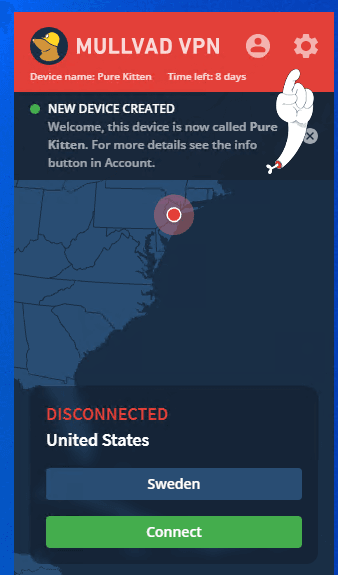
- Buka aplikasi Mullvad dan klik ikon roda gigi Settings.
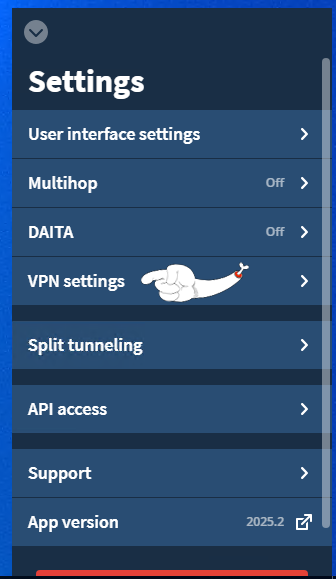
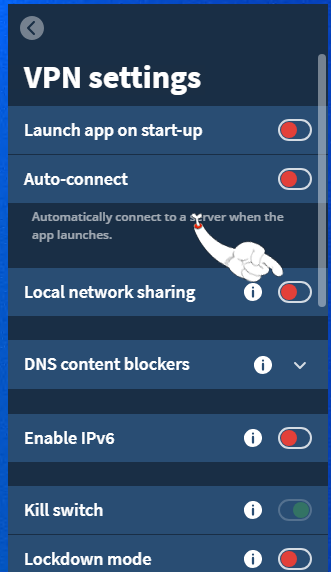
- Buka VPN Settings dan aktifkan Local network sharing.
- Aktifkan Custom DNS server dan tambahkan
1.1.1.1serta1.0.0.1sebagai server DNS.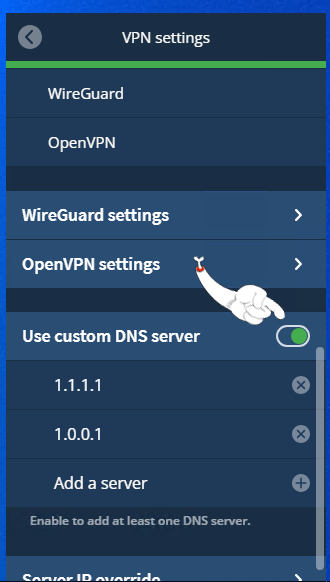
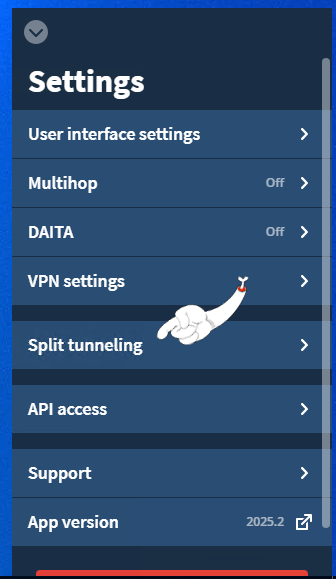
- Pada Split tunneling, aktifkan dan tambahkan Remote Desktop Connection ke daftar aplikasi yang diizinkan.
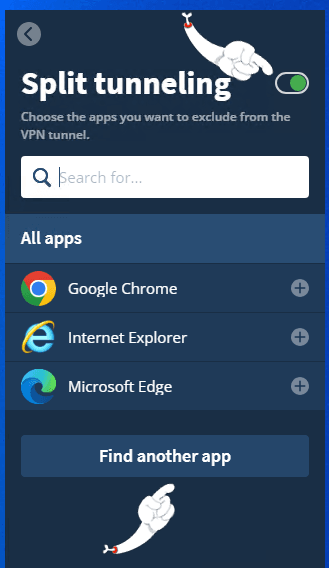
- Tambahkan svchost.exe (di
C:\Windows\System32) ke daftar split tunneling.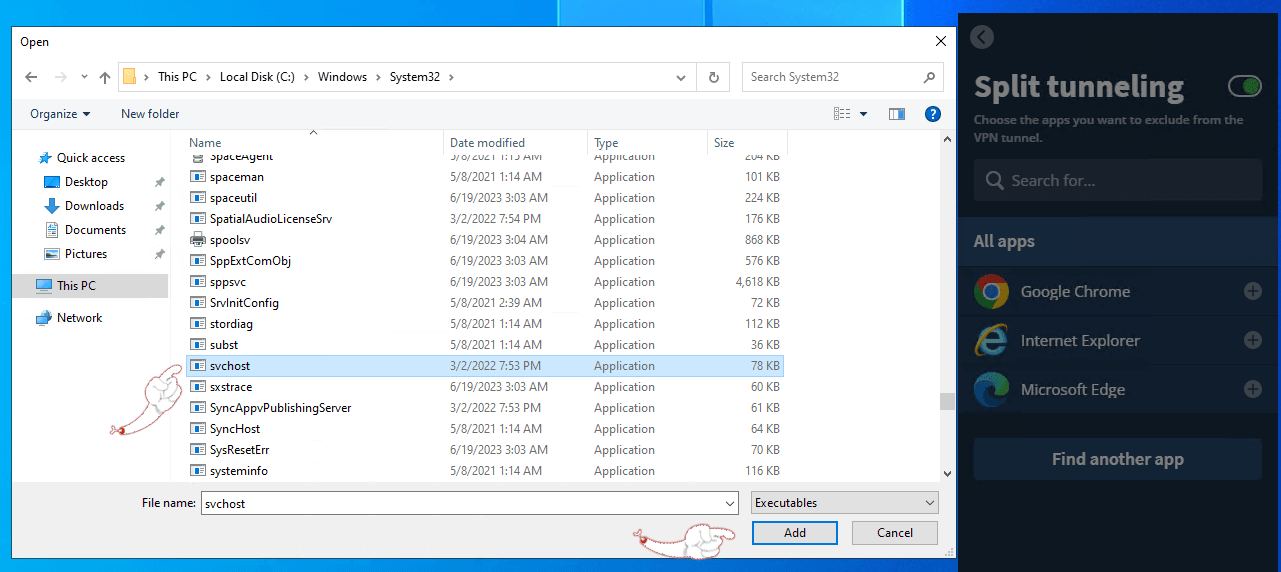
Dengan pengaturan ini, Mullvad VPN akan bekerja mulus dengan server RDP Anda dan meminimalkan kebocoran DNS.
Cara menggunakan ExpressVPN dengan RDP
ExpressVPN adalah VPN populer untuk RDP, tetapi kill-switch perlu dimatikan agar koneksi tetap stabil. Ikuti langkah berikut:
- Buka klien ExpressVPN dan klik menu (tiga garis) di pojok kiri atas.
- Buka Options, lalu hilangkan tanda pada Stop all internet traffic if the VPN disconnects unexpectedly di tab General.
- Klik OK untuk menyimpan pengaturan.
Tips pro: Mematikan kill-switch meningkatkan risiko IP asli Anda bocor.
Gunakan tes kebocoran DNS untuk memastikan koneksi tetap aman.
Cara menggunakan NordVPN dengan RDP
NordVPN mempermudah penggunaan RDP dengan VPN dengan mengizinkan akses jarak jauh saat terhubung. Begini cara mengaktifkannya:
- Buka aplikasi NordVPN dan klik ikon Settings di pojok kiri bawah.
- Pada tab Connection, aktifkan Allow remote access while connected to VPN.
Dengan begitu, NordVPN tidak akan memutus sesi RDP Anda.
Cara menggunakan WireGuard dengan RDP
WireGuard mengharuskan kill-switch dimatikan agar akses RDP tidak terputus. Ikuti langkah berikut:
- Buka aplikasi WireGuard dan pilih tunnel aktif Anda.
- Klik Edit dan hilangkan tanda pada Block untunneled traffic (kill-switch).
- Tekan Save untuk menerapkan perubahan.
Setelah kill-switch dimatikan, WireGuard akan bekerja mulus dengan koneksi RDP Anda.
Tips menghindari masalah putusnya VPN saat RDP
- Gunakan Split Tunneling: fitur ini memungkinkan hanya aplikasi tertentu (seperti RDP) melewati VPN sehingga koneksi tetap stabil.
- Aktifkan local network sharing: beberapa klien VPN memungkinkan berbagi sumber daya jaringan lokal sehingga koneksi tidak terputus.
- Periksa kebocoran DNS: gunakan alat uji DNS leak untuk memastikan IP asli Anda tidak terekspos.
- Pilih VPN yang andal untuk RDP: tidak semua VPN langsung kompatibel dengan RDP. Pilih VPN seperti OpenVPN, ProtonVPN, atau ExpressVPN yang bekerja baik dengan koneksi RDP.
Kesimpulan
Menggunakan VPN untuk RDP adalah cara hebat mengamankan koneksi, tetapi konfigurasi yang salah memicu putus koneksi. Dengan mengikuti panduan ini dan menyesuaikan VPN populer seperti ExpressVPN, NordVPN, Mullvad, dan WireGuard, koneksi RDP Anda akan tetap stabil dan aman.
Untuk hasil terbaik, selalu cek setelan DNS dan uji koneksi secara berkala terhadap risiko seperti kebocoran DNS.
Mencari layanan RDP yang andal? Kunjungi rdp.monster untuk server RDP aman dan berkinerja tinggi sesuai kebutuhan Anda.

Hosting Windows VPS andal
Dapatkan kendali penuh dan performa tinggi dengan Windows VPS kami. Cocok untuk menjalankan aplikasi, mengelola partisi, dan lainnya.

Server dedicated berperforma tinggi
Butuh kontrol dan kekuatan maksimum? Server dedicated kami menawarkan performa tak tertandingi untuk beban kerja berat.
Mengapa VPN saya memutus sesi RDP?
Hal ini bisa memblokir koneksi RDP jika VPN tidak memperbolehkan akses jaringan lokal atau tidak memiliki fitur split tunneling.
Bisakah saya menggunakan VPN dengan RDP?
Mengonfigurasi VPN dengan benar (mengaktifkan local network sharing, split tunneling, atau menonaktifkan kill-switch) membuat sesi RDP tetap stabil dan aman.
Apa VPN terbaik untuk RDP?
- strong>Mullvad (our recommendation)
- OpenVPN
- ProtonVPN
- TunnelBear
Bagaimana menghindari kebocoran DNS saat memakai VPN dengan RDP?
- Gunakan VPN dengan opsi DNS kustom, seperti Mullvad.
- Uji kebocoran DNS secara daring setelah VPN diaktifkan.
- Tambahkan server DNS andal seperti
1.1.1.1atau8.8.8.8.