Wprowadzenie
Korzystanie z VPN razem z serwerem RDP zwiększa bezpieczeństwo i prywatność, ale wielu użytkowników traci połączenie zaraz po włączeniu VPN.
Powód? VPN przesyła cały ruch internetowy przez szyfrowany tunel, co może kolidować z Twoim Połączeniem pulpitu zdalnego (RDP).
Ten kompletny przewodnik pokaże, jak dokładnie skonfigurować popularne VPN-y do RDP, aby uniknąć rozłączeń i zachować stabilne połączenie.
Dlaczego VPN przerywa Twoje połączenie RDP?
Po połączeniu z VPN ruch internetowy jest szyfrowany i przesyłany bezpiecznym tunelem. Może to powodować problemy z RDP, gdy VPN blokuje dostęp do sieci lokalnej lub nie obsługuje split tunneling — efektem są rozłączenia.
Na szczęście można skonfigurować VPN do RDP tak, aby nie tracić połączenia. Zobacz, jak ustawić VPN-y razem z RDP i zoptymalizować łączność.
Najlepsze VPN-y dla RDP działające bez konfiguracji
Niektóre usługi VPN do RDP działają od razu, bez specjalnej konfiguracji. Oto kilka, które przetestowaliśmy:
- OpenVPN
- TunnelBear
- ProtonVPN
Te VPN-y do RDP zwykle nie wymagają dodatkowej konfiguracji, ale zawsze sprawdzaj ustawienia DNS, aby nie doszło do wycieków DNS ani problemów z bezpieczeństwem.
Jak skonfigurować popularne VPN-y do RDP
Jeśli Twój VPN rozłącza sesję RDP, postępuj zgodnie z poniższymi krokami dla głównych dostawców VPN.
Te ustawienia zapewniają stabilne połączenie i sprawiają, że VPN nie przerywa pracy serwera RDP.
Jak używać Mullvad VPN z RDP (zalecane)
Mullvad oferuje zaawansowane funkcje, jak udostępnianie sieci lokalnej i split tunneling, co czyni go świetnym wyborem do RDP z VPN. Oto jak go skonfigurować:
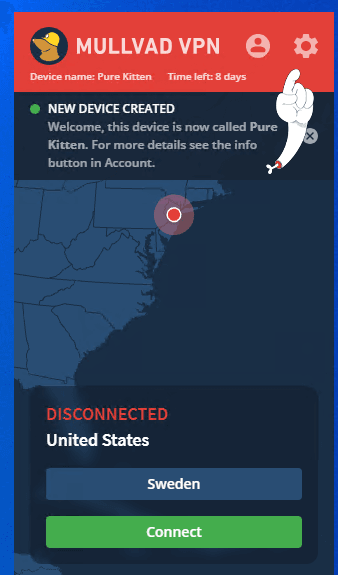
- Otwórz aplikację Mullvad i kliknij koło zębate Ustawienia.
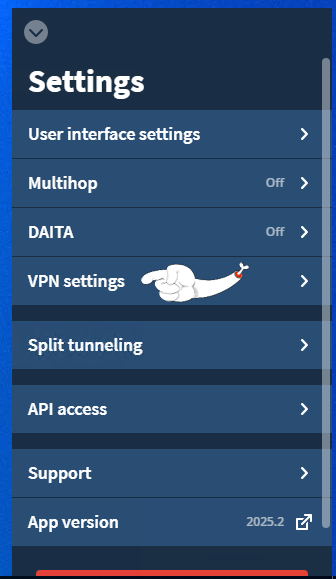
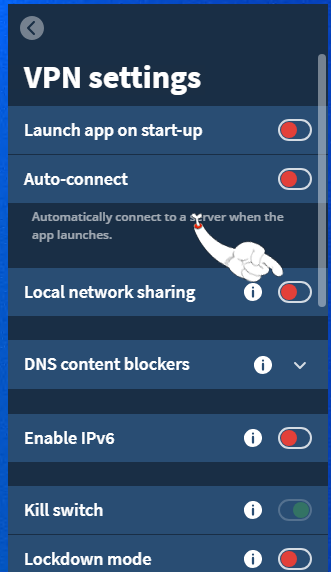
- Wejdź w VPN Settings i włącz Local network sharing.
- Włącz Custom DNS server i dodaj
1.1.1.1oraz1.0.0.1jako serwery DNS.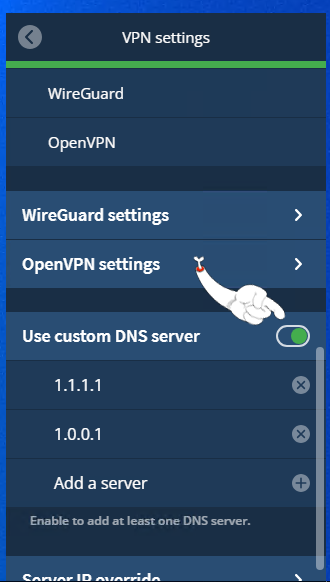
- W Split tunneling włącz funkcję i dodaj Podłączanie pulpitu zdalnego do listy dozwolonych aplikacji.
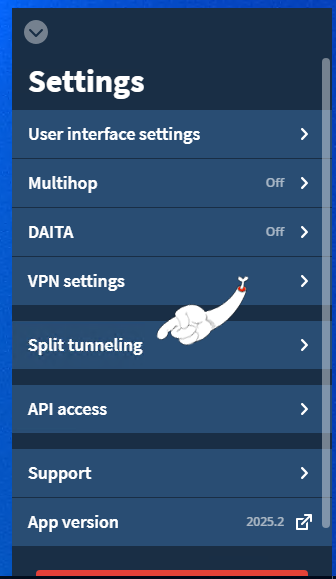
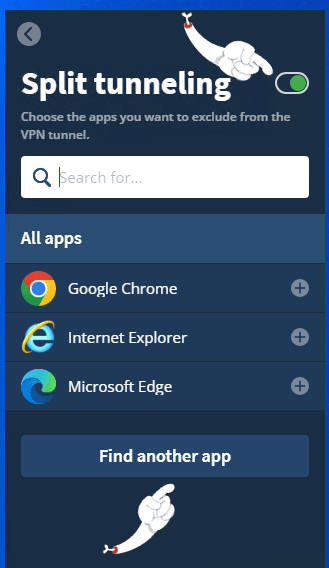
- Dodaj svchost.exe (z
C:\Windows\System32) do listy split tunneling.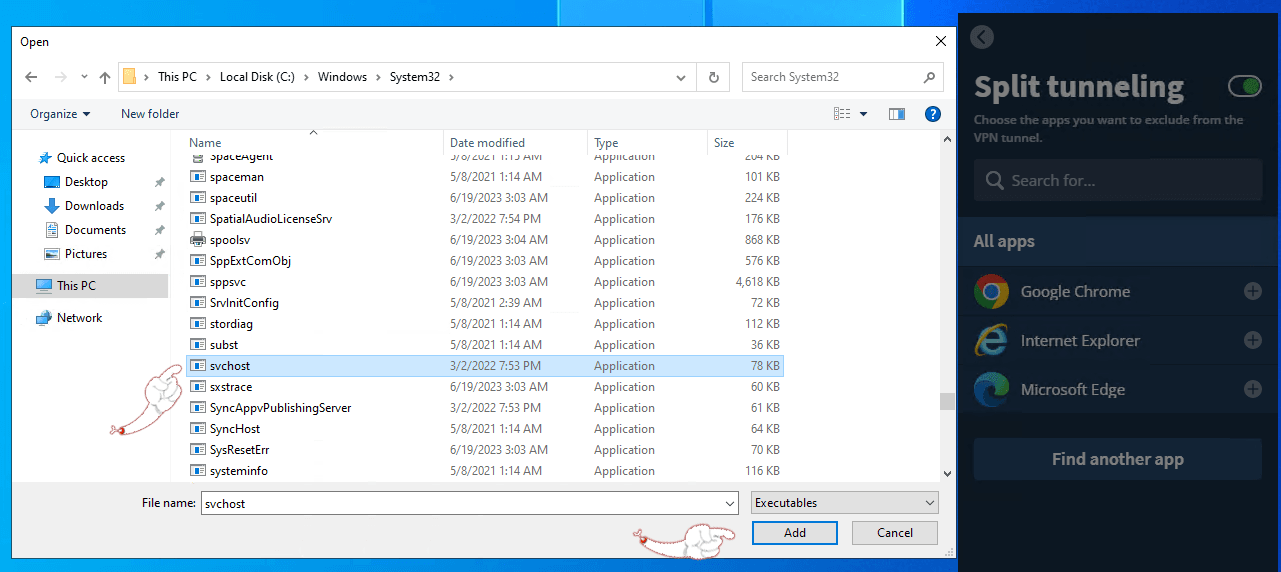
Z tymi ustawieniami Mullvad VPN powinien działać płynnie z Twoim serwerem RDP, minimalizując wycieki DNS.
Jak używać ExpressVPN z RDP
ExpressVPN to popularny VPN do RDP, ale wymaga wyłączenia kill-switcha, aby utrzymać stabilne połączenie. Kroki poniżej:
- Otwórz klienta ExpressVPN i kliknij menu (trzy poziome kreski) w lewym górnym rogu.
- Przejdź do Options i odznacz Stop all internet traffic if the VPN disconnects unexpectedly w zakładce General.
- Kliknij OK, aby zapisać ustawienia.
Pro tip: Wyłączenie kill-switcha zwiększa ryzyko wycieku Twojego prawdziwego IP.
Wykonaj test wycieku DNS, aby upewnić się, że połączenie jest bezpieczne.
Jak używać NordVPN z RDP
NordVPN ułatwia RDP z VPN, dopuszczając zdalny dostęp w trakcie połączenia. Oto jak włączyć tę opcję:
- Otwórz aplikację NordVPN i kliknij koło zębate Ustawienia w lewym dolnym rogu.
- W zakładce Connection włącz opcję Allow remote access while connected to VPN.
Dzięki temu NordVPN nie zerwie Twojej sesji RDP.
Jak używać WireGuard z RDP
WireGuard wymaga wyłączenia kill-switcha, aby RDP działało bez przerw. Kroki poniżej:
- Otwórz aplikację WireGuard i wybierz aktywny tunel.
- Kliknij Edit i odznacz Block untunneled traffic (kill-switch).
- Naciśnij Save, aby zastosować zmiany.
Po wyłączeniu kill-switcha WireGuard powinien działać bez problemów z Twoim połączeniem RDP.
Wskazówki, jak unikać rozłączeń VPN przy RDP
- Stosuj Split Tunneling: ta funkcja pozwala wybranym aplikacjom (np. RDP) omijać VPN, dzięki czemu połączenia są stabilne.
- Włącz udostępnianie sieci lokalnej: niektóre klienty VPN pozwalają korzystać z zasobów sieci lokalnej, co zapobiega rozłączeniom.
- Sprawdzaj wycieki DNS: użyj narzędzia testującego wycieki DNS, aby upewnić się, że Twoje prawdziwe IP nie jest widoczne.
- Wybierz niezawodny VPN do RDP: nie wszystkie VPN-y działają z RDP od razu. Postaw na VPN-y takie jak OpenVPN, ProtonVPN czy ExpressVPN, które dobrze współpracują z połączeniami RDP.
Podsumowanie
VPN do RDP to świetny sposób na zabezpieczenie połączenia, ale błędna konfiguracja prowadzi do rozłączeń. Postępując zgodnie z tym przewodnikiem i dostrajając popularne VPN-y, jak ExpressVPN, NordVPN, Mullvad i WireGuard, utrzymasz stabilne i bezpieczne połączenie RDP.
Aby uzyskać najlepsze wyniki, zawsze sprawdzaj ustawienia DNS i regularnie testuj połączenie pod kątem zagrożeń, takich jak wycieki DNS.
Szukasz niezawodnych usług RDP? Odwiedź rdp.monster i wybierz bezpieczne, wydajne serwery RDP dopasowane do Twoich potrzeb.

Wydajny hosting Windows VPS
Pełna kontrola i wysoka wydajność dzięki naszemu Windows VPS. Idealny do uruchamiania aplikacji, zarządzania partycjami i nie tylko.

Wydajne serwery dedykowane
Potrzebujesz maksymalnej kontroli i mocy? Nasze serwery dedykowane oferują niezrównaną wydajność dla wymagających zadań.
Dlaczego mój VPN przerywa sesję RDP?
Może to zablokować Twoje połączenie RDP, jeśli VPN nie pozwala na dostęp do sieci lokalnej lub nie obsługuje split tunneling.
Czy można używać VPN razem z RDP?
Prawidłowa konfiguracja VPN (włączenie local network sharing, split tunnelingu lub wyłączenie kill-switcha) sprawia, że sesja RDP pozostaje stabilna i bezpieczna.
Jaki VPN jest najlepszy do RDP?
- strong>Mullvad (our recommendation)
- OpenVPN
- ProtonVPN
- TunnelBear
Jak uniknąć wycieków DNS przy korzystaniu z VPN razem z RDP?
- Korzystaj z VPN-a z opcją własnego DNS, jak Mullvad.
- Po włączeniu VPN-a sprawdź wycieki DNS online.
- Dodaj niezawodne serwery DNS, takie jak
1.1.1.1lub8.8.8.8.