Einleitung
Ein VPN mit deinem RDP-Server erhöht Sicherheit und Datenschutz, doch viele Nutzer werden getrennt, sobald das VPN aktiv ist.
Der Grund? VPNs leiten den gesamten Internetverkehr durch einen verschlüsselten Tunnel, was deine Remotedesktopverbindung (RDP) stören kann.
Diese umfassende Anleitung zeigt dir genau, wie du beliebte VPNs für RDP konfigurierst, um Abbrüche zu verhindern und eine stabile Verbindung sicherzustellen.
Warum trennt ein VPN deine RDP-Verbindung?
Wenn du dich mit einem VPN verbindest, verschlüsselt es deinen Internetverkehr und schickt ihn durch einen sicheren Tunnel. Mit RDP kann das Probleme verursachen, wenn das VPN den lokalen Netzwerkzugriff blockiert oder kein Split Tunneling bietet — dann brechen Verbindungen ab.
Zum Glück lässt sich dein VPN für RDP so konfigurieren, dass keine Verbindungen abbrechen. Schauen wir uns an, wie du VPNs mit RDP einrichtest und die Verbindung optimierst.
Die besten VPNs für RDP, die ohne Konfiguration funktionieren
Manche VPN-Dienste für RDP funktionieren ohne extra Konfiguration einfach so. Hier ein paar, die wir getestet haben:
- OpenVPN
- TunnelBear
- ProtonVPN
Diese VPNs für RDP brauchen meist keine Extra-Einrichtung, aber prüfe immer die DNS-Einstellungen, um DNS-Leaks oder Sicherheitsprobleme zu vermeiden.
Beliebte VPNs für RDP konfigurieren
Wenn dein VPN deine RDP-Sitzung trennt, folge diesen Konfigurationsschritten für die wichtigsten VPN-Anbieter.
Diese Einstellungen sorgen für eine stabile Verbindung und verhindern, dass das VPN deinen RDP-Server unterbricht.
Mullvad VPN mit RDP nutzen (empfohlen)
Mullvad bietet erweiterte Funktionen wie Local Network Sharing und Split Tunneling — eine super Wahl für RDP mit VPN. So richtest du es ein:
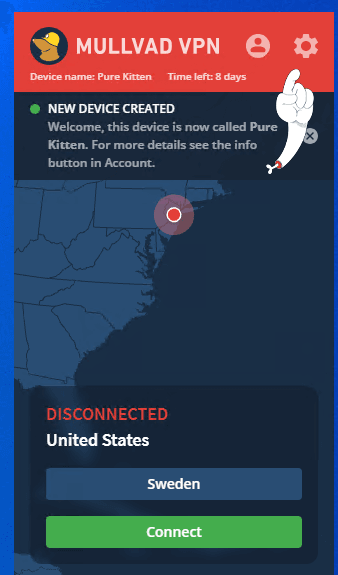
- Öffne die Mullvad-App und klicke aufs Einstellungs-Zahnrad.
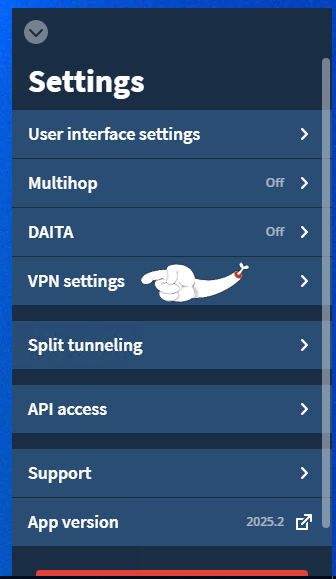
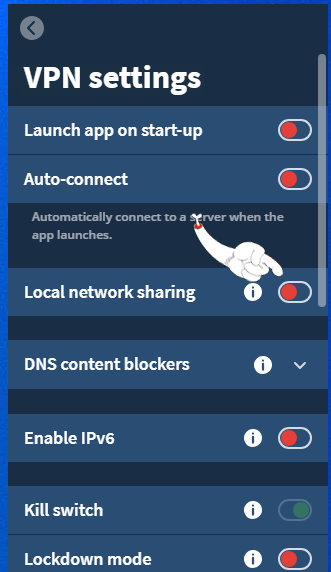
- Geh in die VPN Settings und aktiviere Local network sharing.
- Aktiviere Custom DNS server und füge
1.1.1.1sowie1.0.0.1als DNS-Server hinzu.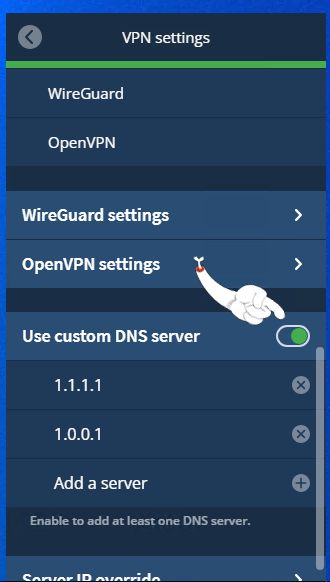
- Aktiviere Split tunneling und füge Remotedesktopverbindung zur Liste der erlaubten Apps hinzu.
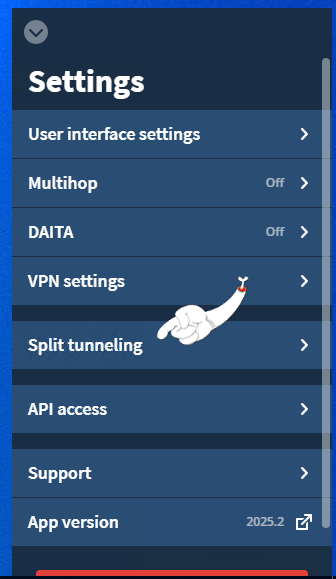
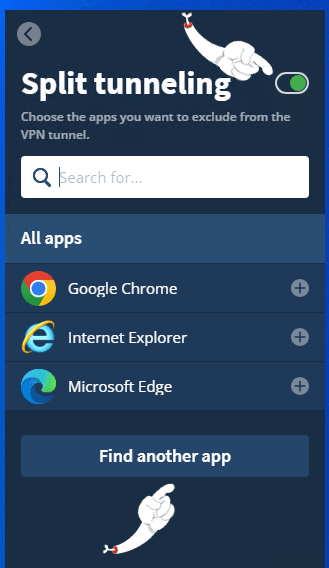
- Füge svchost.exe (in
C:\Windows\System32) zur Split-Tunneling-Liste hinzu.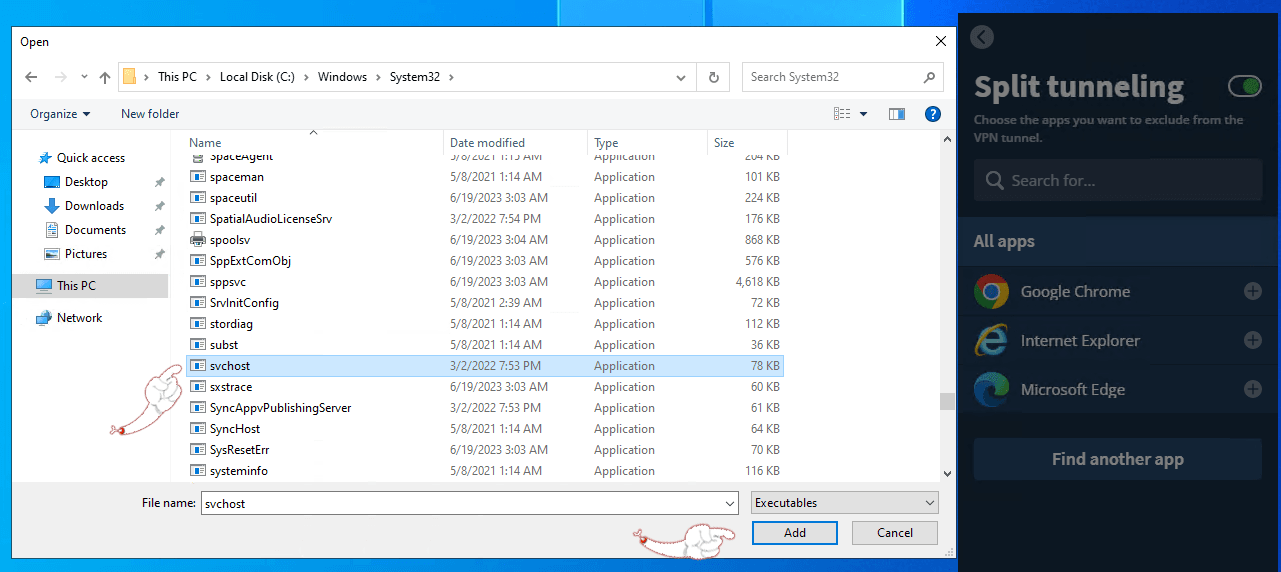
Mit diesen Einstellungen läuft Mullvad VPN reibungslos mit deinem RDP-Server und minimiert DNS-Leaks.
ExpressVPN mit RDP nutzen
ExpressVPN ist ein beliebtes VPN für RDP, allerdings musst du den Kill Switch deaktivieren, um die Verbindung stabil zu halten. So geht's:
- Öffne den ExpressVPN-Client und klicke oben links auf das Menü (drei Striche).
- Geh zu Options und entferne im Reiter General das Häkchen bei Stop all internet traffic if the VPN disconnects unexpectedly.
- Klicke auf OK, um die Einstellungen zu speichern.
Profi-Tipp: Wenn der Kill Switch aus ist, steigt das Risiko, dass deine echte IP leakt.
Mach einen DNS-Leak-Test, um sicherzugehen.
NordVPN mit RDP nutzen
NordVPN macht es einfach, RDP mit VPN zu nutzen, indem es Remote-Zugriff erlaubt, solange du verbunden bist. So aktivierst du die Funktion:
- Öffne die NordVPN-App und klicke unten links auf das Einstellungs-Zahnrad.
- Aktiviere im Reiter Connection die Option Allow remote access while connected to VPN.
So sorgst du dafür, dass NordVPN deine RDP-Sitzung nicht trennt.
WireGuard mit RDP nutzen
Bei WireGuard muss der Kill Switch aus sein, damit der RDP-Zugriff ununterbrochen bleibt. So gehst du vor:
- Öffne die WireGuard-App und wähle deinen aktiven Tunnel aus.
- Klicke auf Edit und deaktiviere Block untunneled traffic (kill-switch).
- Drücke Save, um die Änderungen zu übernehmen.
Sobald der Kill Switch aus ist, sollte WireGuard problemlos mit deiner RDP-Verbindung laufen.
Tipps gegen VPN-Verbindungsabbrüche mit RDP
- Nutze Split Tunneling: Damit lassen nur bestimmte Apps (wie RDP) das VPN aus — die Verbindung bleibt stabil.
- Aktiviere Local Network Sharing: Manche VPN-Clients erlauben das Teilen lokaler Ressourcen, was Abbrüche verhindert.
- Prüfe auf DNS-Leaks: Nutze ein DNS-Leak-Test-Tool, um sicherzustellen, dass deine echte IP nicht offenliegt.
- Wähle ein zuverlässiges VPN für RDP: Nicht alle VPNs funktionieren out-of-the-box mit RDP. Greif zu VPNs wie OpenVPN, ProtonVPN oder ExpressVPN, die mit RDP-Verbindungen gut zusammenarbeiten.
Fazit
Ein VPN für RDP ist super, um deine Verbindung abzusichern — falsche Konfigurationen führen jedoch zu Abbrüchen. Wenn du diese Anleitung befolgst und beliebte VPNs wie ExpressVPN, NordVPN, Mullvad und WireGuard anpasst, behältst du eine stabile, sichere RDP-Verbindung.
Für beste Ergebnisse prüfe immer deine DNS-Einstellungen und teste deine Verbindung regelmäßig auf Risiken wie DNS-Leaks.
Du suchst zuverlässige RDP-Services? Besuche rdp.monster für sichere, leistungsstarke RDP-Server nach Maß.

Leistungsstarkes Windows VPS Hosting
Volle Kontrolle und hohe Performance mit unserem Windows VPS. Perfekt für Anwendungen, Partitionen und mehr.

Hochleistungs-Dedicated-Server
Maximale Kontrolle und Leistung gefragt? Unsere Dedicated Server liefern unübertroffene Performance für anspruchsvolle Aufgaben.
Warum trennt mein VPN meine RDP-Sitzung?
Das kann deine RDP-Verbindung blockieren, wenn das VPN keinen lokalen Netzwerkzugriff erlaubt oder kein Split Tunneling kann.
Kann ich ein VPN mit RDP nutzen?
Eine korrekte Konfiguration (Local Network Sharing, Split Tunneling oder Kill Switch deaktivieren) hält die RDP-Sitzung stabil und sicher.
Was ist das beste VPN für RDP?
- strong>Mullvad (our recommendation)
- OpenVPN
- ProtonVPN
- TunnelBear
Wie vermeide ich DNS-Leaks bei VPN-Nutzung mit RDP?
- Nutze ein VPN mit Custom-DNS-Option, etwa Mullvad.
- Teste online auf DNS-Leaks, nachdem das VPN aktiv ist.
- Trage zuverlässige DNS-Server wie
1.1.1.1oder8.8.8.8ein.