Giới thiệu
Nếu phiên của bạn bị ngắt ngay cả trước bước VPN, hãy bắt đầu với hướng dẫn khắc phục lỗi hết thời gian chờ kết nối Remote Desktop; và nếu máy chủ lắng nghe trên cổng không chuẩn, xem giải thích về cổng RDP 3389.
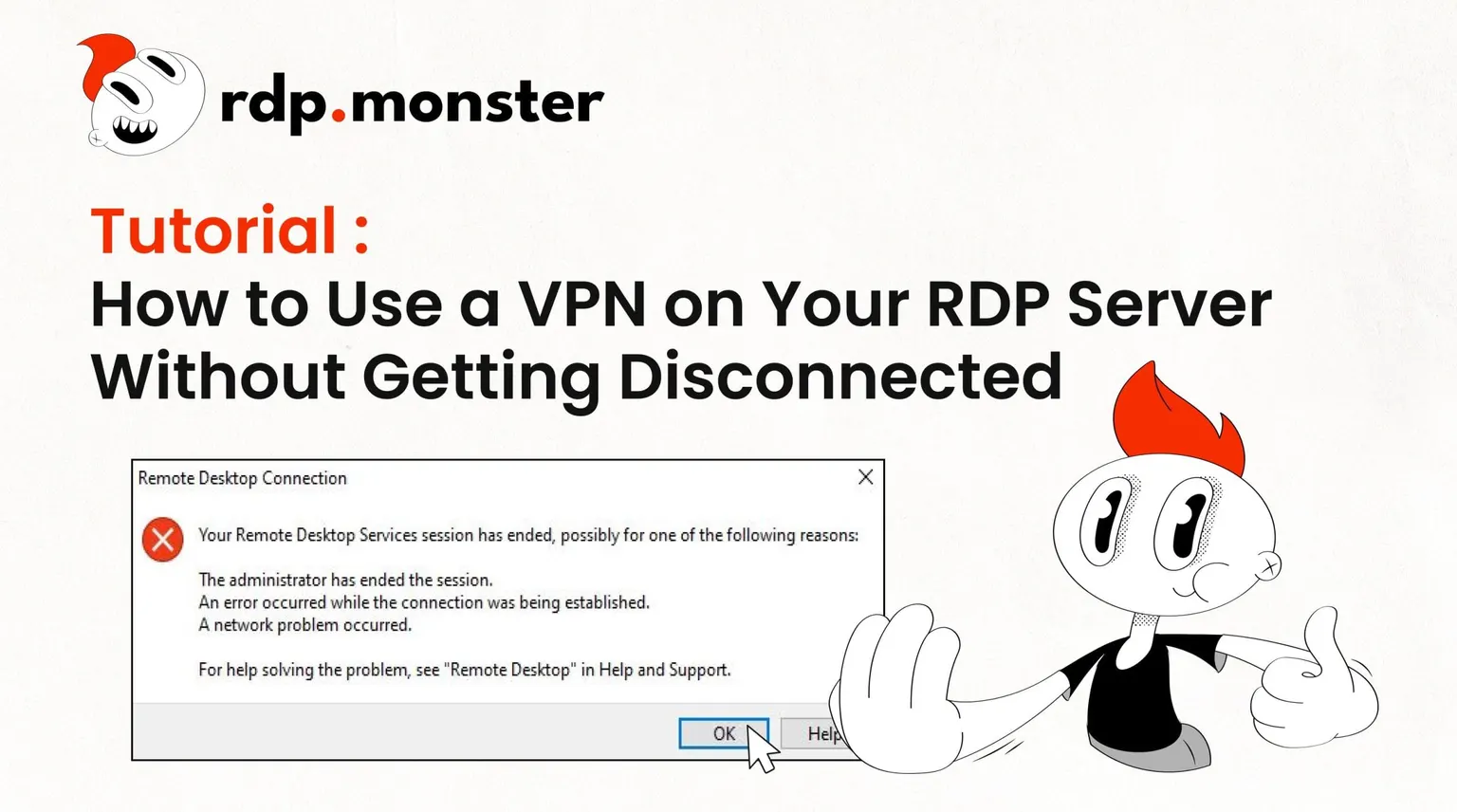
Dùng VPN với máy chủ RDP giúp tăng bảo mật và quyền riêng tư, nhưng nhiều người dùng gặp tình trạng bị ngắt kết nối khi bật VPN.
Lý do? VPN định tuyến toàn bộ lưu lượng internet qua một đường hầm mã hóa, điều này có thể ảnh hưởng tới Remote Desktop Connection (RDP) của bạn.
Hướng dẫn chi tiết này sẽ chỉ cho bạn cách cấu hình chính xác các VPN cho RDP phổ biến để tránh mất kết nối và giữ kết nối ổn định.
Vì sao VPN làm ngắt kết nối RDP?
Khi bạn kết nối VPN, nó mã hóa lưu lượng internet và định tuyến lại qua một đường hầm an toàn. Điều này có thể gây sự cố với RDP nếu VPN chặn truy cập mạng cục bộ hoặc không có tính năng split tunneling. Kết quả là kết nối có thể bị rớt.
May mắn là có nhiều cách cấu hình VPN cho RDP để tránh mất kết nối. Hãy cùng xem cách thiết lập VPN với RDP và tối ưu kết nối.
Các VPN tốt nhất cho RDP hoạt động không cần cấu hình
Một số dịch vụ VPN cho RDP được thiết kế để hoạt động trơn tru mà không cần cấu hình đặc biệt. Dưới đây là vài dịch vụ chúng tôi đã thử:
- OpenVPN
- TunnelBear
- ProtonVPN
Các VPN cho RDP này thường không cần thiết lập thêm, nhưng luôn kiểm tra cài đặt DNS để chắc chắn không có rò rỉ DNS hay vấn đề bảo mật.
Cách cấu hình các VPN phổ biến cho RDP
Nếu VPN làm ngắt phiên RDP của bạn, hãy làm theo các bước cấu hình dưới đây cho những nhà cung cấp VPN hàng đầu.
Các cài đặt này giữ kết nối ổn định và ngăn VPN làm gián đoạn máy chủ RDP của bạn.
Cách dùng Mullvad VPN với RDP (Khuyên dùng)
Mullvad có các tính năng nâng cao như local network sharing (chia sẻ mạng cục bộ) và split tunneling, là lựa chọn tuyệt vời cho RDP với VPN. Cách thiết lập như sau:
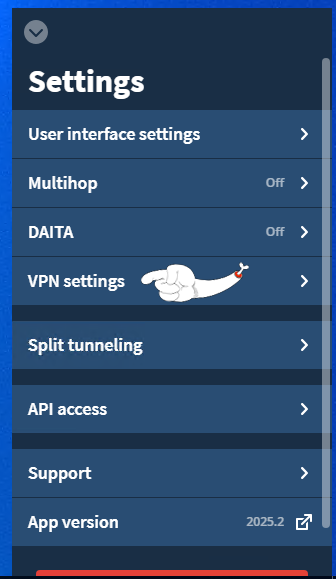
- Mở ứng dụng Mullvad và nhấn biểu tượng bánh răng Settings.
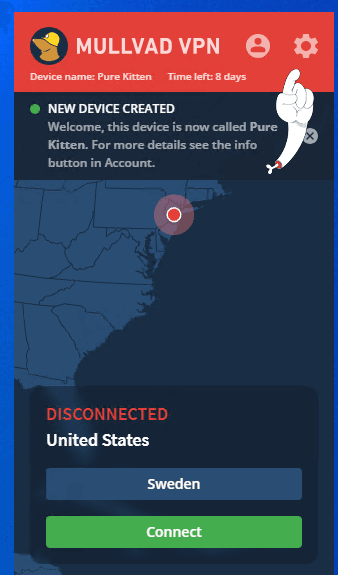
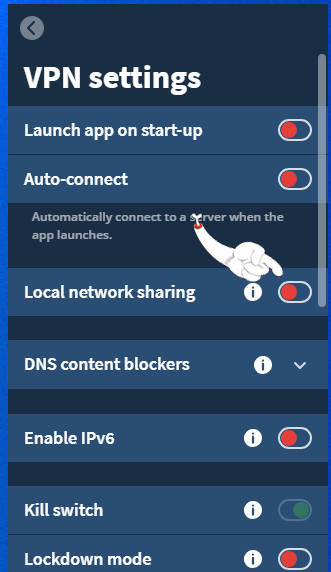
- Vào VPN Settings và bật Local network sharing.
- Bật Custom DNS server và thêm
1.1.1.1cùng1.0.0.1làm máy chủ DNS.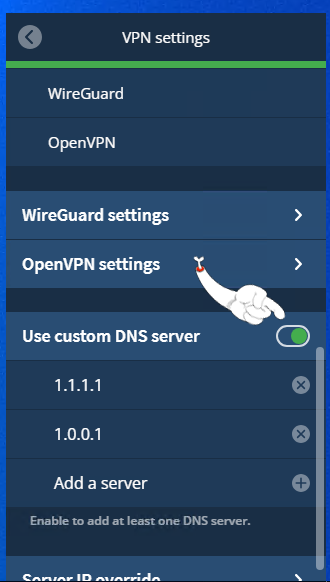
- Trong Split tunneling, bật tính năng này và thêm Remote Desktop Connection vào danh sách ứng dụng được phép.
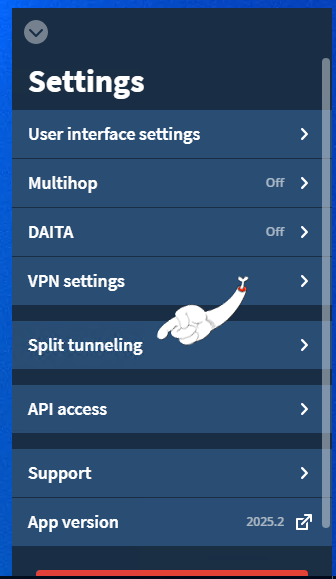
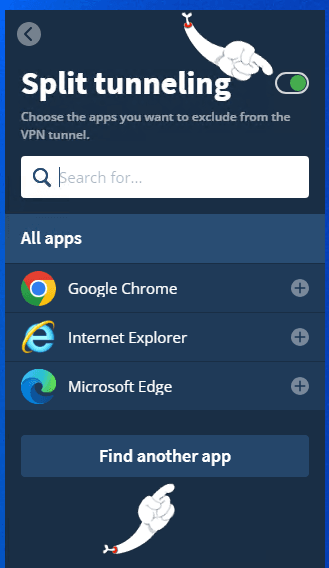
- Thêm svchost.exe (nằm trong
C:\Windows\System32) vào danh sách split tunneling.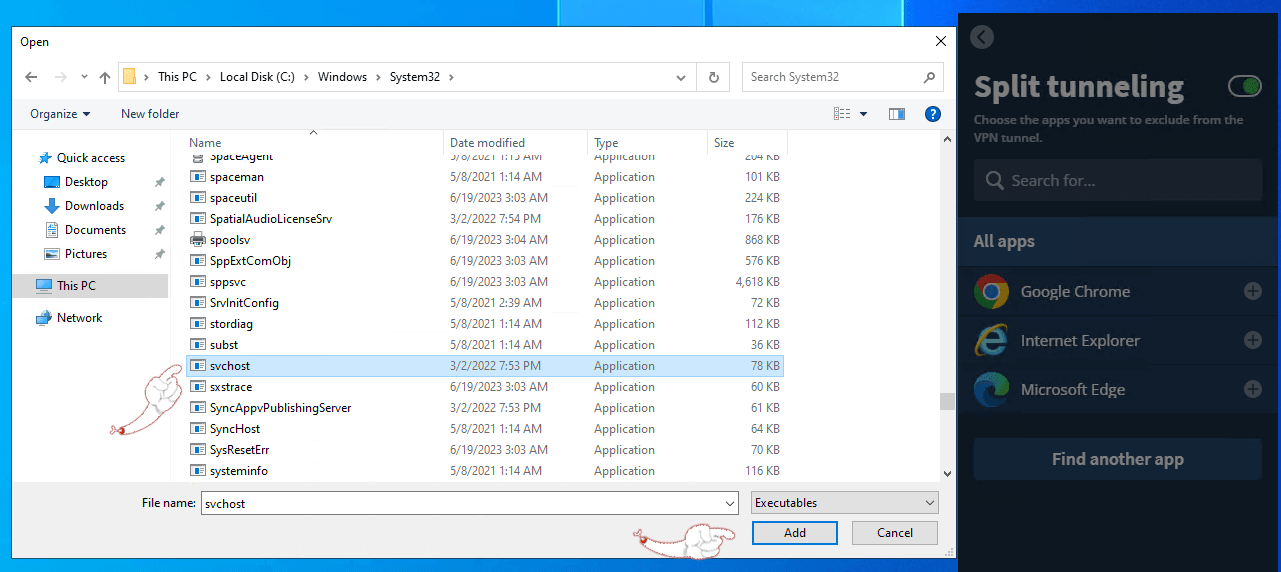
Khi bật các cài đặt này, Mullvad VPN sẽ hoạt động trơn tru với máy chủ RDP của bạn đồng thời hạn chế tối đa rò rỉ DNS
Cách dùng ExpressVPN với RDP
ExpressVPN là một VPN cho RDP phổ biến nhưng cần tắt kill-switch để giữ kết nối ổn định. Làm theo các bước sau:
- Mở ExpressVPN client và nhấn menu (ba gạch) ở góc trên bên trái.
- Vào Options, rồi bỏ chọn Stop all internet traffic if the VPN disconnects unexpectedly (chặn mọi lưu lượng internet nếu VPN ngắt bất ngờ) trong tab General.
- Nhấn OK để lưu cài đặt.
Mẹo: Tắt kill-switch làm tăng nguy cơ lộ địa chỉ IP thật của bạn.
Hãy dùng công cụ kiểm tra rò rỉ DNS để chắc chắn kết nối an toàn.
Cách dùng NordVPN với RDP
NordVPN giúp dùng RDP với VPN đơn giản bằng cách cho phép truy cập từ xa khi đang kết nối. Cách bật tính năng này:
- Mở ứng dụng NordVPN và nhấn biểu tượng bánh răng Settings ở góc dưới bên trái.
- Trong tab Connection, bật Allow remote access while connected to VPN (cho phép truy cập từ xa khi đang kết nối VPN).
Như vậy NordVPN sẽ không làm ngắt phiên RDP của bạn.
Cách dùng WireGuard với RDP
WireGuard cần tắt kill-switch để truy cập RDP không bị gián đoạn. Làm theo các bước sau:
- Mở ứng dụng WireGuard và chọn tunnel đang hoạt động.
- Nhấn Edit và bỏ chọn Block untunneled traffic (kill-switch).
- Nhấn Save để áp dụng thay đổi.
Sau khi tắt kill-switch, WireGuard sẽ hoạt động trơn tru với kết nối RDP của bạn.
Mẹo tránh lỗi ngắt kết nối VPN với RDP
- Dùng split tunneling: tính năng này cho phép chỉ một số ứng dụng cụ thể (như RDP) đi vòng qua VPN, giữ kết nối ổn định.
- Bật chia sẻ mạng cục bộ: một số VPN client cho phép chia sẻ tài nguyên mạng cục bộ, giúp tránh mất kết nối.
- Kiểm tra rò rỉ DNS: dùng công cụ kiểm tra rò rỉ DNS để chắc chắn địa chỉ IP thật của bạn không bị lộ.
- Chọn VPN đáng tin cậy cho RDP: không phải VPN nào cũng tương thích sẵn với RDP. Hãy chọn các VPN như OpenVPN, ProtonVPN hoặc ExpressVPN, vốn hoạt động tốt với kết nối RDP.
Kết luận
Dùng VPN cho RDP là cách tốt để bảo mật kết nối, nhưng cấu hình sai có thể gây mất kết nối. Bằng cách làm theo hướng dẫn này và điều chỉnh cài đặt của các VPN phổ biến như ExpressVPN, NordVPN, Mullvad và WireGuard, bạn có thể duy trì kết nối RDP ổn định và an toàn.
Để có kết quả tốt nhất, hãy luôn kiểm tra cài đặt DNS và thường xuyên kiểm tra kết nối để phát hiện các rủi ro bảo mật như rò rỉ DNS.
Bạn cần dịch vụ RDP đáng tin cậy? Hãy ghé rdp.monster để có các máy chủ RDP an toàn, hiệu năng cao, phù hợp với nhu cầu của bạn.

VPS Windows hiệu năng cao
Toàn quyền kiểm soát và hiệu năng cao với VPS Windows của chúng tôi. Lý tưởng để chạy ứng dụng, quản lý phân vùng và hơn thế nữa. Muốn thanh toán bằng crypto? BTC, USDT hoặc Monero, không cần KYC.

Máy chủ riêng hiệu năng cao
Cần toàn quyền kiểm soát và sức mạnh tối đa? Máy chủ riêng của chúng tôi mang lại hiệu năng vượt trội cho các tác vụ nặng.
Vì sao VPN làm ngắt phiên RDP của tôi?
Điều này có thể chặn kết nối RDP nếu VPN không cho phép truy cập mạng cục bộ hoặc thiếu tính năng split tunneling.
Có thể dùng VPN với RDP không?
Cấu hình VPN đúng cách (ví dụ: bật chia sẻ mạng cục bộ, split tunneling hoặc tắt kill-switch) giúp phiên RDP của bạn luôn ổn định và an toàn.
VPN nào tốt nhất cho RDP?
- Mullvad (chúng tôi khuyên dùng)
- OpenVPN
- ProtonVPN
- TunnelBear
Làm sao tránh rò rỉ DNS khi dùng VPN với RDP?
- Dùng VPN có tùy chọn DNS tùy chỉnh, như Mullvad.
- Kiểm tra rò rỉ DNS trực tuyến sau khi bật VPN.
- Thêm các máy chủ DNS đáng tin cậy như
1.1.1.1hoặc8.8.8.8.