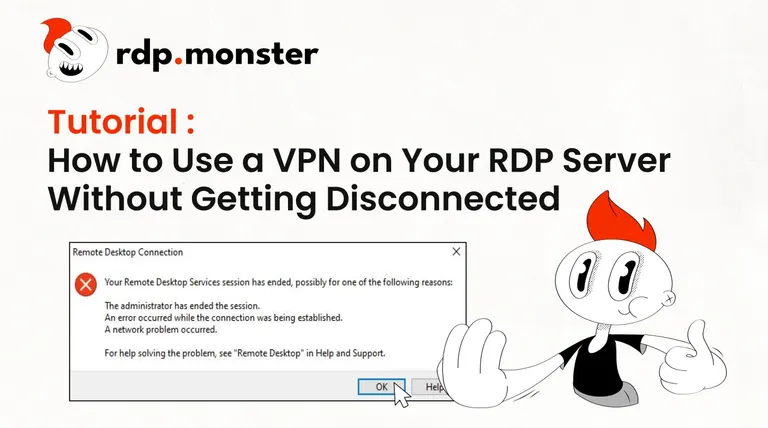
Trước tiên, khoanh vùng lỗi
Thông báo “Remote Desktop can’t connect to the remote computer” sau một lúc treo lâu là một lỗi timeout: không có gì phản hồi. Từ máy khách, hãy chạy:
Test-NetConnection 203.0.113.10 -Port 3389TcpTestSucceeded : True nghĩa là đường mạng ổn và vấn đề nằm ở xác thực hoặc chính sách phiên. False nghĩa là có thứ gì đó giữa bạn và máy chủ đang loại bỏ lưu lượng. Hãy lần lượt áp dụng các cách khắc phục dưới đây theo thứ tự.
Cách 1: Xác nhận máy chủ và dịch vụ đang chạy
Trên máy chủ (qua console, VNC hoặc bảng điều khiển của nhà cung cấp):
Get-Service TermService
Restart-Service TermService -Force
Đồng thời xác nhận Remote Desktop đã được bật: System Properties > Remote, hoặc kiểm tra fDenyTSConnections có giá trị 0 trong HKLM:\System\CurrentControlSet\Control\Terminal Server.
Cách 2: Quy tắc Windows Firewall
Nhóm quy tắc “Remote Desktop” tích hợp sẵn phải được bật cho cấu hình mạng (network profile) hiện tại của bạn:
Enable-NetFirewallRule -DisplayGroup "Remote Desktop"Nếu bạn dùng cổng tùy chỉnh, quy tắc phải khớp với cổng đó. Xem hướng dẫn về cổng RDP 3389 của chúng tôi để có chính xác các lệnh New-NetFirewallRule, và hướng dẫn tường lửa bằng Group Policy cho môi trường domain.
Cách 3: Tường lửa biên của nhà cung cấp
Trên VPS hoặc máy chủ chuyên dụng có hai lớp tường lửa: Windows và tường lửa biên của nhà cung cấp. Nếu quy tắc Windows có vẻ đúng nhưng cổng vẫn timeout khi truy cập từ bên ngoài trong khi netstat cho thấy cổng đang lắng nghe, thì bộ lọc biên chính là thủ phạm: hãy mở cổng trong bảng điều khiển của nhà cung cấp hoặc qua ticket hỗ trợ.
Cách 4: NLA / CredSSP không khớp
Nếu kiểm tra TCP thành công nhưng máy khách báo lỗi trong lúc đăng nhập, thì mức bản vá của hai bên không thống nhất về CredSSP hoặc máy khách không hỗ trợ Network Level Authentication. Hãy cập nhật cả hai máy trước; chỉ khi không còn cách nào khác, và tạm thời thôi, mới nới lỏng NLA trên máy chủ (SystemPropertiesRemote > bỏ chọn “Allow connections only from computers running NLA”).
Cách 5: Chính sách giới hạn thời gian phiên (ngắt kết nối khi nhàn rỗi)
Những phiên kết nối bình thường nhưng bị ngắt sau vài phút không hoạt động là do chính sách kết thúc, không phải do mạng. Trong gpedit.msc:
Computer Configuration > Administrative Templates > Windows Components > Remote Desktop Services > Remote Desktop Session Host > Session Time Limits
- “Set time limit for active but idle Remote Desktop Services sessions” → Never
- “Set time limit for disconnected sessions” → Never (hoặc thời gian lưu giữ bạn chọn)
Sau đó chạy gpupdate /force và kết nối lại.
Cách 6: Keep-alive chống bộ đếm nhàn rỗi của NAT và VPN
Router gia đình và bộ tập trung VPN âm thầm loại bỏ các luồng TCP im lặng quá lâu. Hãy cho máy chủ gửi keep-alive mỗi phút:
Set-ItemProperty "HKLM:\System\CurrentControlSet\Control\Terminal Server" -Name KeepAliveEnable -Value 1
Set-ItemProperty "HKLM:\System\CurrentControlSet\Control\Terminal Server" -Name KeepAliveInterval -Value 1
Restart-Service TermService -Force
Bạn chạy RDP qua VPN ở phía máy chủ? Hướng dẫn dùng VPN trên máy chủ RDP mà không bị ngắt kết nối của chúng tôi giải quyết cái bẫy kinh điển “VPN bật, RDP mất”.
Cách 7: MTU và đường truyền mất gói
Các gói tin lớn không bao giờ đi hết đường truyền khiến kết nối treo ở thanh tiến trình. Kiểm tra bằng ping -f -l 1472 host; nếu bị phân mảnh, hãy hạ MTU của giao diện mạng xuống 1400 trên máy khách, hoặc để giao thức truyền UDP (bật mặc định từ RDP 8.0) hấp thụ phần mất gói.
Cách 8: Đã đạt giới hạn số phiên
Windows bản máy khách chỉ cho phép một phiên tương tác; máy chủ không có giấy phép RDS cho phép hai phiên quản trị. Một lỗi “timeout” ngay sau khi nhập thông tin đăng nhập có thể đơn giản là máy chủ đã đầy phiên: đăng xuất các phiên cũ bằng quser + logoff <id>.
Bảng tra nhanh triệu chứng → nguyên nhân
| Triệu chứng | Nguyên nhân khả dĩ nhất | Cách sửa |
|---|---|---|
| Treo, rồi timeout | Tường lửa loại bỏ gói (Windows hoặc biên) | Cách 2-3 |
| “Refused” ngay lập tức | Dịch vụ ngừng / sai cổng | Cách 1, hướng dẫn về cổng |
| Ngắt khi nhàn rỗi | GPO giới hạn thời gian phiên | Cách 5 |
| Ngắt ngẫu nhiên khi đang dùng | Bộ đếm nhàn rỗi NAT/VPN, đường truyền mất gói | Cách 6-7 |
| Lỗi ngay sau khi đăng nhập | CredSSP/NLA hoặc giới hạn phiên | Cách 4, 8 |
Vì sao phiên Remote Desktop của tôi bị ngắt sau một thời gian nhàn rỗi?
Mã lỗi RDP 0x204 và 0x104 có nghĩa là gì?
Timeout có luôn là do tường lửa không?
Làm sao giữ phiên RDP không bị ngắt khi đi qua router NAT khắt khe?
Nếu bạn đang vật lộn với kết nối mạng gia đình chập chờn hoặc một máy chủ bị bán vượt tài nguyên, cách sửa gọn nhất nằm ở phía nguồn: một Windows RDP với CPU và RAM chuyên dụng trên đường truyền trung tâm dữ liệu vốn dĩ không làm rớt phiên, và được giao trong khoảng 10 giây.