Introducción
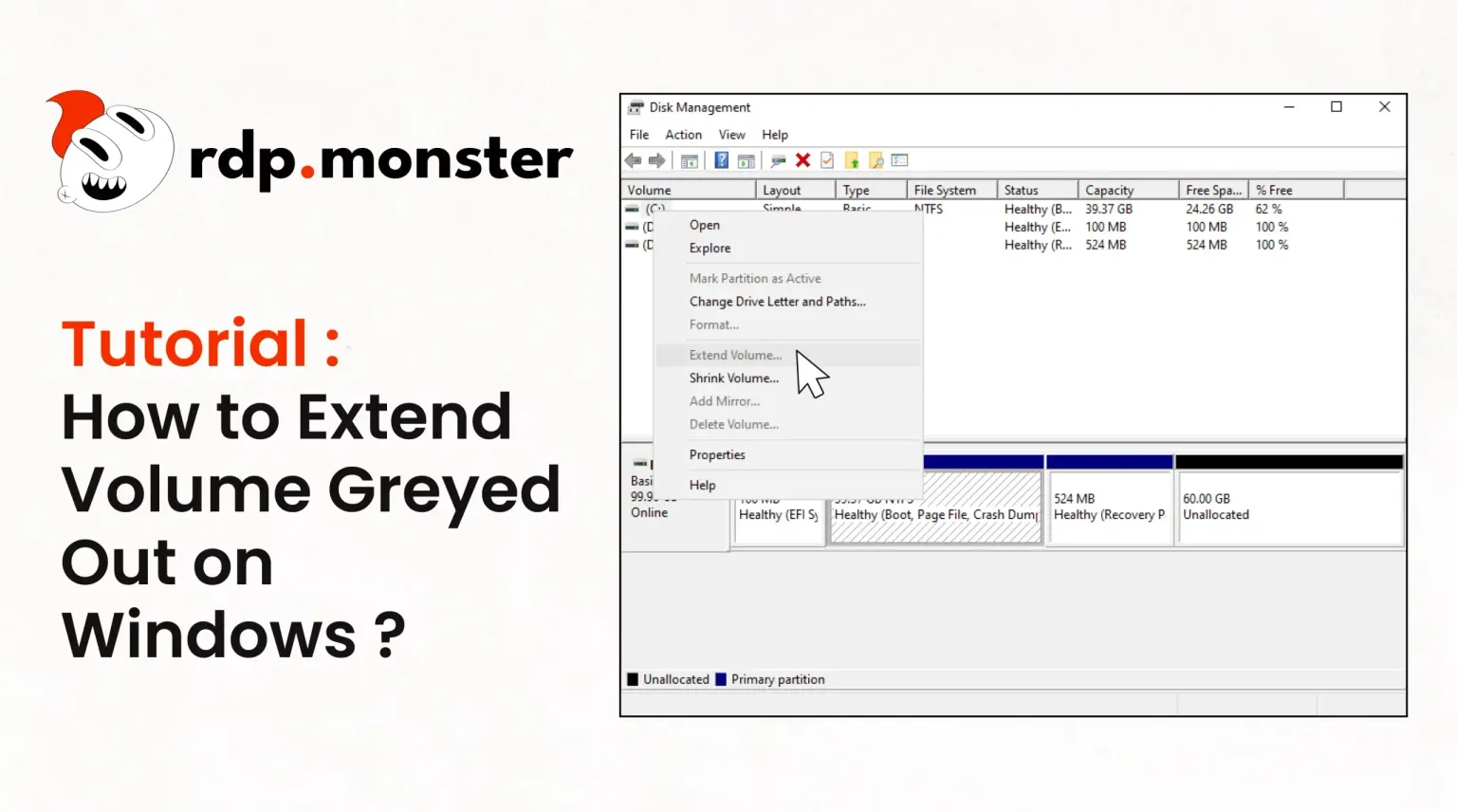
¿Lidiando con el problema ‘Extend Volume en gris‘ en Administración de discos de Windows? ¡No estás solo!
Una consulta habitual en la comunidad de Microsoft se ve así:
“Hola, quiero extender el volumen de mi unidad C, pero la opción ‘Extend Volume’ está en gris. No puedo hacer clic. Por favor, ayuda.”
Este problema puede ser frustrante, sobre todo cuando tienes espacio sin asignar pero no puedes usarlo. En esta guía te mostramos un método simple pero efectivo con diskpart para arreglarlo sin depender de herramientas de terceros.
Sigue la guía paso a paso a continuación para resolver el problema.
Guía paso a paso para arreglar “Extend Volume en gris”
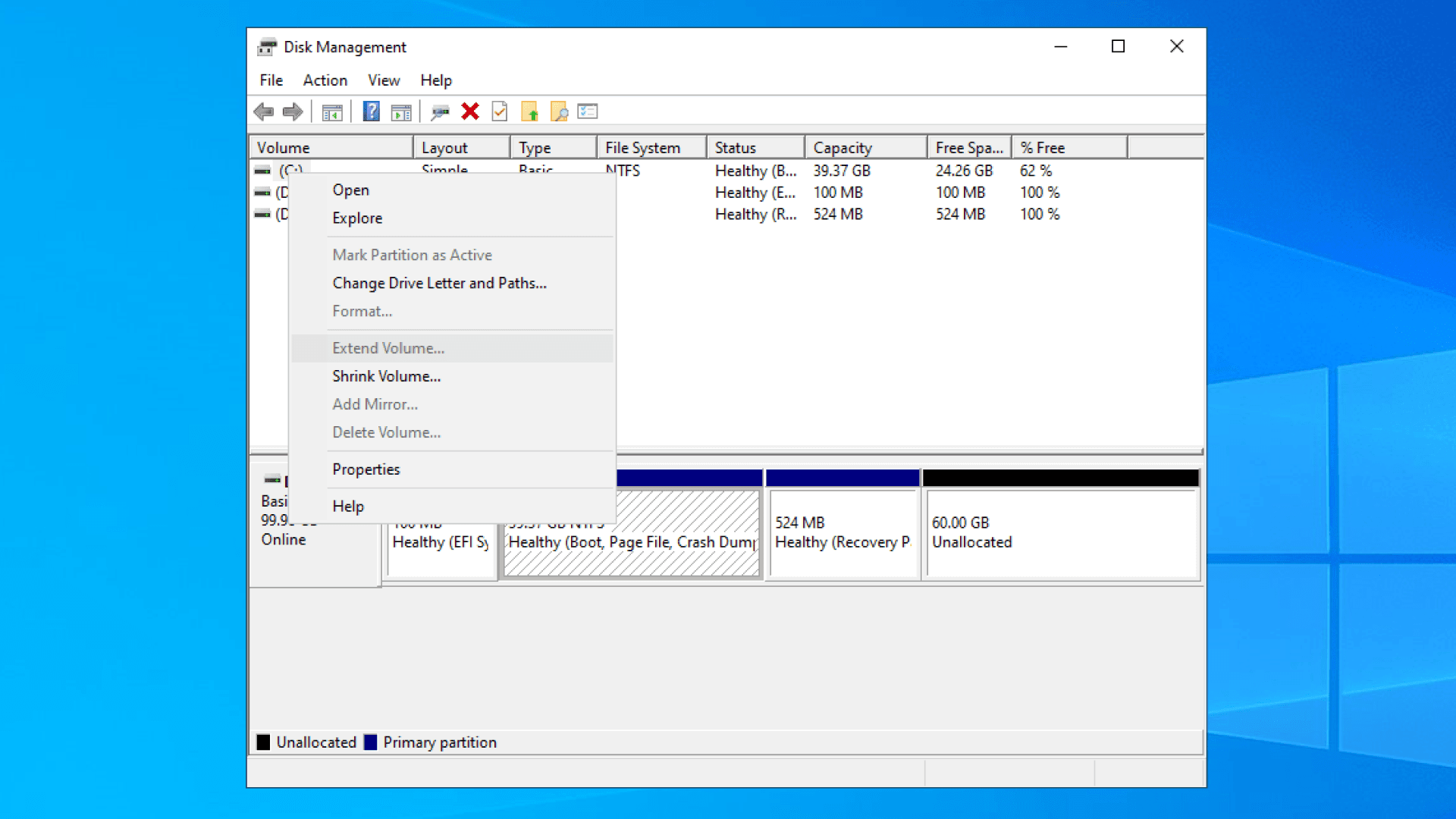
Abrir el símbolo del sistema como administrador
- Escribe
cmden la barra de búsqueda del menú Inicio. - Haz clic derecho sobre Símbolo del sistema y selecciona Ejecutar como administrador.
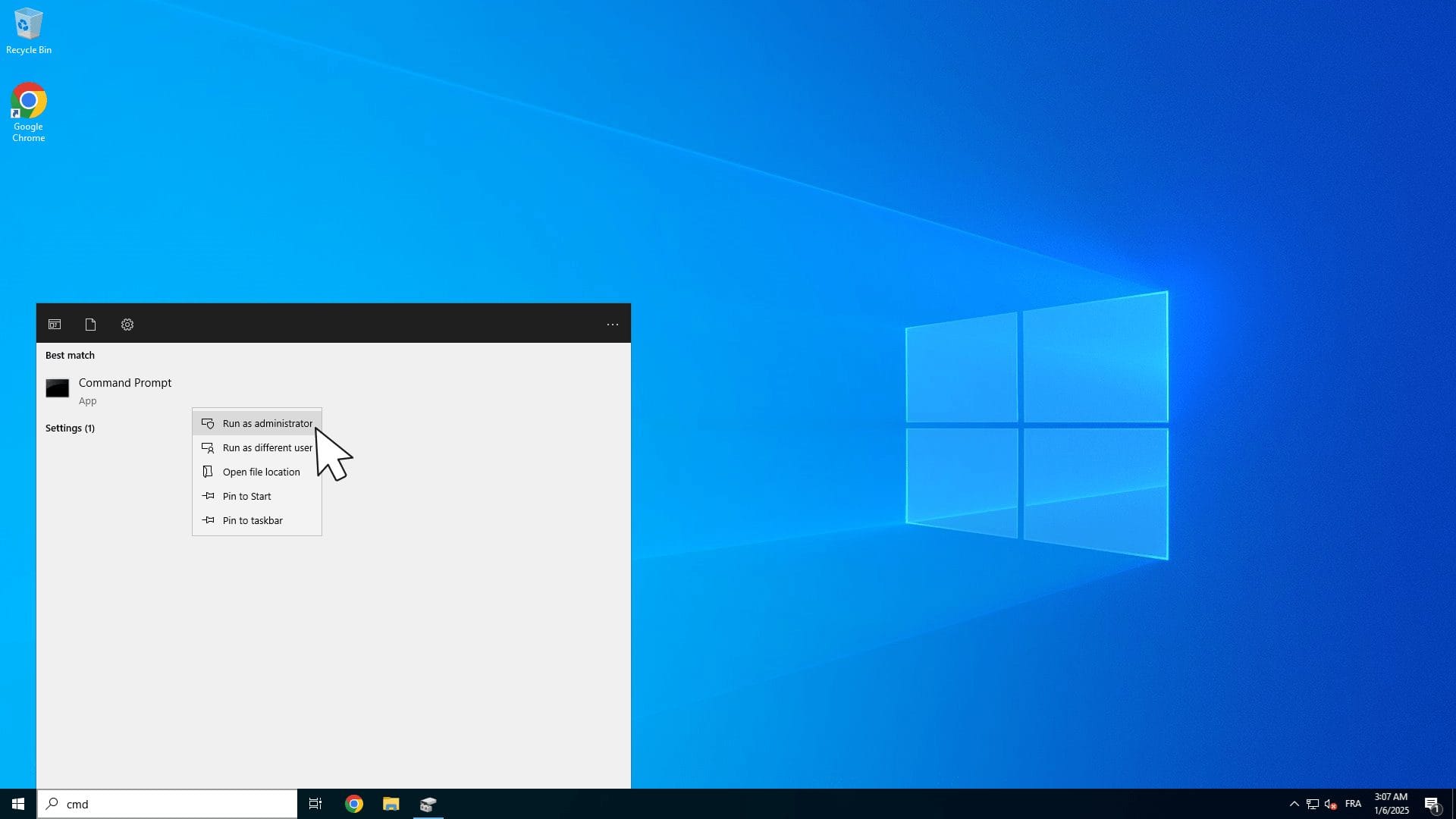
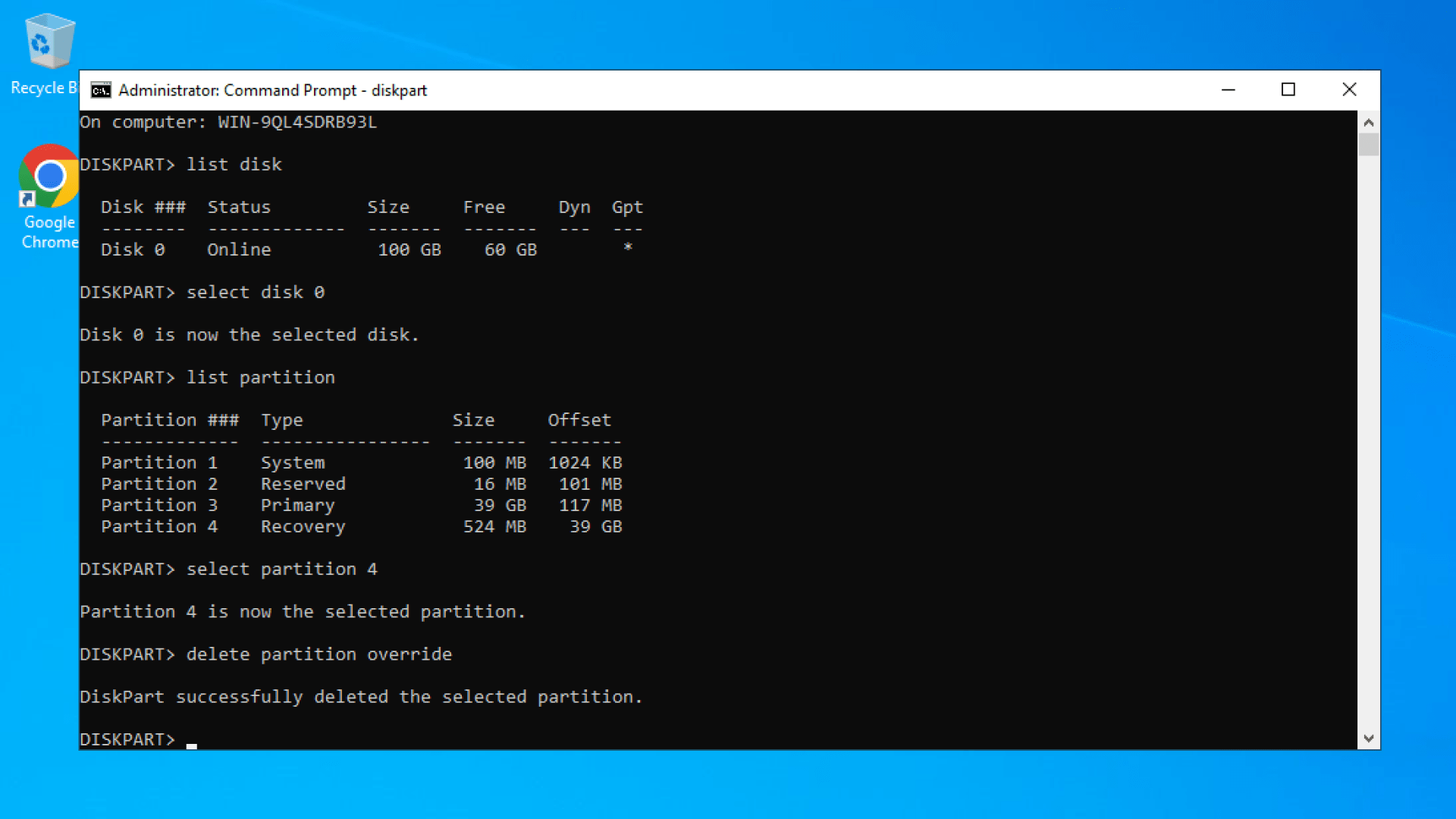
Iniciar DiskPart y listar discos
- En el Símbolo del sistema, escribe
diskparty pulsa Enter para abrir la herramienta. - Escribe
list disky pulsa Enter para ver todos los discos disponibles en tu sistema.
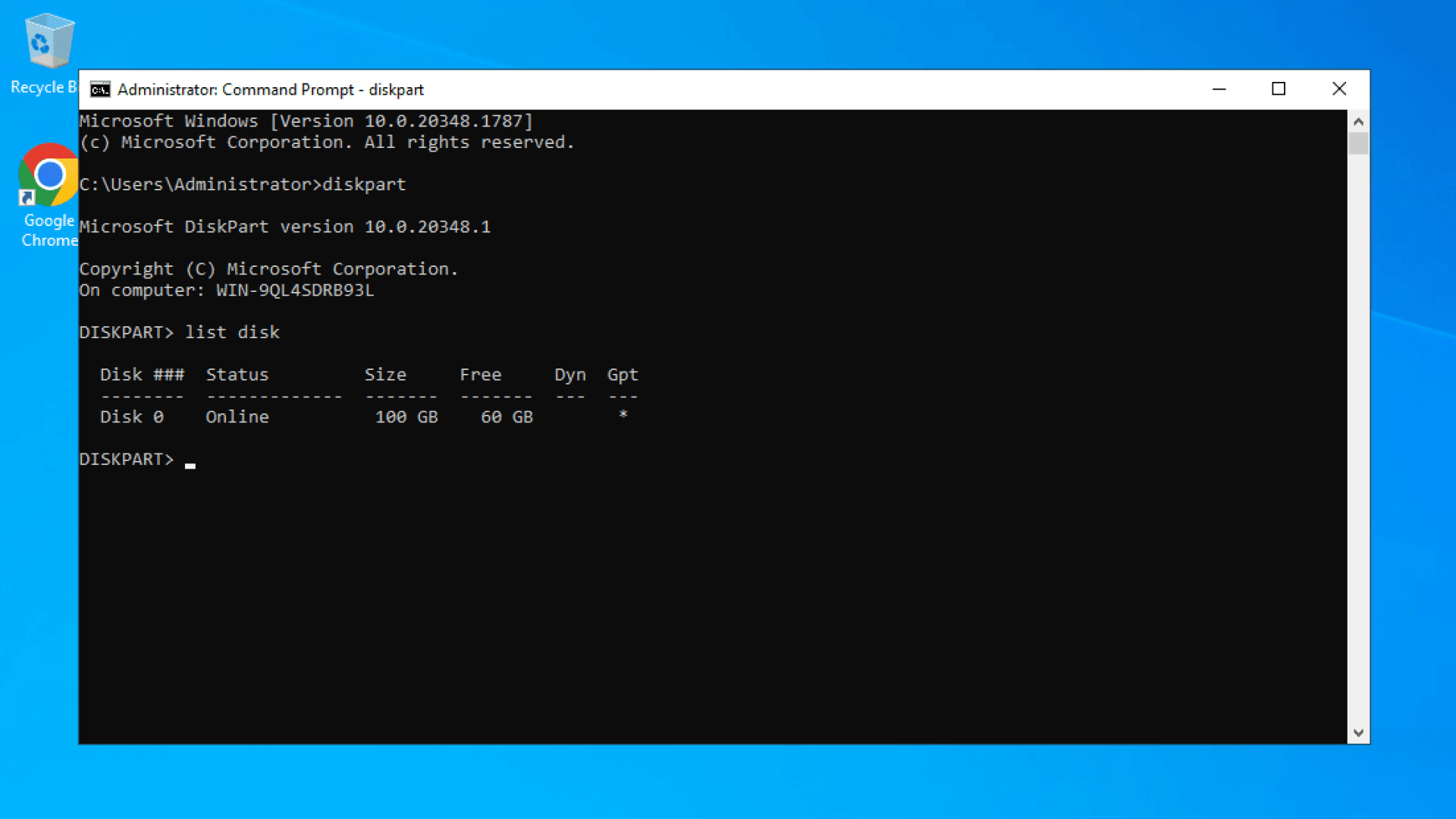
Seleccionar el disco y listar particiones
- Identifica el disco que contiene la partición que quieres extender (p. ej., Disk 0).
- Selecciona el disco escribiendo:
- Lista todas las particiones del disco:
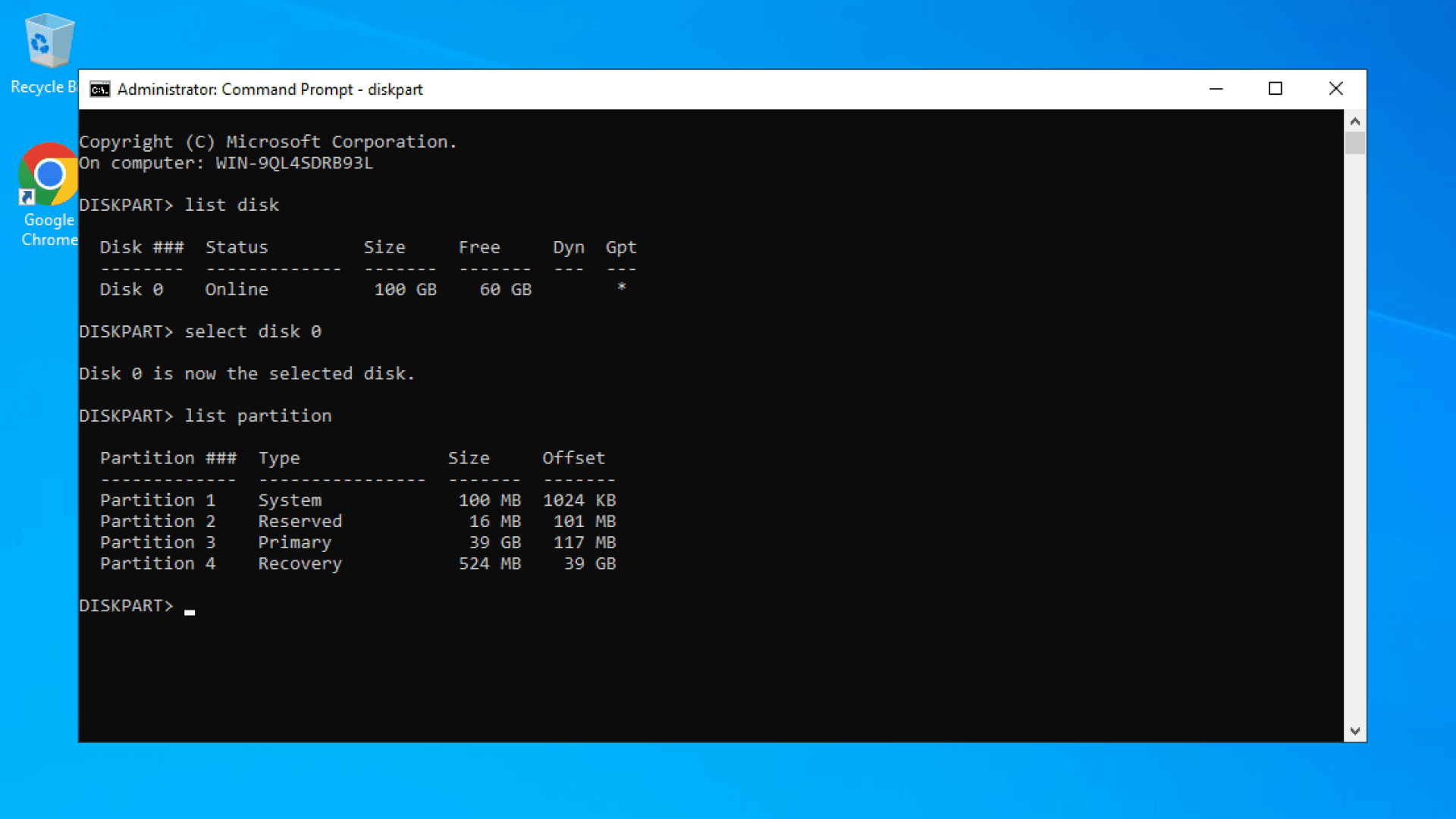
Eliminar la partición de recuperación que bloquea
- Identifica la partición de recuperación o la partición que bloquea el espacio sin asignar.
- Selecciona la partición que bloquea:
select partition X
SustituyeXpor el número de la partición de recuperación. - Elimina la partición:
delete partition override
⚠️ Advertencia: eliminar la partición de recuperación la borra de forma permanente. Asegúrate de que no la necesitas antes de continuar.
Volver a abrir Administración de discos
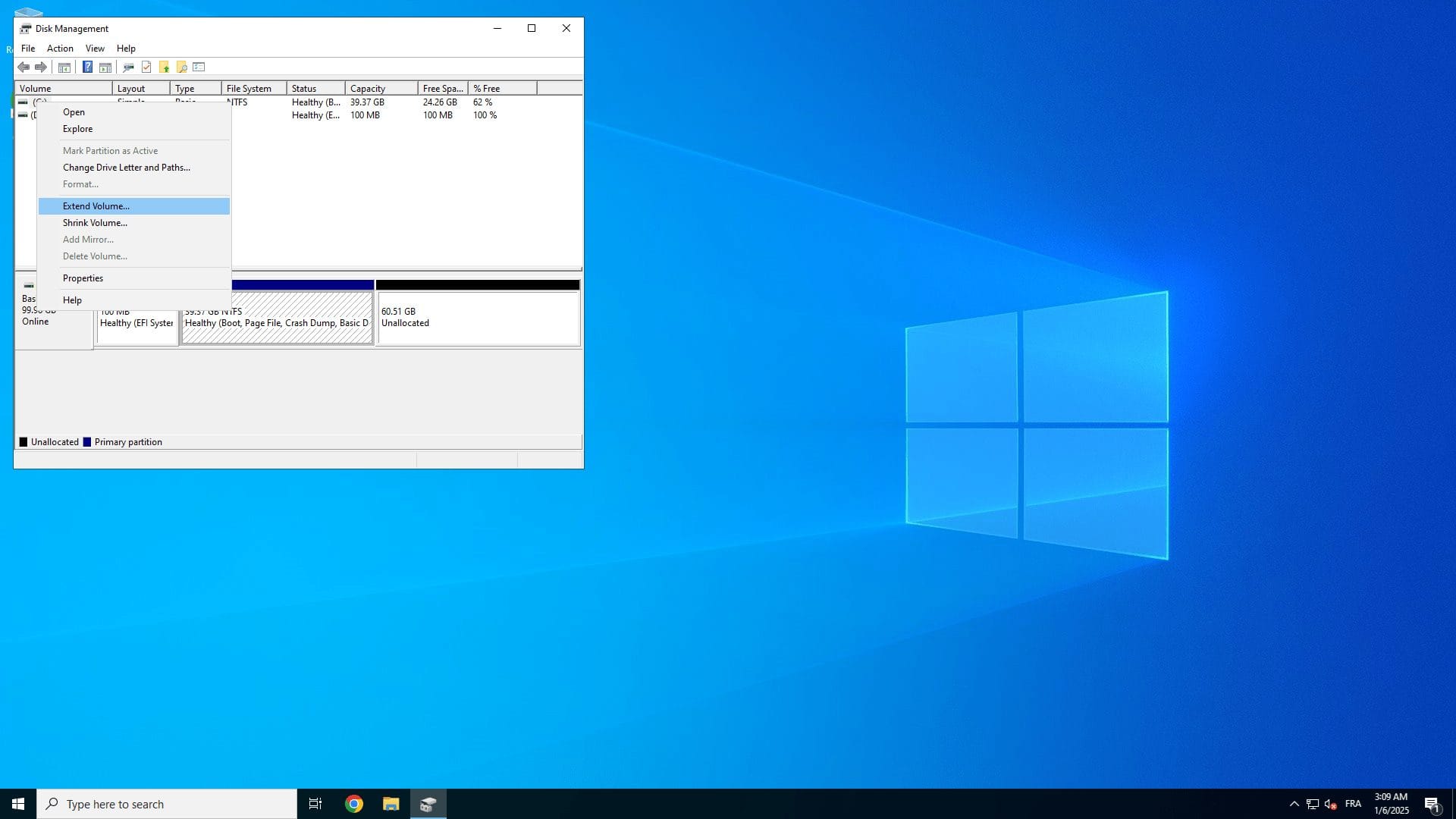
Vuelve a Administración de discos. Haz clic derecho sobre la partición que quieres extender. La opción “Extend Volume” debería estar disponible ahora.
Usar el asistente Extend Volume
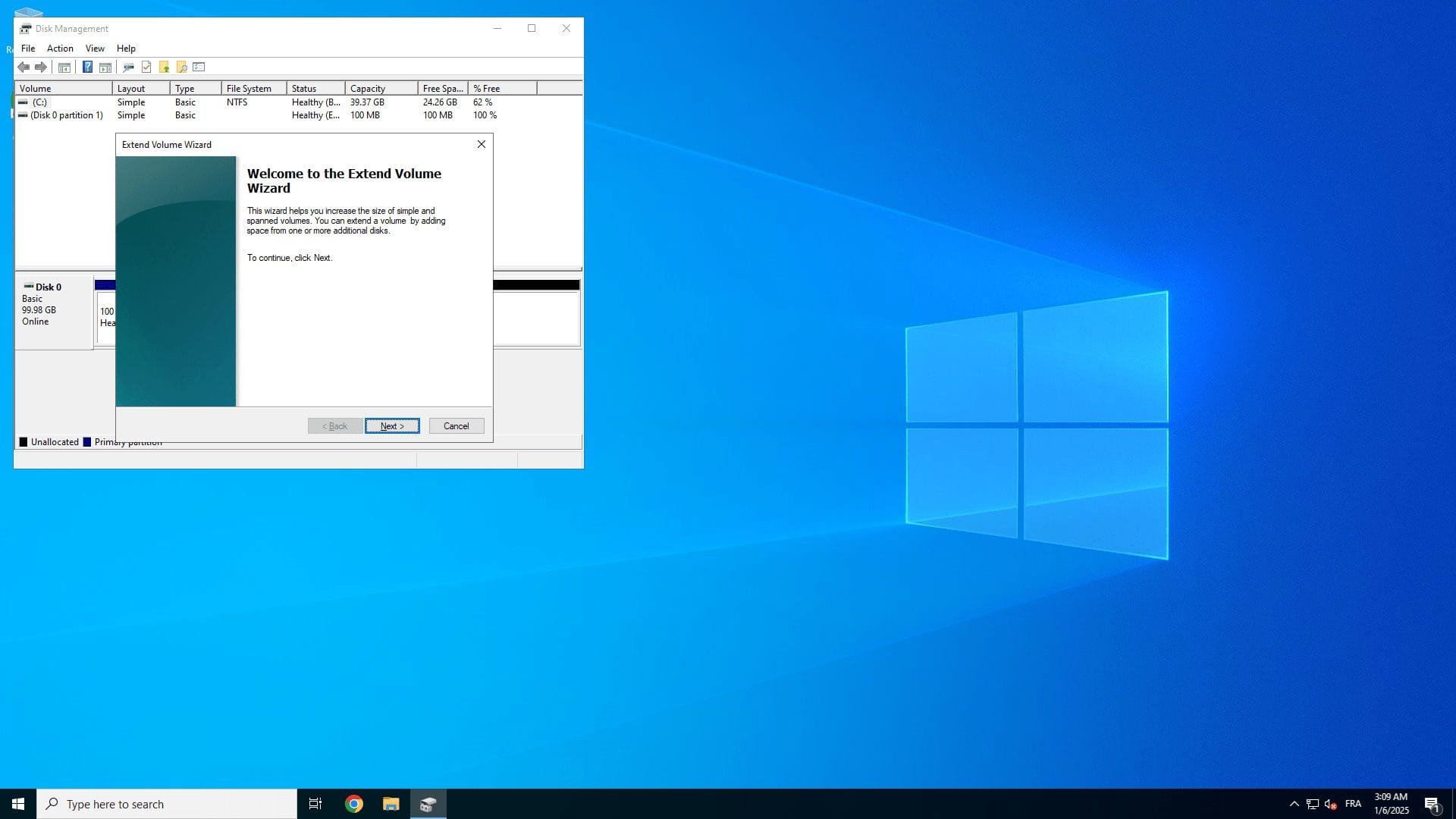
- Haz clic en “Extend Volume” para abrir el asistente.
- En el asistente, haz clic en Siguiente para continuar.
Añadir espacio sin asignar
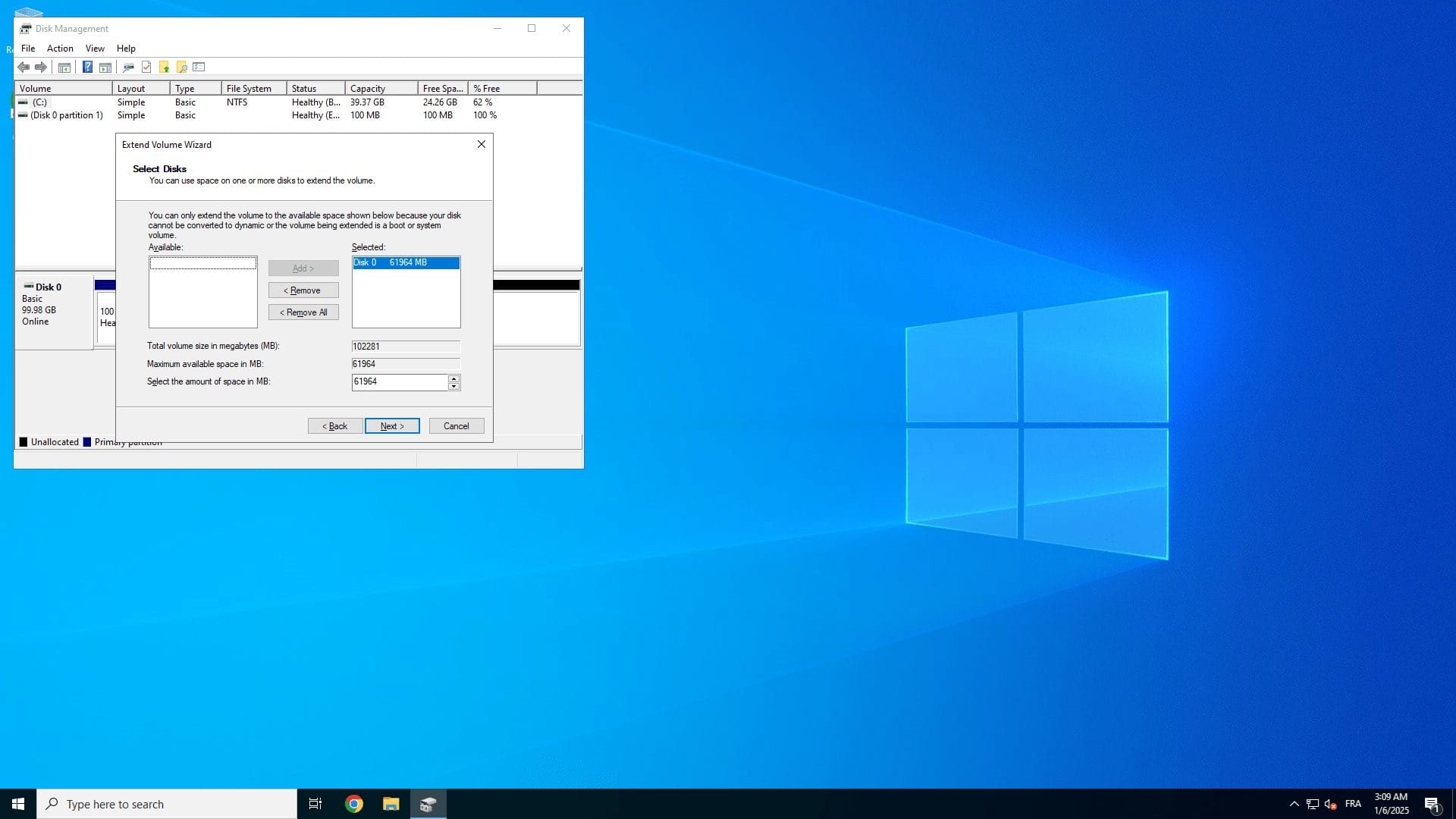
- Si hay espacio sin asignar disponible en la columna Available, selecciónalo y haz clic en Add para moverlo a la columna Selected.
- Si ya está en la columna Selected, haz clic en Next para continuar.
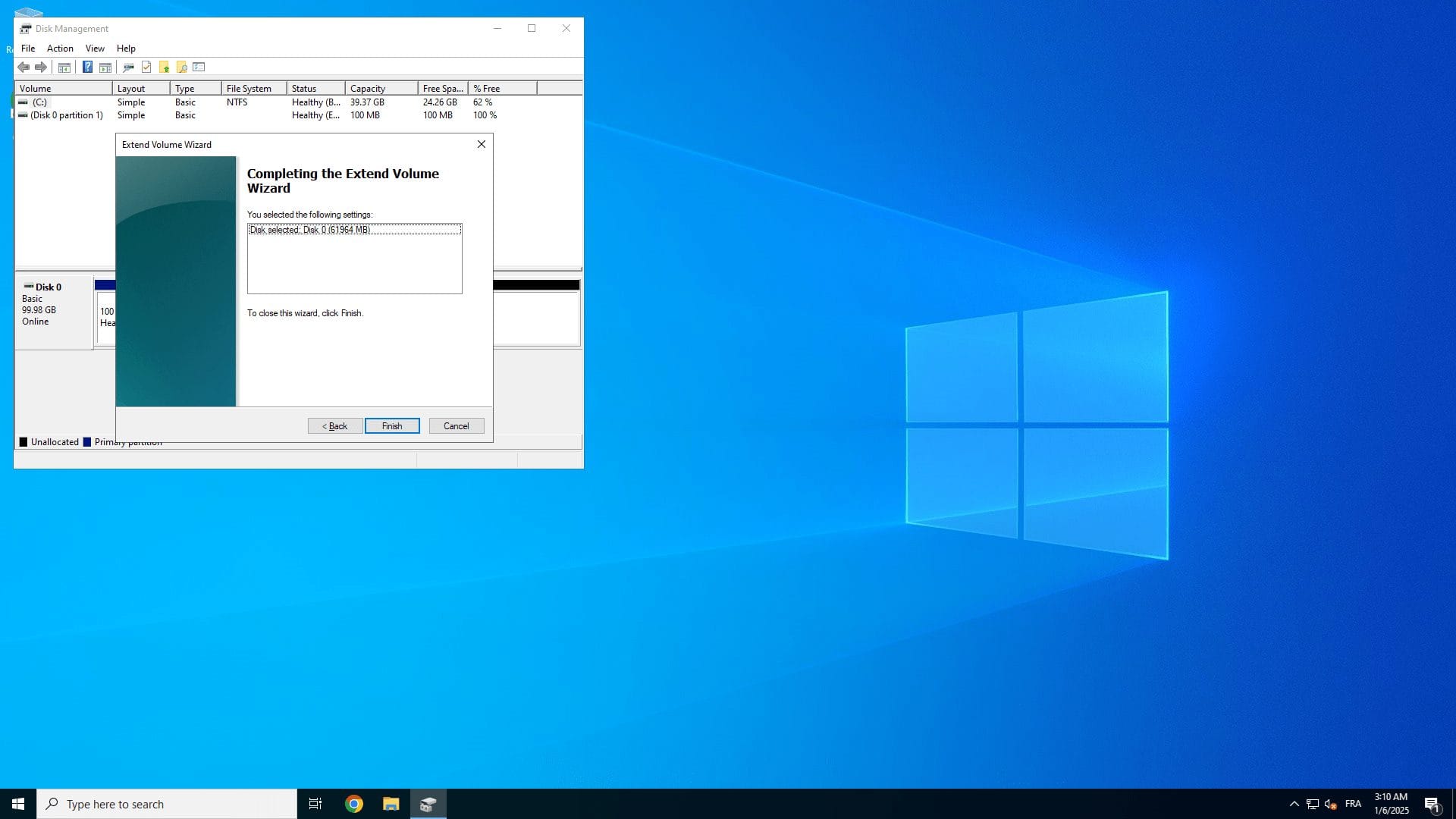
Completar el asistente
Haz clic en Finish para finalizar el proceso. El espacio sin asignar ya está fusionado con tu partición.
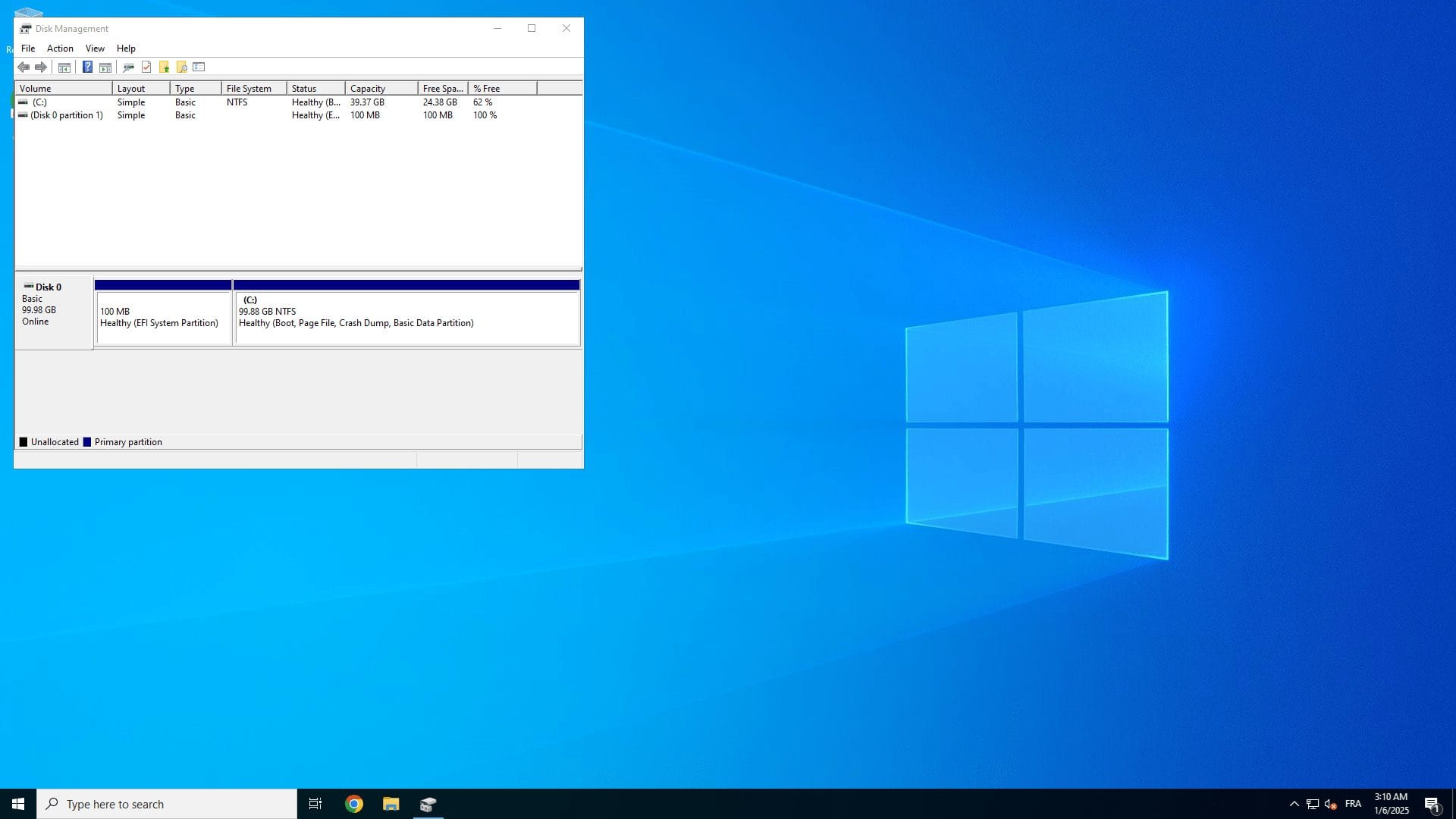
Verificar en Administración de discos
Vuelve a Administración de discos y confirma que la partición se ha extendido correctamente.
Consejos adicionales
- Asegúrate de que tu partición de destino esté formateada en NTFS. Si no, vuelve a formatearla antes de continuar (clic derecho en la partición → Format → selecciona NTFS).
- Para escenarios avanzados, como la conversión de MBR a GPT, considera herramientas de terceros si hace falta.
Palabras finales
Siguiendo esta guía puedes resolver el error “Extend Volume en gris” en Windows sin herramientas de terceros. Usar diskpart es una forma potente de saltarse las limitaciones de Windows, borrar las particiones que bloquean y extender el almacenamiento con facilidad.

Hosting VPS Windows potente
Obtén control total y alto rendimiento con nuestros VPS Windows. Ideal para ejecutar aplicaciones, gestionar particiones y más.

Servidores dedicados de alto rendimiento
¿Necesitas máximo control y potencia? Nuestros servidores dedicados ofrecen un rendimiento inigualable para tareas exigentes.
¿Qué pasa si elimino la partición de recuperación?
Si la eliminas, no podrás usar las herramientas de recuperación integradas de Windows. Antes de borrarla, crea una unidad de recuperación o haz copia de seguridad del sistema con una herramienta externa.
¿Puedo deshacer los cambios si me equivoco?
Si eliminas la partición de recuperación y quieres restaurarla, puedes recrearla usando una unidad de recuperación o reinstalando Windows por completo. Siempre haz copia de tus datos antes de modificar particiones.
¿Por qué mi espacio sin asignar no está contiguo a la partición que quiero extender?
Para resolverlo, hay que eliminar o mover la partición que bloquea (como se explica en esta guía). Herramientas de terceros como EaseUS Partition Master también te ayudan a reorganizar particiones sin pérdida de datos.
¿Qué hago si no quiero eliminar la partición de recuperación?
Esto te permitirá extender el volumen sin afectar a la partición de recuperación.
¿Cómo creo una nueva partición de recuperación después de eliminar la antigua?
- Descarga la herramienta oficial Windows Media Creation Tool desde el sitio de Microsoft.
- Úsala para crear una unidad de recuperación en un USB o disco externo.
Otra opción es reinstalar Windows, lo que recreará las particiones de recuperación necesarias.
¿Es seguro usar herramientas de partición de terceros?
Aun así, descarga siempre el software desde sitios oficiales y haz copia de tus datos antes de usar este tipo de herramientas.