Введение
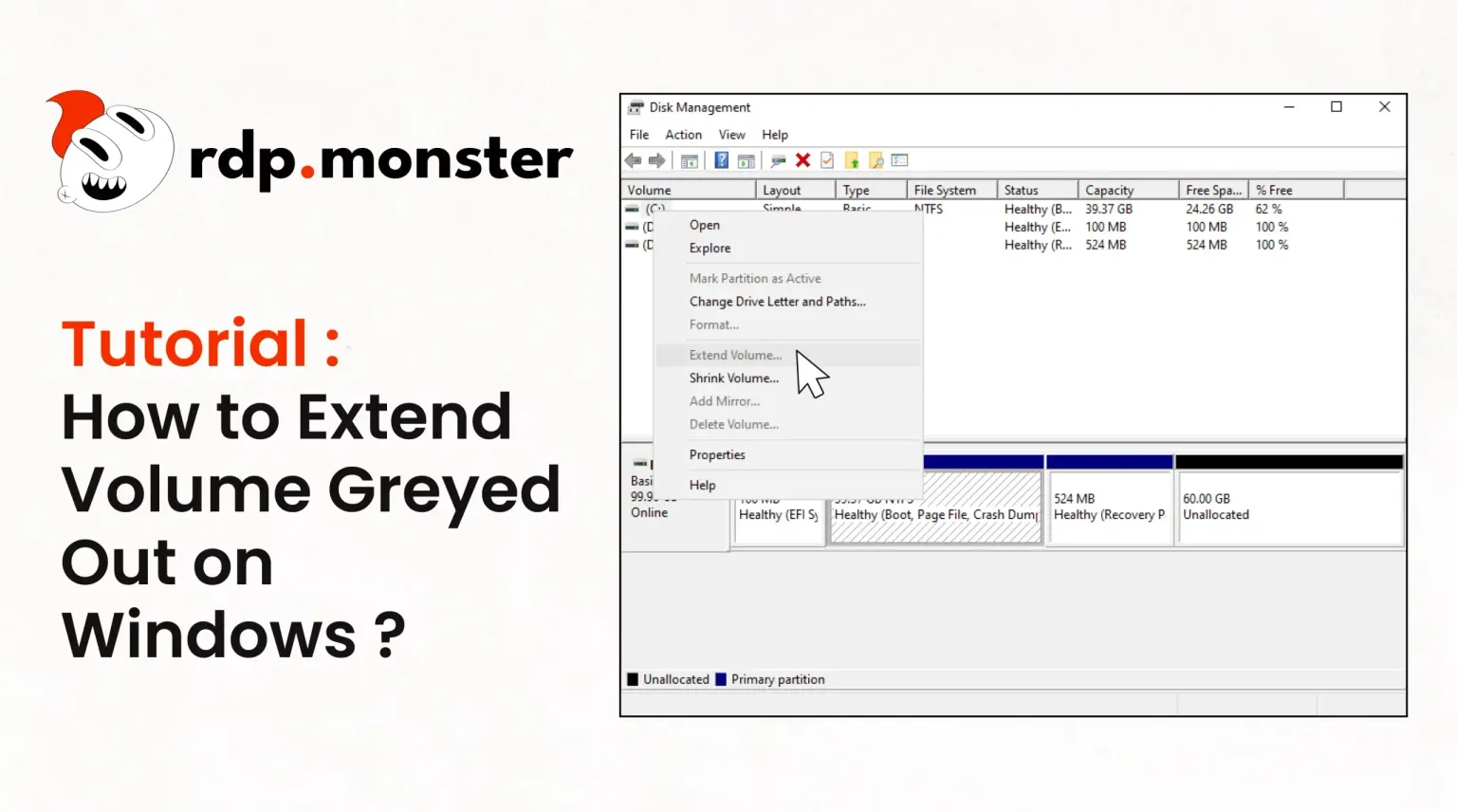
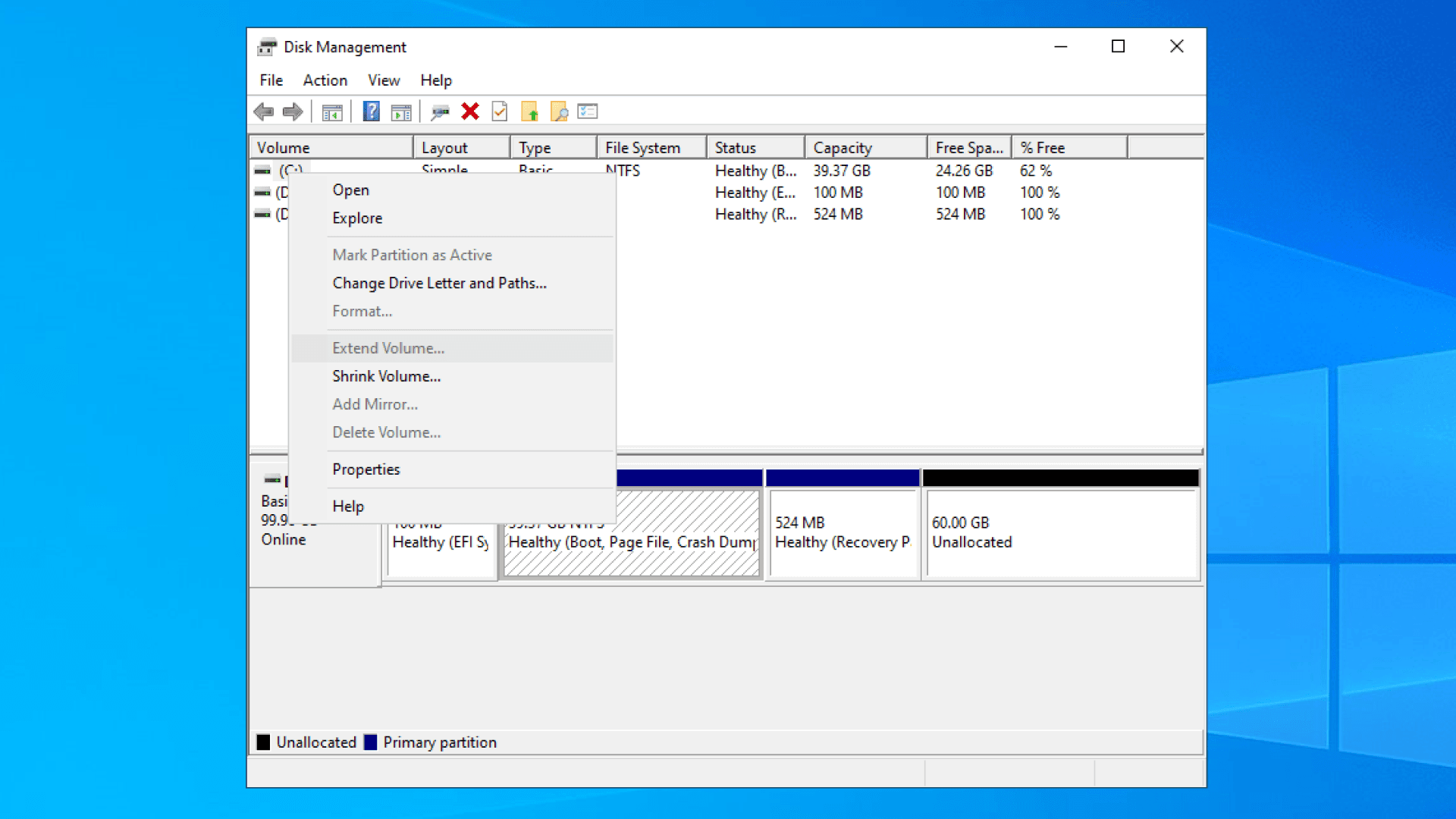
Бьётесь с проблемой ‘Extend Volume серый‘ в управлении дисками Windows? Вы не одиноки!
Типичный вопрос в сообществе Microsoft выглядит так:
«Привет, хочу расширить том диска C, но опция ‚Extend Volume' серая. Не могу нажать. Подскажите.»
Эта проблема раздражает, особенно когда есть нераспределённое место, а воспользоваться им нельзя. В этом руководстве мы покажем простой, но эффективный способ через diskpart, без сторонних утилит.
Следуйте пошаговому руководству ниже, чтобы исправить проблему.
Пошаговое руководство по исправлению “Extend Volume серый”
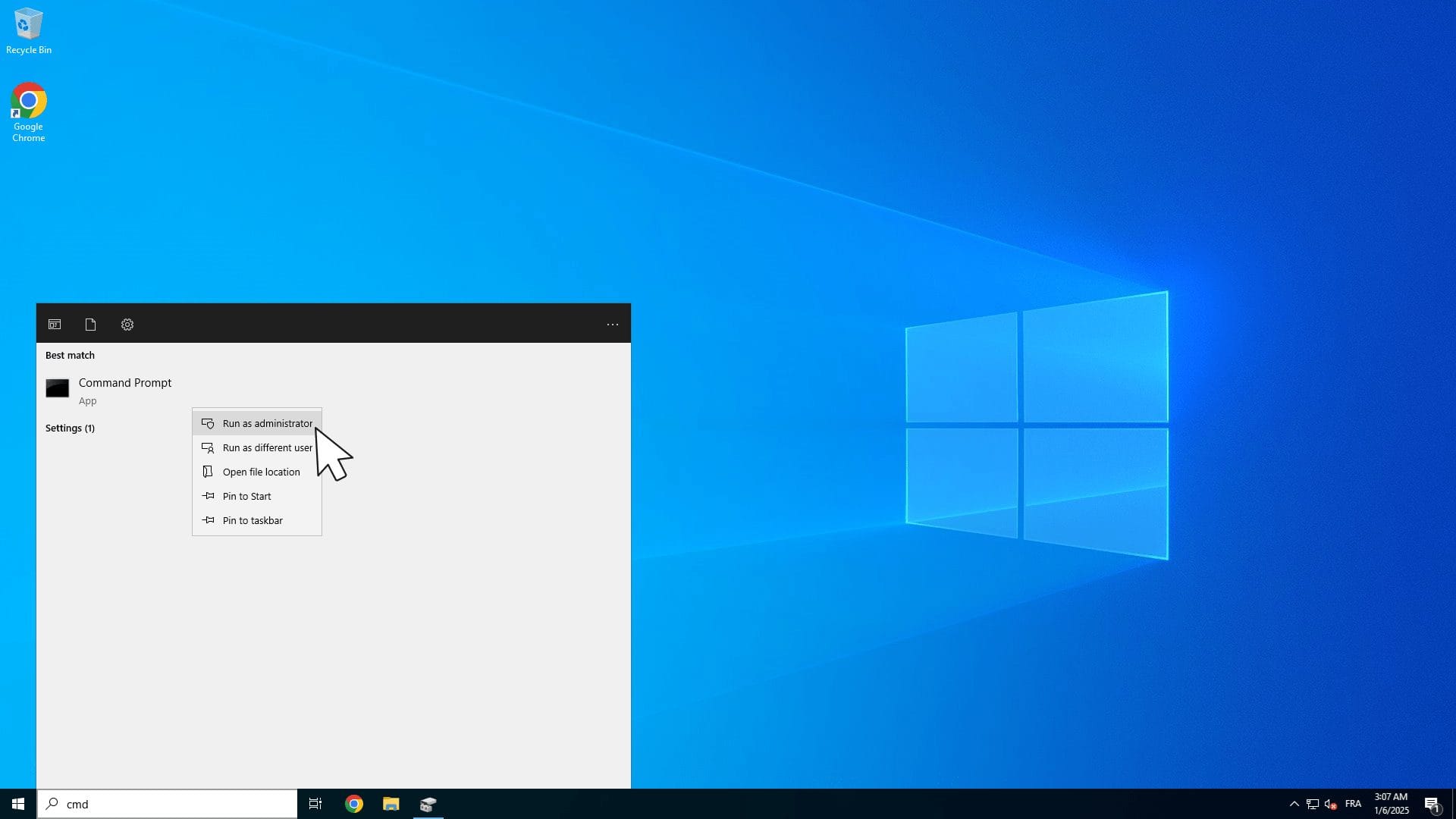
Откройте командную строку от имени администратора
- Введите
cmdв строке поиска меню Пуск. - Кликните правой кнопкой по Командной строке и выберите Запуск от имени администратора.
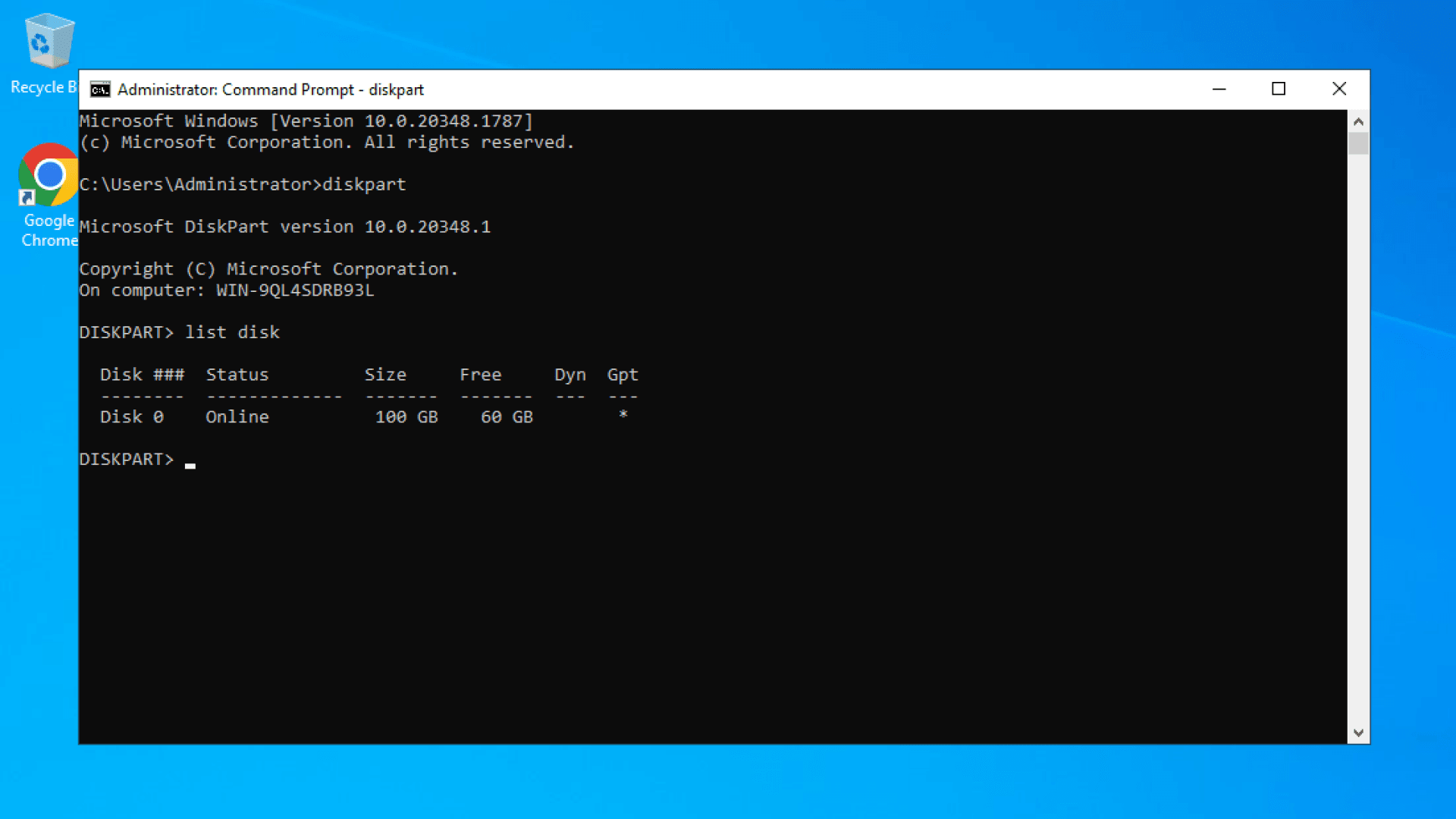
Запустите DiskPart и выведите список дисков
- В командной строке введите
diskpartи нажмите Enter, чтобы запустить инструмент. - Введите
list diskи нажмите Enter, чтобы увидеть все диски в системе.
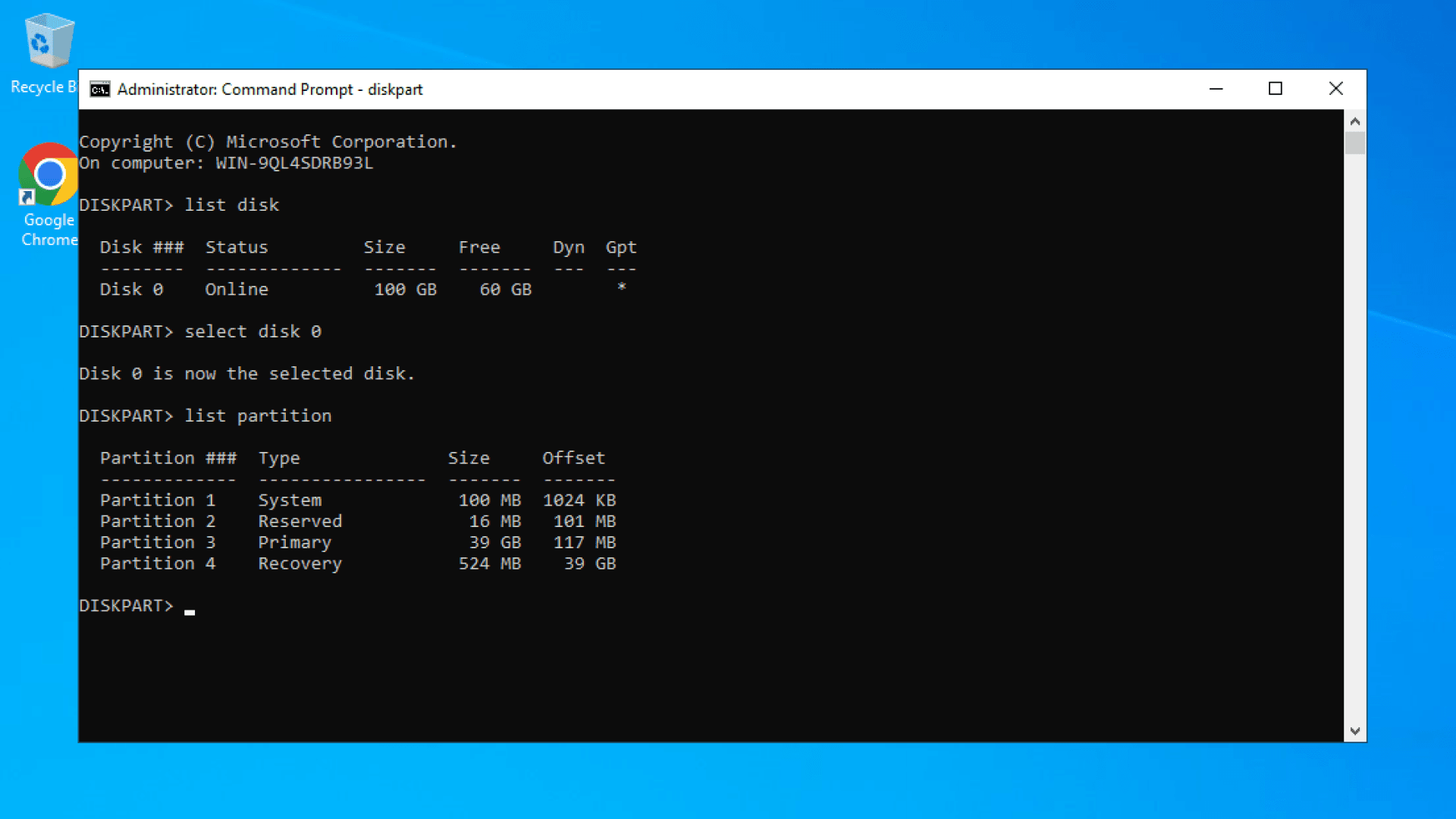
Выберите диск и выведите список разделов
- Определите диск, содержащий нужный раздел (например, Disk 0).
- Выберите диск, введя:
- Выведите все разделы диска:
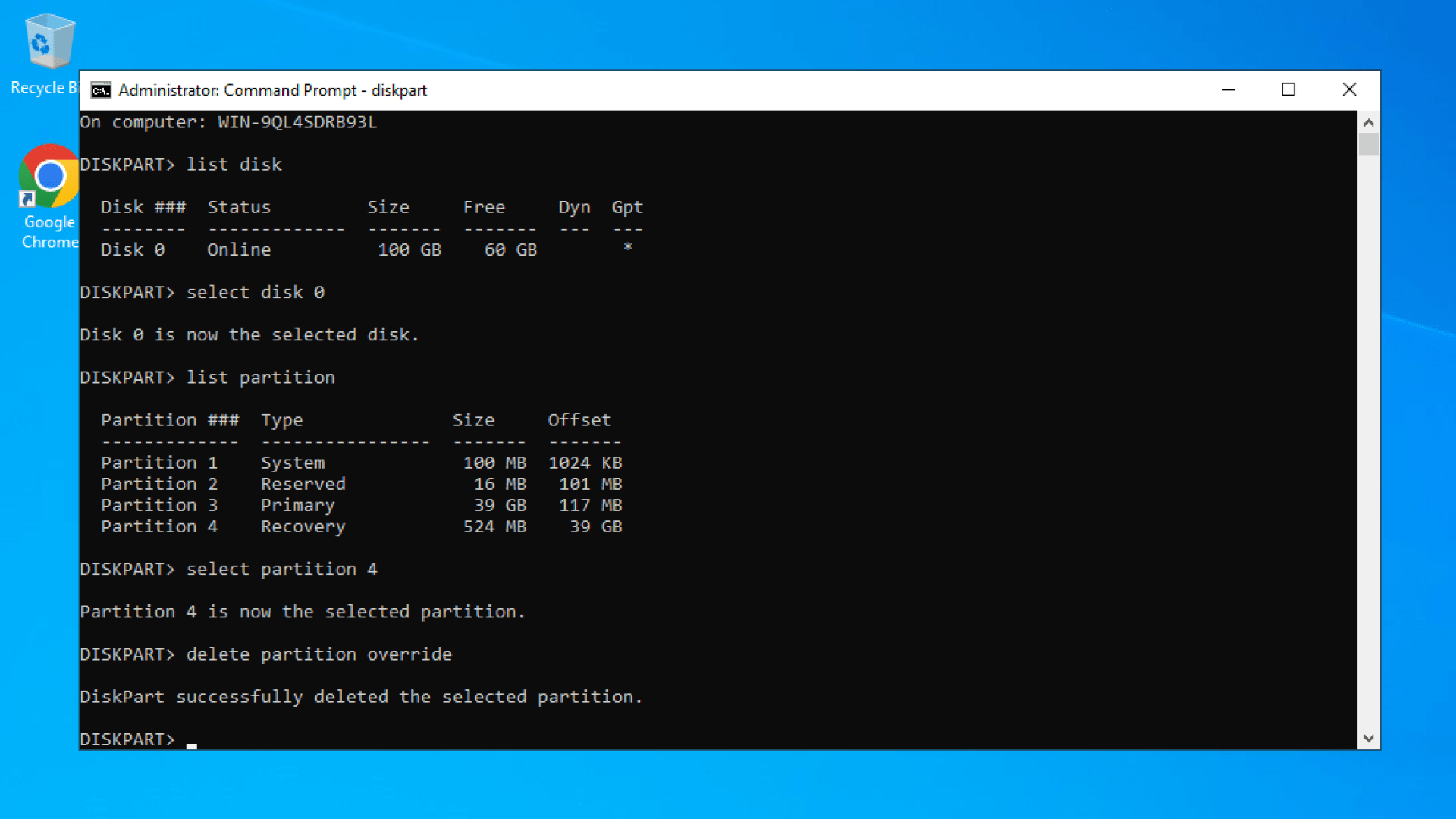
Удалите мешающий раздел восстановления
- Определите раздел восстановления или другой раздел, мешающий нераспределённому пространству.
- Выберите мешающий раздел:
select partition X
ЗаменитеXна номер раздела восстановления. - Удалите раздел:
delete partition override
⚠️ Внимание: удаление раздела восстановления его сотрёт навсегда. Убедитесь, что он вам больше не нужен.
Снова откройте управление дисками
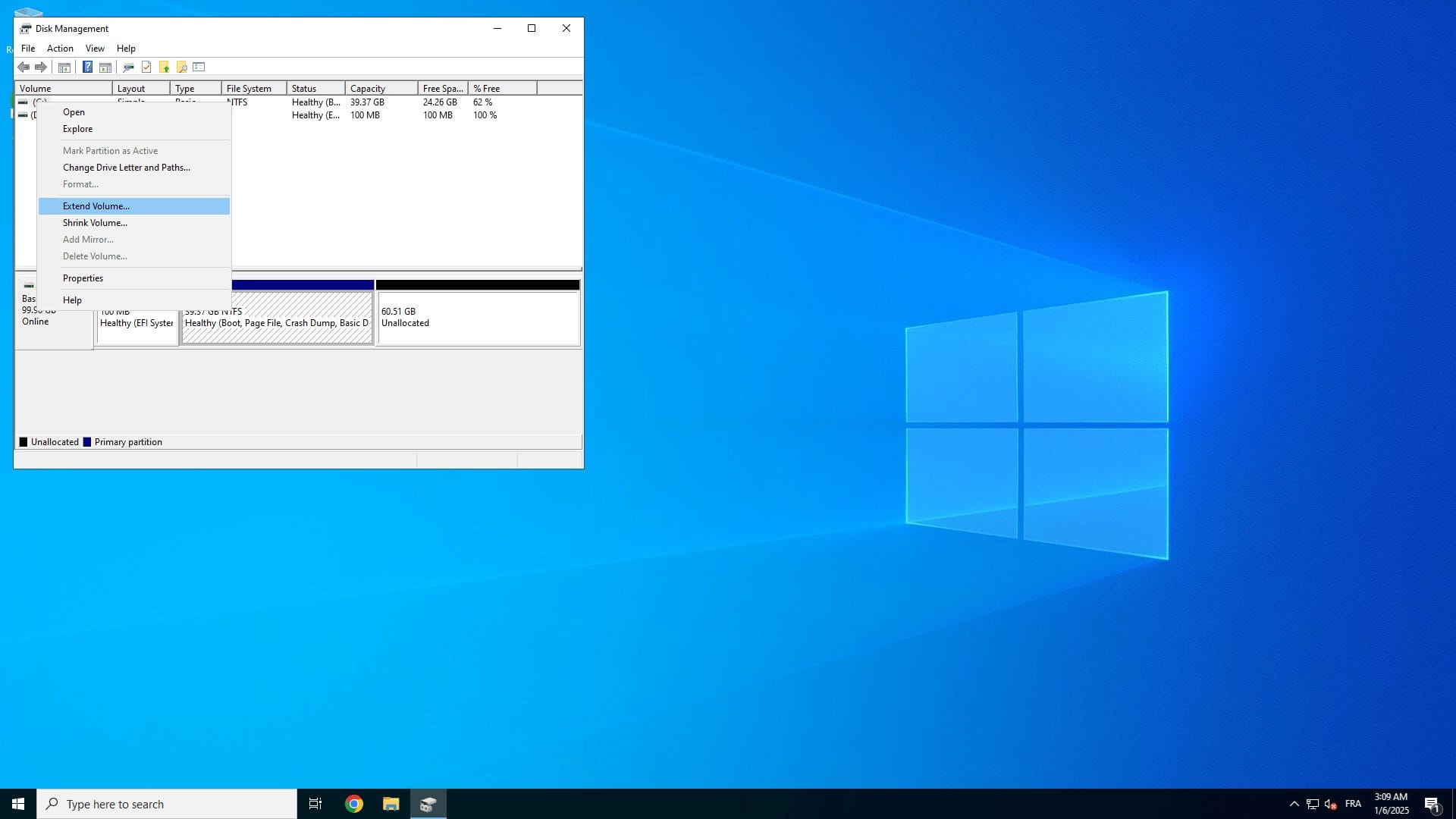
Вернитесь в Управление дисками. Кликните правой кнопкой по нужному разделу. Опция “Extend Volume” теперь должна быть активна.
Используйте мастер Extend Volume
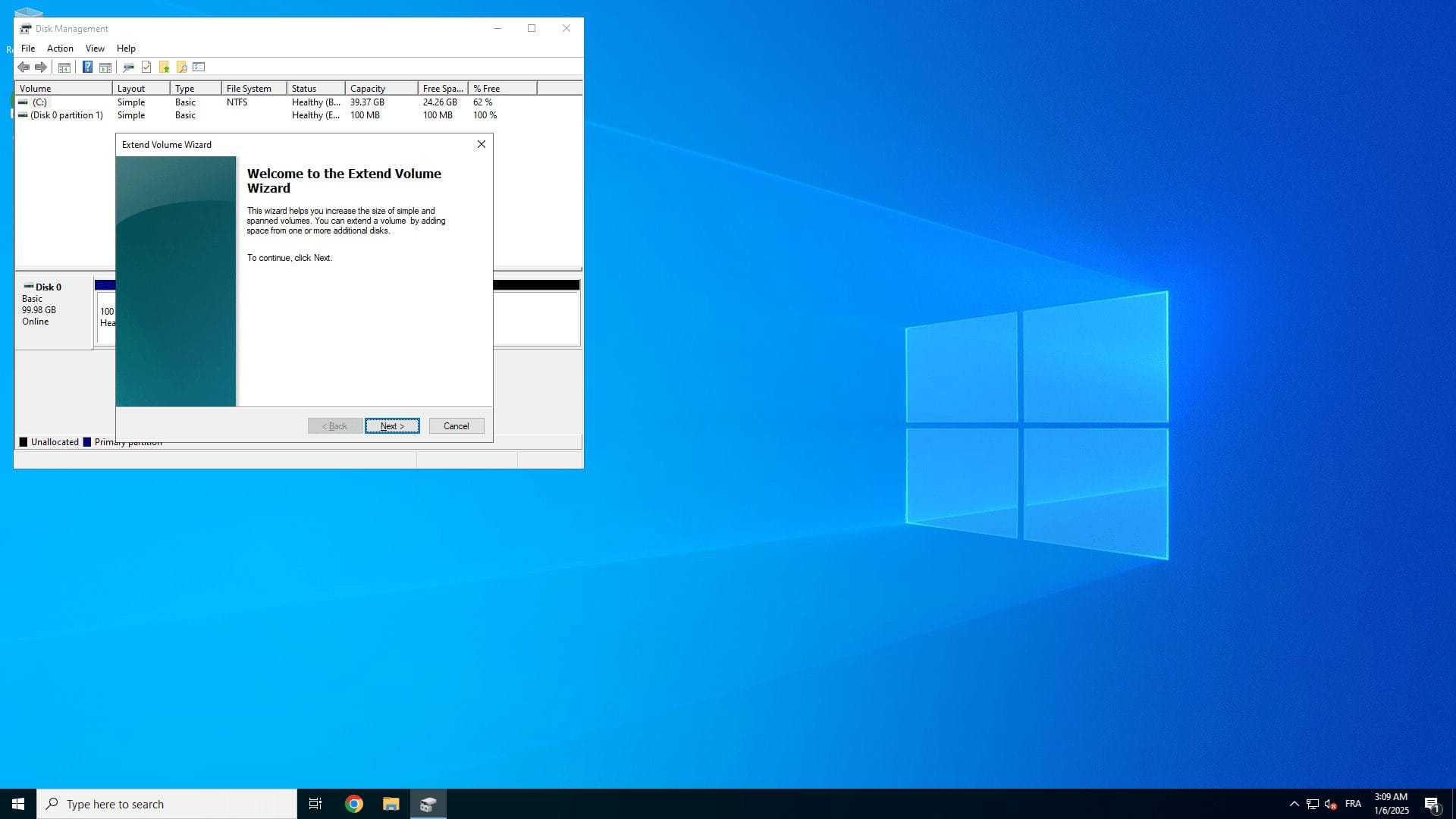
- Нажмите “Extend Volume”, чтобы запустить мастер.
- В мастере нажмите Далее, чтобы продолжить.
Добавьте нераспределённое пространство
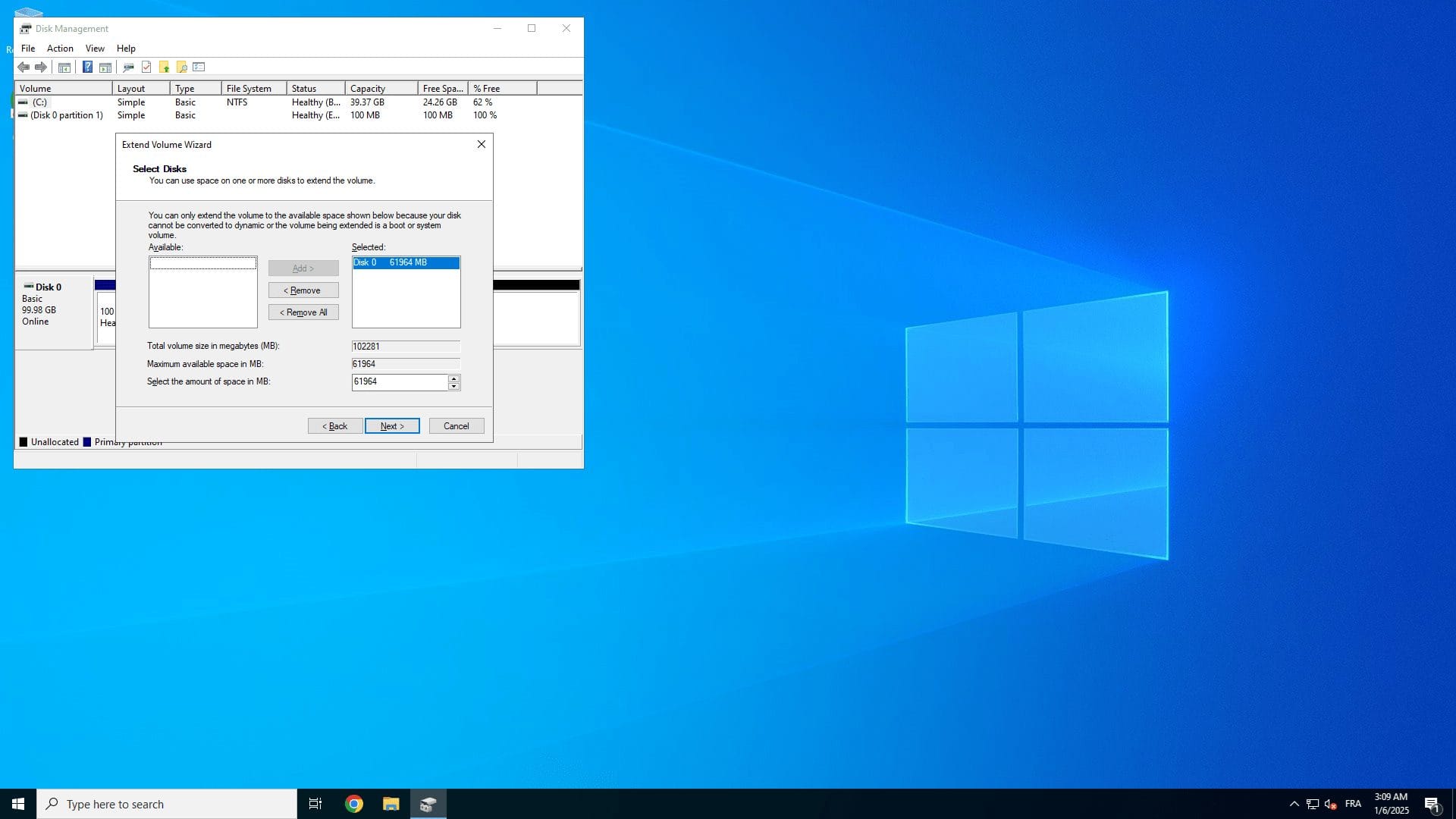
- Если в столбце Available есть нераспределённое место, выберите его и нажмите Add, чтобы переместить в столбец Selected.
- Если оно уже в столбце Selected, нажмите Next, чтобы продолжить.
Завершите работу мастера
Нажмите Finish, чтобы завершить процесс. Нераспределённое пространство теперь объединено с вашим разделом.
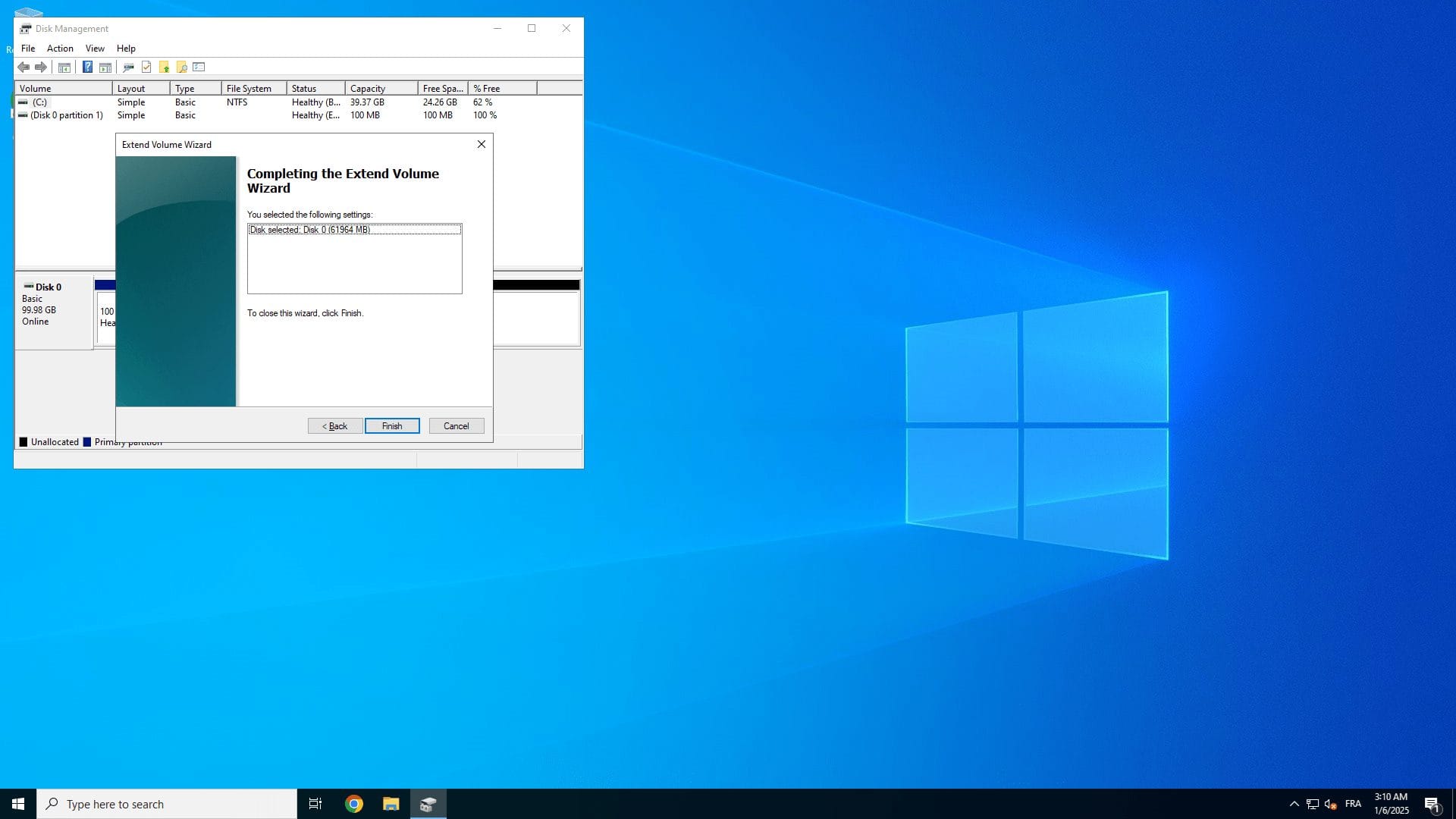
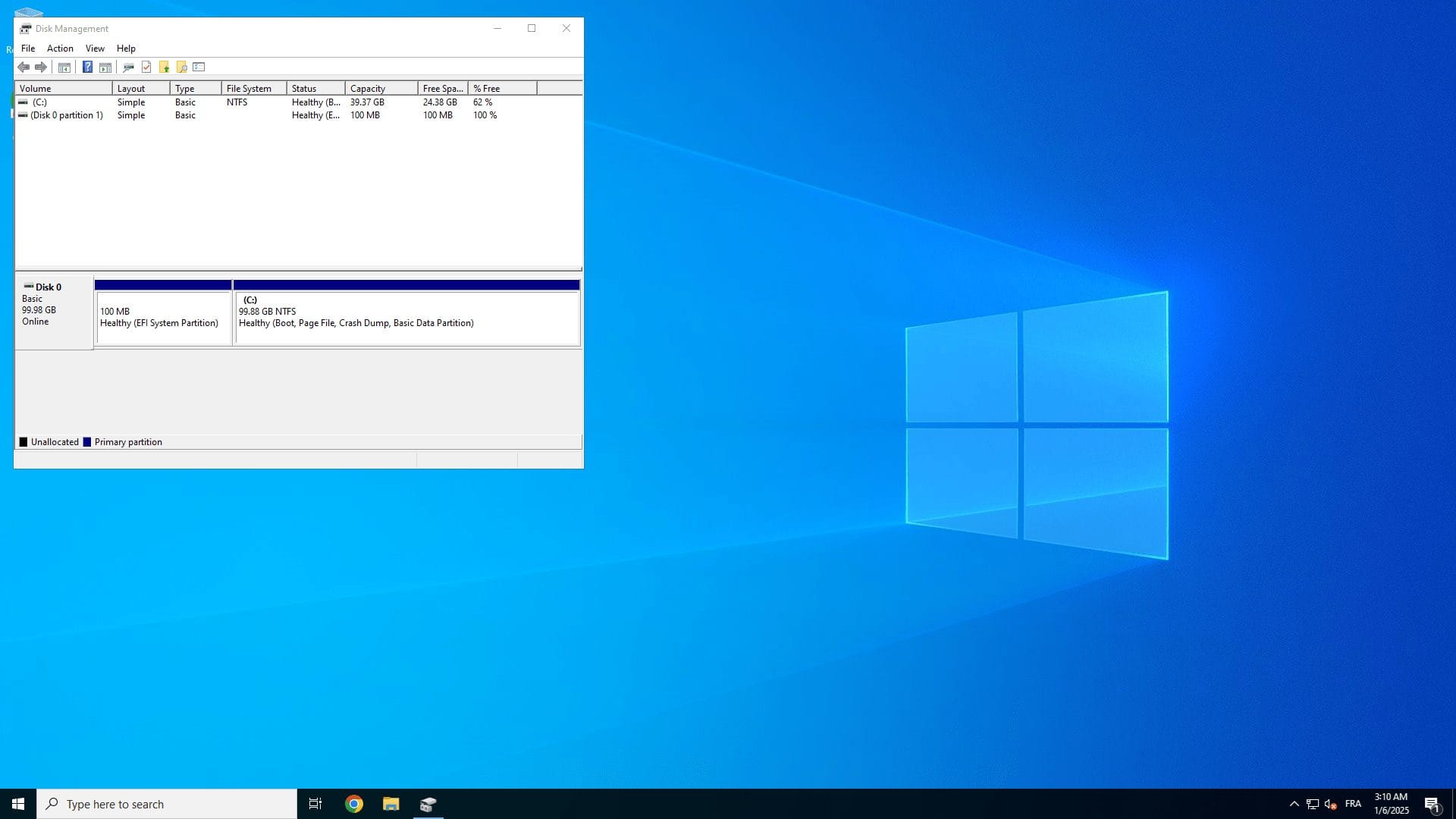
Проверьте в управлении дисками
Вернитесь в управление дисками и убедитесь, что раздел успешно расширен.
Дополнительные советы
- Убедитесь, что целевой раздел отформатирован в NTFS. Если нет — переформатируйте его перед продолжением (правая кнопка по разделу → Format → выберите NTFS).
- Для продвинутых сценариев, например конвертации MBR в GPT, при необходимости используйте сторонние утилиты.
Заключение
Следуя этому руководству, вы сможете устранить ошибку “Extend Volume серый” в Windows без сторонних инструментов. diskpart — мощный способ обойти ограничения Windows, удалить мешающие разделы и легко расширить хранилище.

Мощный хостинг Windows VPS
Получите полный контроль и высокую производительность с нашими Windows VPS. Идеально для запуска приложений, управления разделами и не только.

Высокопроизводительные выделенные серверы
Нужны максимальный контроль и мощность? Наши выделенные серверы обеспечивают непревзойдённую производительность для самых требовательных задач.
Что будет, если удалить раздел восстановления?
Если удалите его, встроенные средства восстановления Windows работать не будут. Перед удалением создайте диск восстановления или сделайте резервную копию системы сторонним инструментом.
Можно ли откатить изменения, если я ошибусь?
Если вы удалили раздел восстановления и хотите его восстановить, пересоздайте его через диск восстановления или переустановите Windows. Перед изменением разделов всегда делайте бэкап.
Почему моё нераспределённое пространство не соседствует с расширяемым разделом?
Чтобы это исправить, нужно удалить или переместить мешающий раздел (как описано в руководстве). Сторонние инструменты вроде EaseUS Partition Master также позволяют переставить разделы без потери данных.
Что делать, если не хочу удалять раздел восстановления?
Так вы сможете расширить том, не затронув раздел восстановления.
Как создать новый раздел восстановления после удаления старого?
- Скачайте официальную утилиту Windows Media Creation Tool с сайта Microsoft.
- Используйте её для создания диска восстановления на USB или внешнем диске.
Альтернатива — переустановить Windows, и нужные разделы восстановления будут созданы заново.
Безопасно ли использовать сторонние утилиты для работы с разделами?
Тем не менее всегда скачивайте такие программы с официальных сайтов и делайте бэкап данных перед использованием.