Pendahuluan
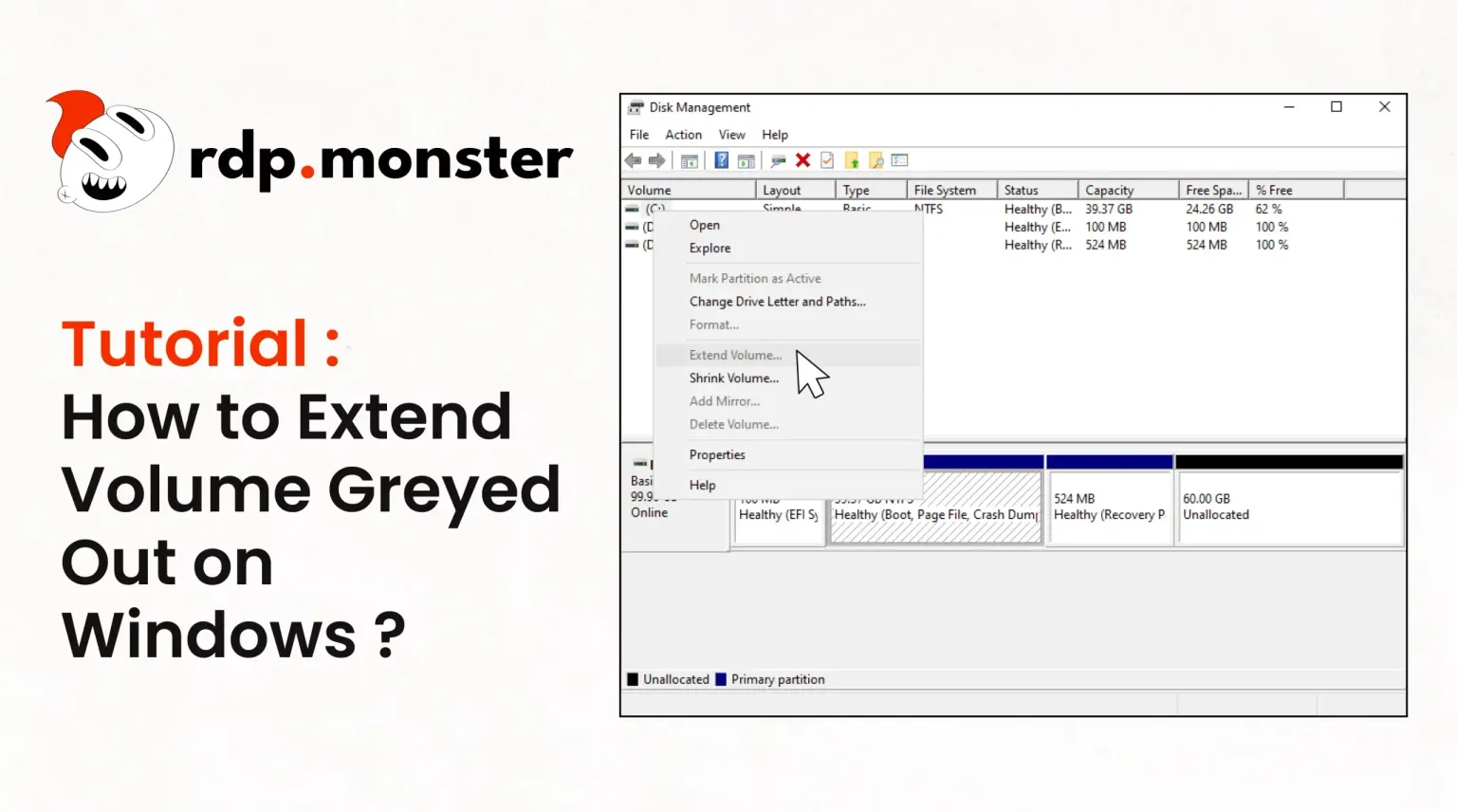
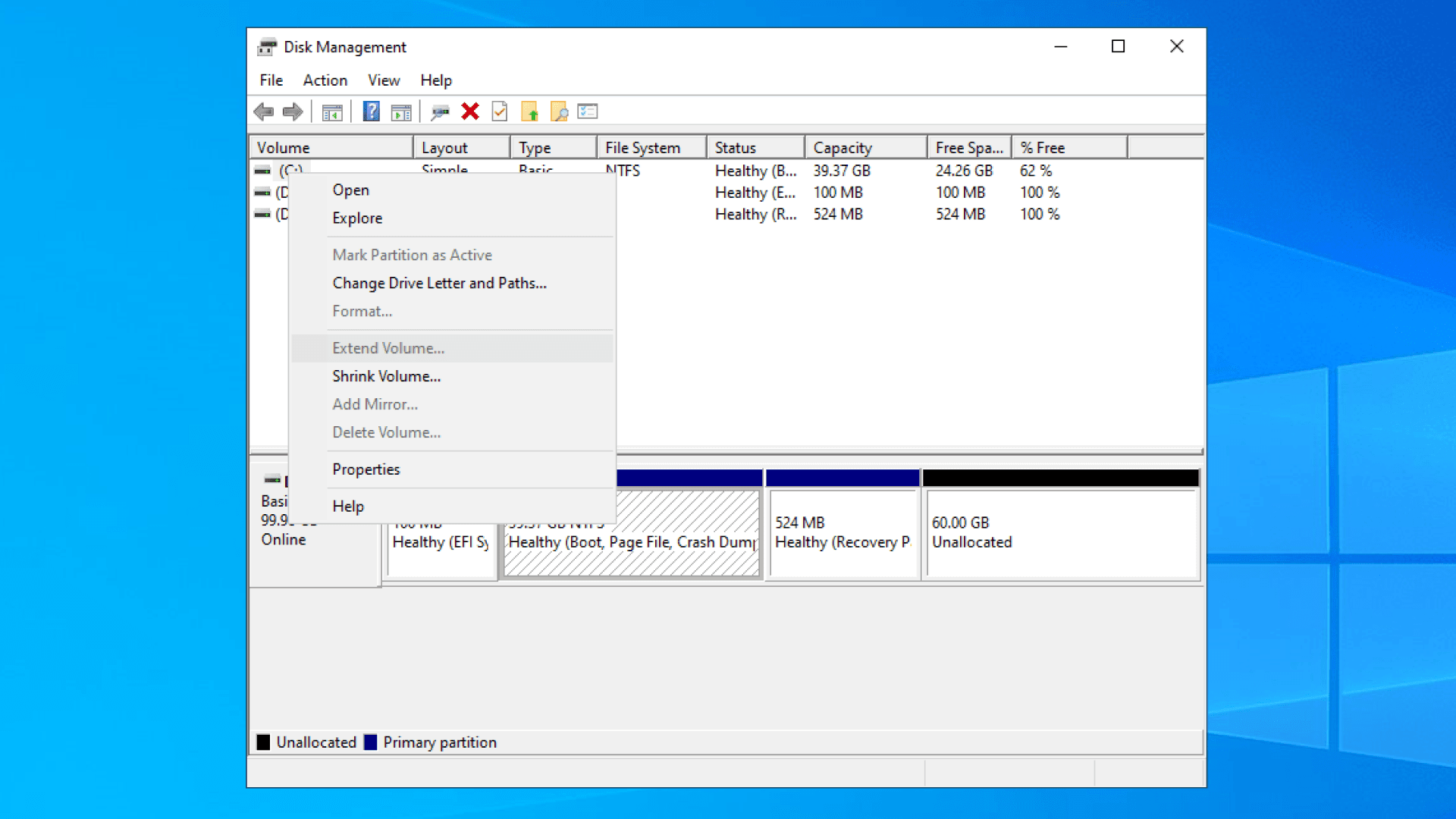
Sedang berurusan dengan masalah ‘Extend Volume abu-abu‘ di Windows Disk Management? Anda tidak sendiri!
Pertanyaan umum dari komunitas Microsoft terlihat seperti ini:
“Halo, saya mau memperluas volume drive C, tapi opsi ‘Extend Volume' berwarna abu-abu. Saya tidak bisa mengkliknya. Mohon bantuannya.”
Masalah ini bisa bikin frustrasi, terutama saat ada ruang unallocated yang tidak bisa dipakai. Dalam panduan ini, kami akan menunjukkan metode sederhana namun efektif menggunakan diskpart untuk memperbaikinya tanpa tool pihak ketiga.
Ikuti panduan langkah-demi-langkah di bawah untuk memperbaiki masalah.
Panduan Langkah demi Langkah untuk Memperbaiki “Extend Volume Abu-Abu”
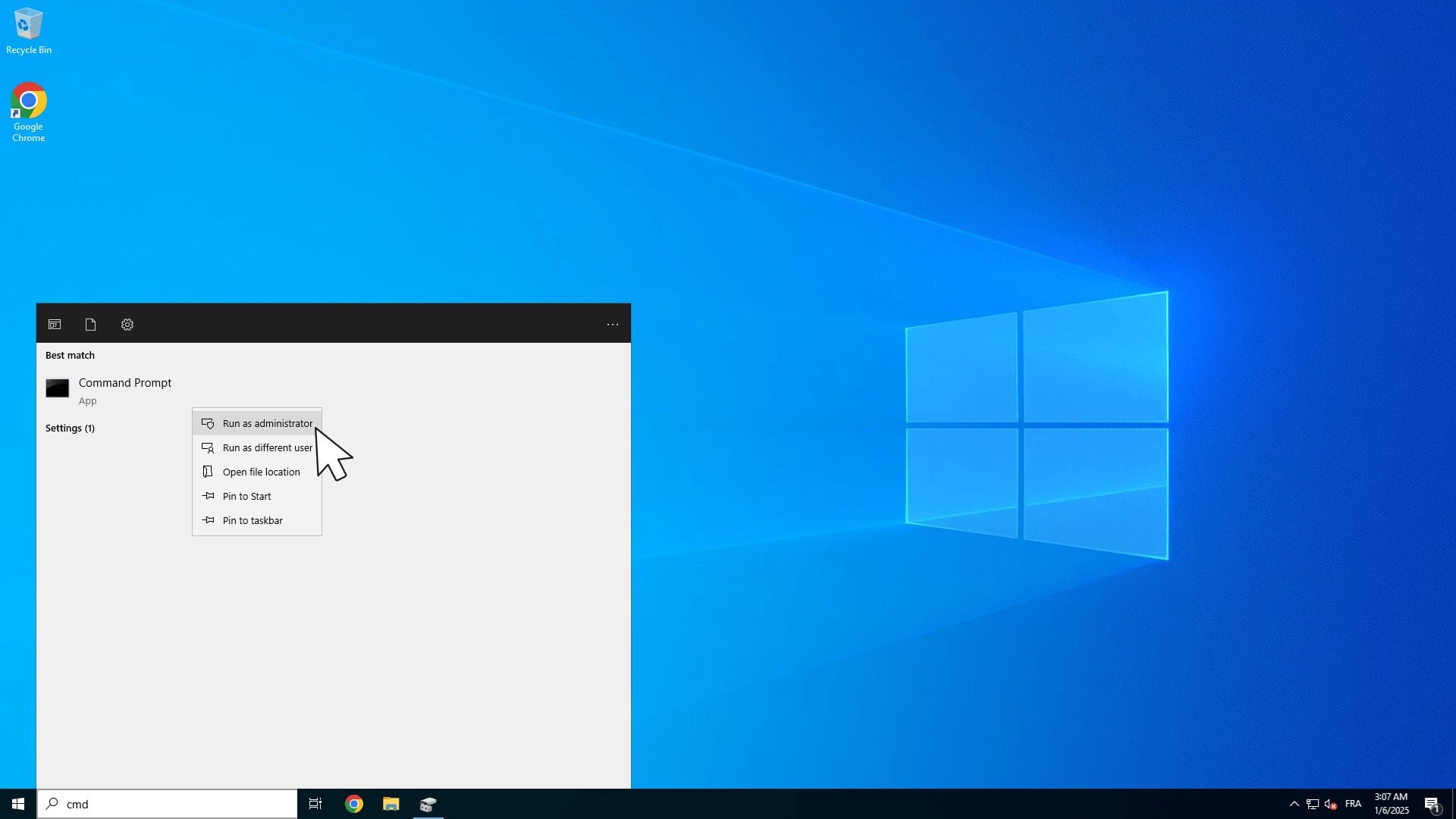
Buka Command Prompt sebagai Administrator
- Ketik
cmddi kolom pencarian menu Start. - Klik kanan Command Prompt dan pilih Run as Administrator.
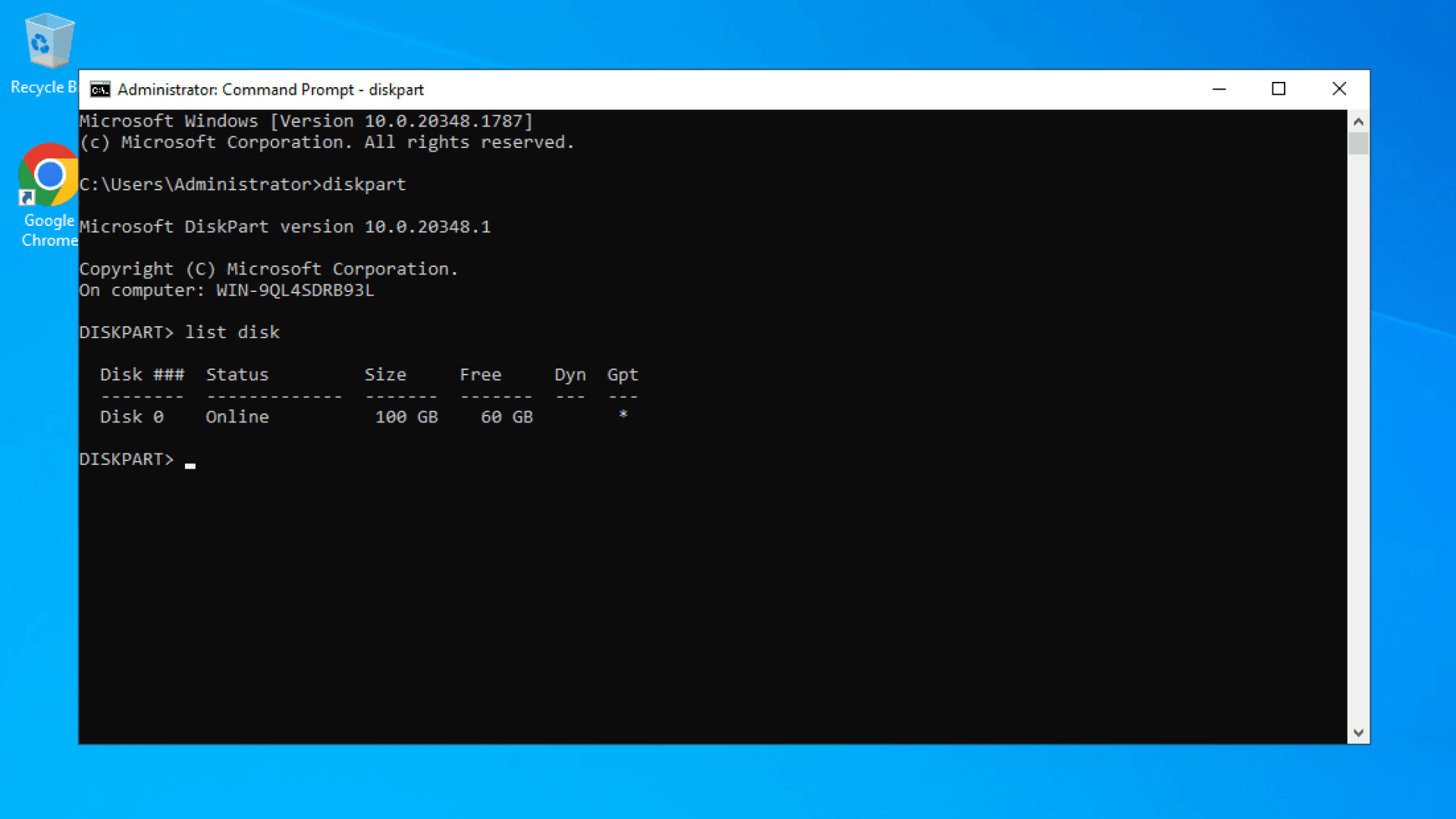
Jalankan DiskPart dan Daftar Disk
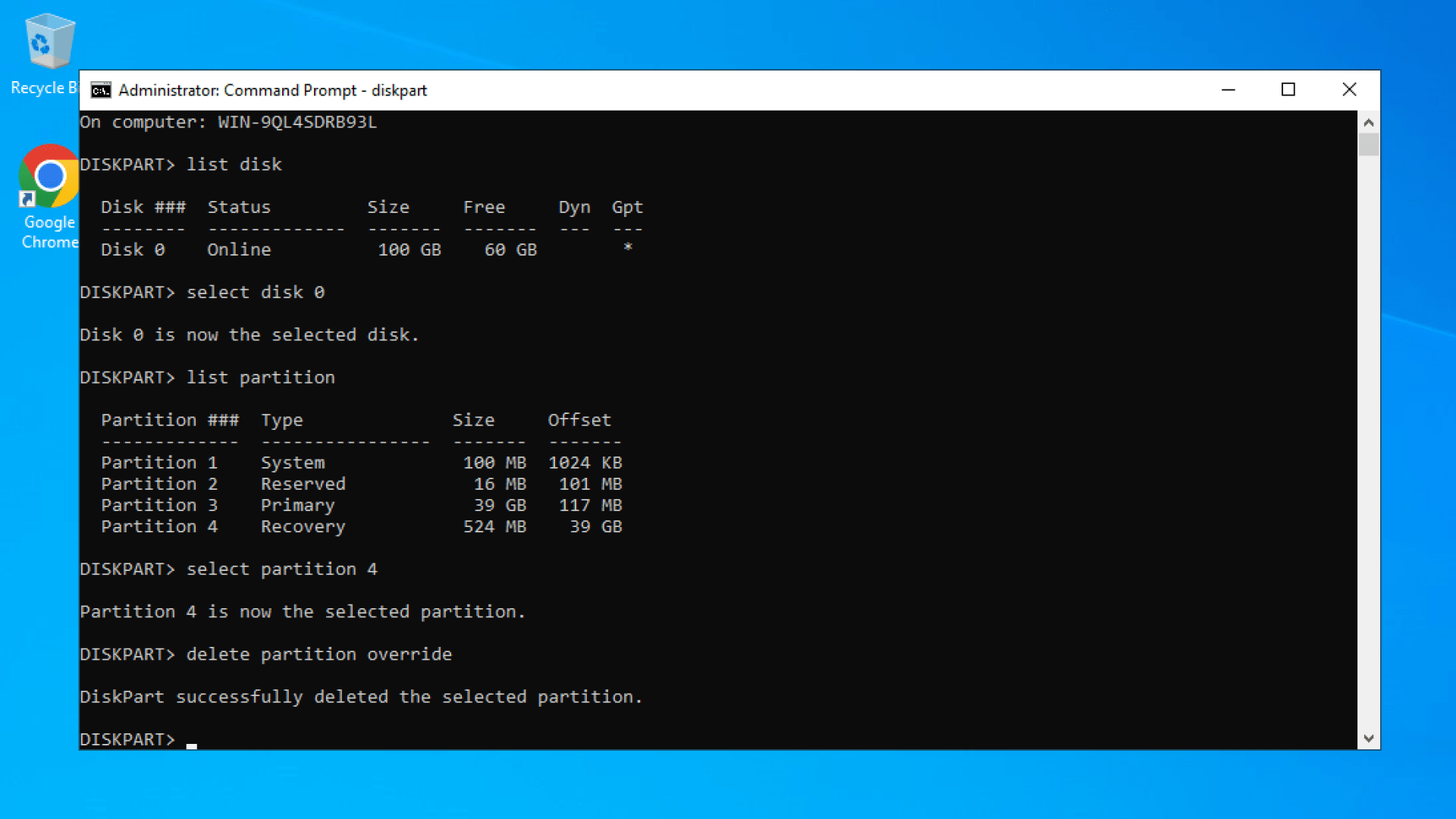
- Di Command Prompt, ketik
diskpartdan tekan Enter untuk membuka tool. - Ketik
list diskdan tekan Enter untuk melihat semua disk yang tersedia di sistem Anda.
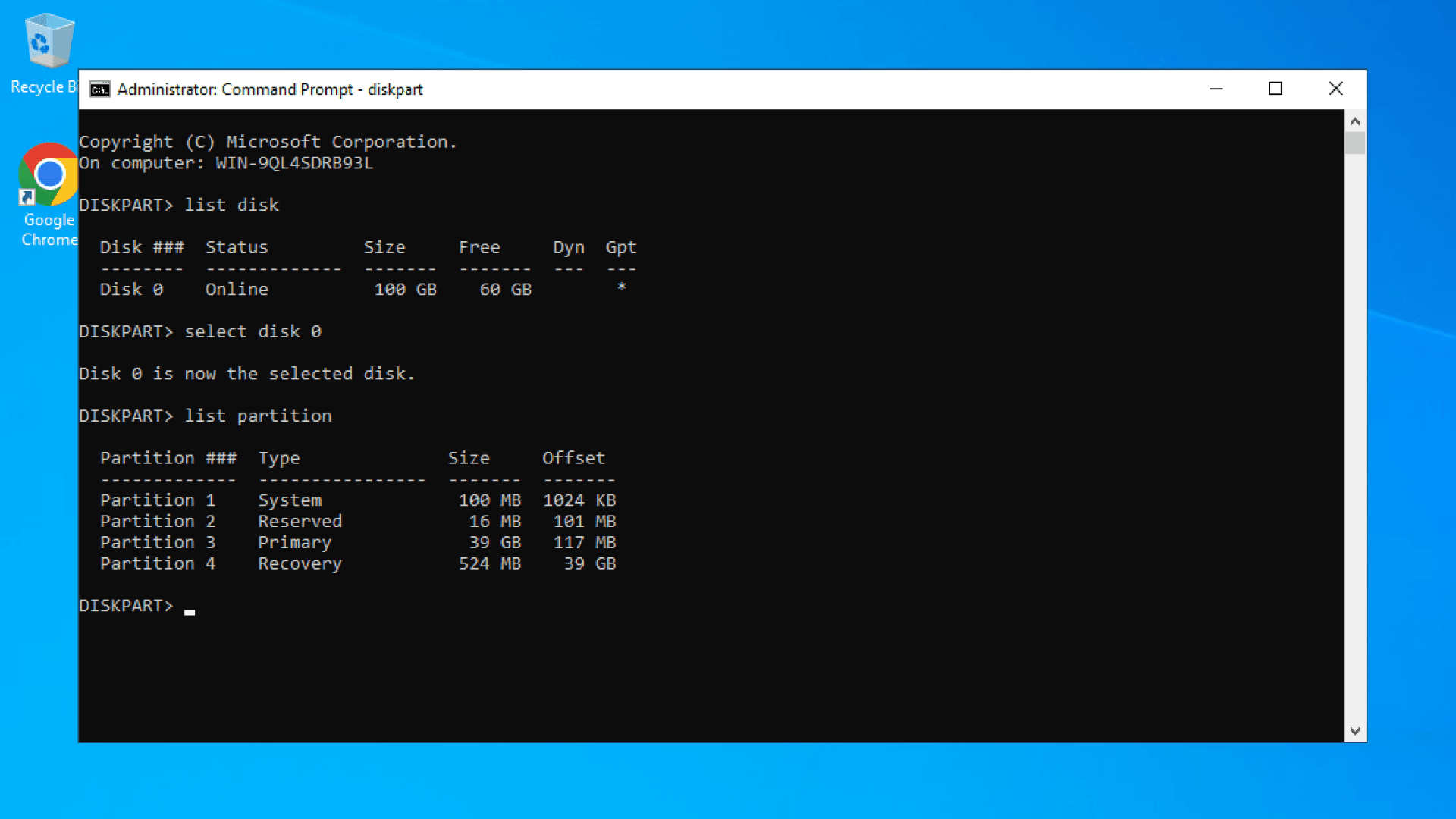
Pilih Disk dan Daftar Partisi
- Identifikasi disk yang berisi partisi yang ingin diperbesar (mis. Disk 0).
- Pilih disk dengan mengetik:
- Daftar semua partisi pada disk:
Hapus Recovery Partition yang Menghalangi
- Identifikasi Recovery Partition atau partisi yang menghalangi ruang unallocated.
- Pilih partisi yang menghalangi:
select partition X
GantiXdengan nomor partisi recovery tersebut. - Hapus partisi tersebut:
delete partition override
⚠️ Peringatan: Menghapus recovery partition akan menghapusnya secara permanen. Pastikan Anda tidak membutuhkannya sebelum lanjut.
Buka Kembali Disk Management
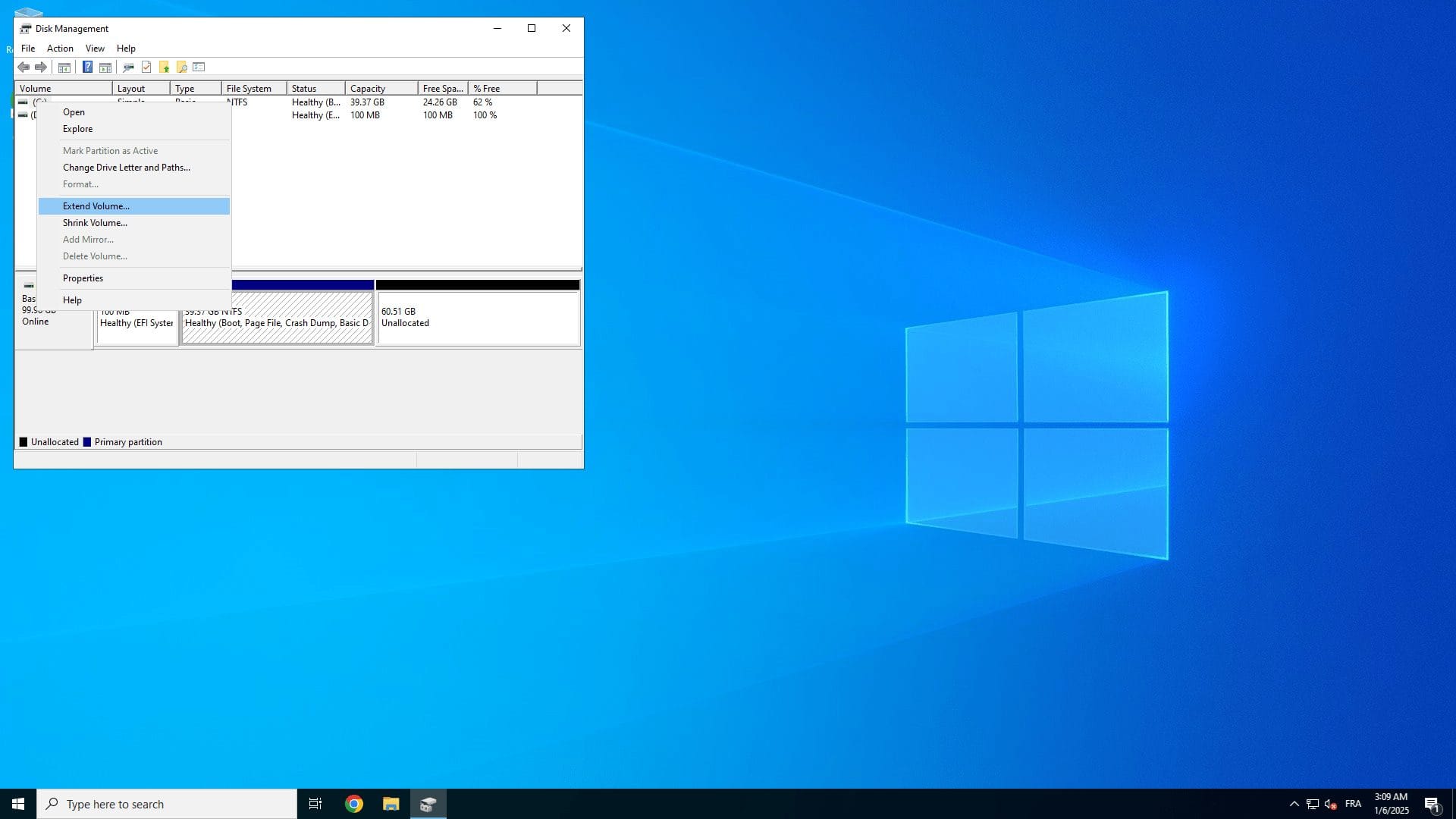
Kembali ke Disk Management. Klik kanan partisi yang ingin diperbesar. Opsi “Extend Volume” seharusnya kini aktif.
Gunakan Wizard Extend Volume
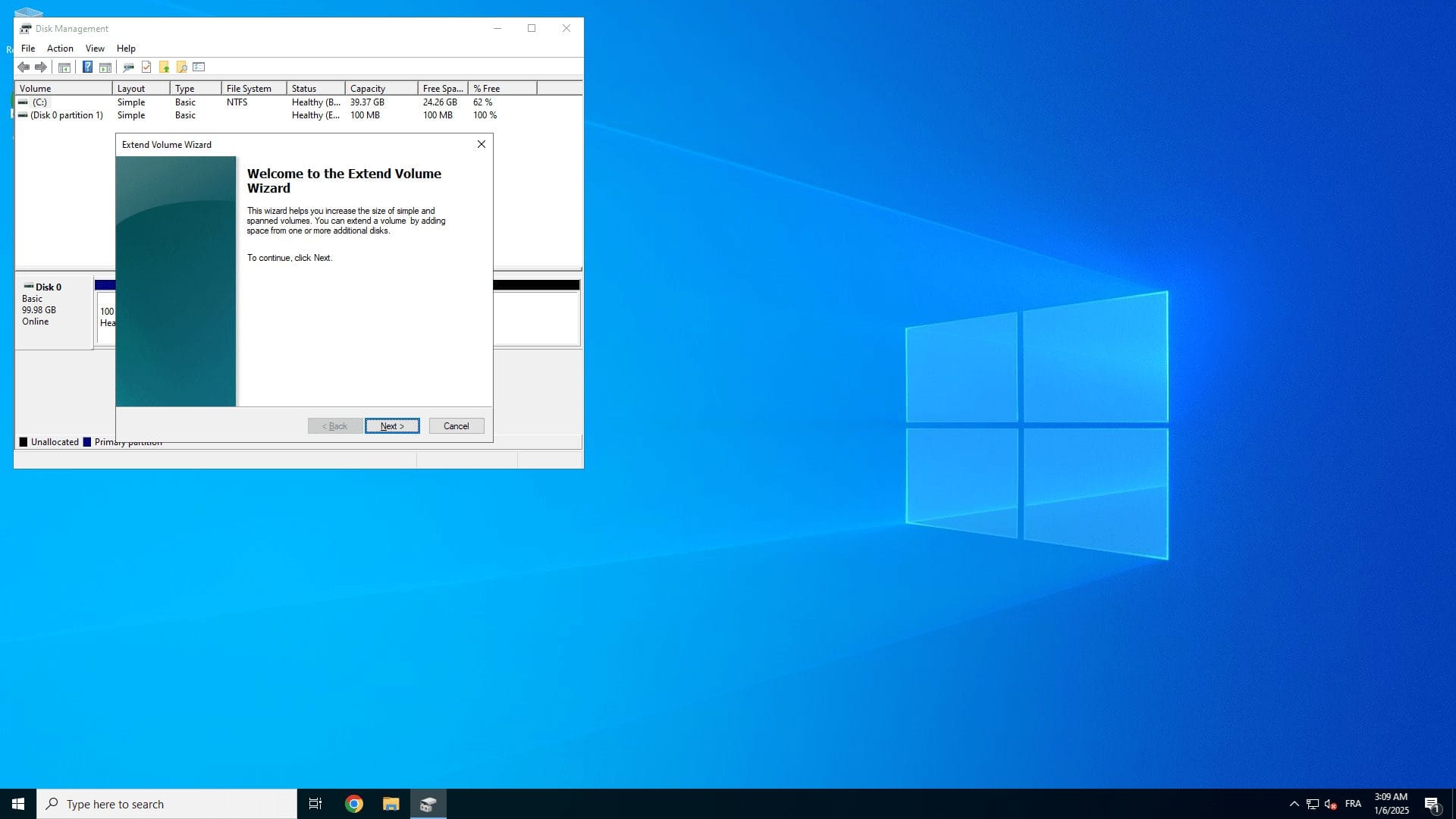
- Klik “Extend Volume” untuk membuka wizard.
- Pada wizard, klik Next untuk melanjutkan.
Tambahkan Ruang Unallocated
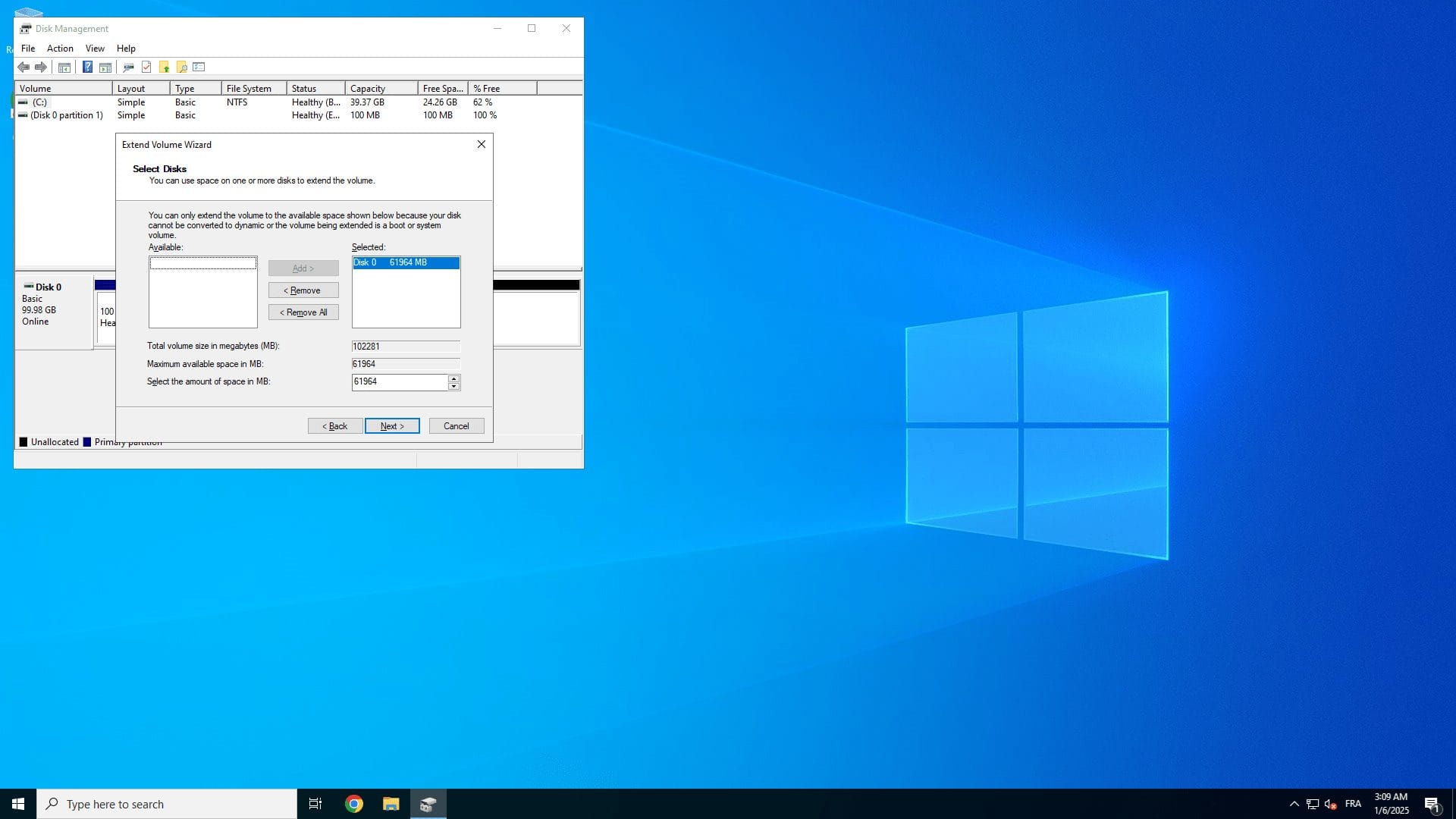
- Jika ada ruang unallocated di kolom Available, pilih dan klik Add untuk memindahnya ke kolom Selected.
- Jika sudah ada di kolom Selected, klik Next untuk lanjut.
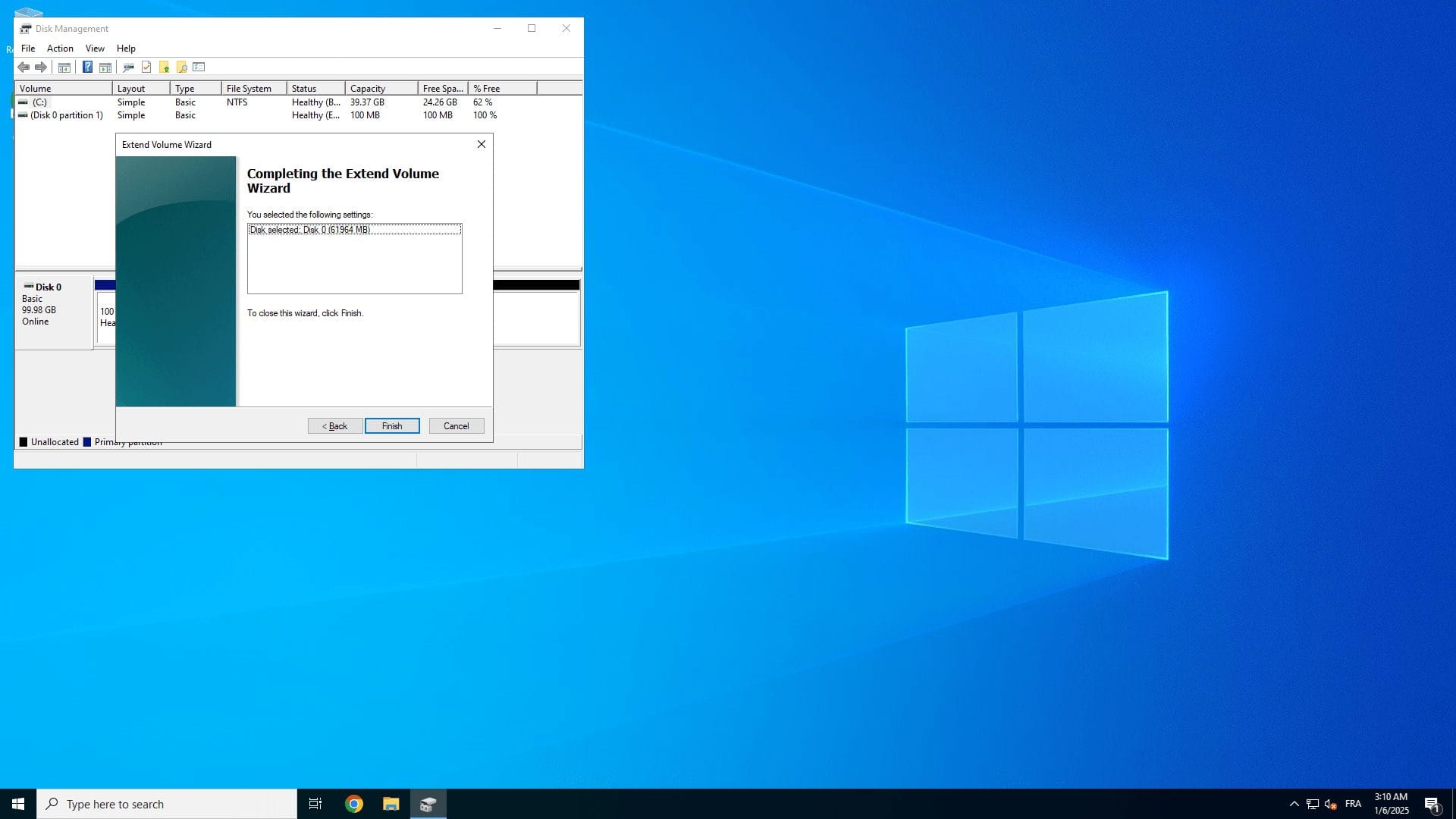
Selesaikan Wizard
Klik Finish untuk menyelesaikan proses. Ruang unallocated kini sudah menyatu dengan partisi Anda.
Verifikasi di Disk Management
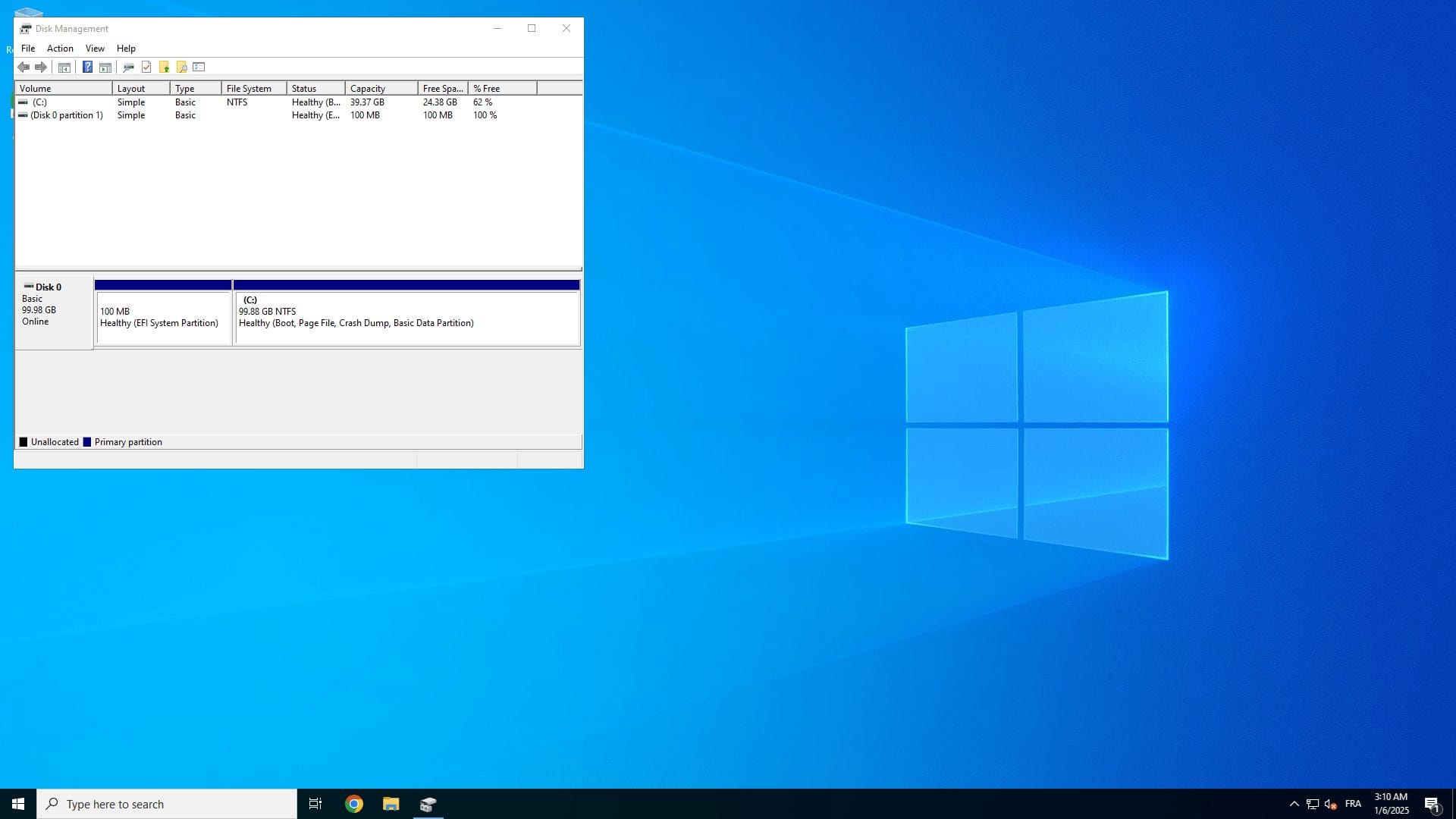
Kembali ke Disk Management dan pastikan partisi berhasil diperbesar.
Tips Tambahan
- Pastikan partisi target diformat dengan NTFS. Jika belum, format ulang sebelum melanjutkan (klik kanan partisi → Format → pilih NTFS).
- Untuk skenario lanjutan, seperti konversi MBR ke GPT, pertimbangkan tool pihak ketiga jika perlu.
Penutup
Dengan mengikuti panduan ini, Anda dapat menyelesaikan error “Extend Volume abu-abu” di Windows tanpa tool pihak ketiga. Menggunakan diskpart adalah cara ampuh untuk menyiasati batasan Windows, menghapus partisi penghalang, dan memperluas penyimpanan dengan mudah.

Hosting VPS Windows yang andal
Dapatkan kontrol penuh dan performa tinggi dengan VPS Windows kami. Ideal untuk menjalankan aplikasi, mengelola partisi, dan lainnya.

Dedicated Server berkinerja tinggi
Butuh kontrol dan tenaga maksimal? Dedicated Server kami menawarkan performa tak tertandingi untuk tugas berat.
Apa yang terjadi jika saya menghapus recovery partition?
Jika dihapus, Anda tidak akan bisa memakai tool recovery bawaan Windows. Sebelum menghapus, buat recovery drive atau backup sistem Anda dengan tool eksternal.
Bisakah saya membatalkan perubahan jika melakukan kesalahan?
Jika sudah menghapus recovery partition dan ingin mengembalikannya, Anda bisa membuatnya ulang dengan recovery drive atau menginstal ulang Windows. Selalu backup data sebelum mengubah partisi.
Mengapa ruang unallocated saya tidak bersebelahan dengan partisi yang ingin diperbesar?
Untuk mengatasi ini, Anda perlu menghapus atau memindah partisi penghalang (seperti dijelaskan di panduan ini). Tool pihak ketiga seperti EaseUS Partition Master juga membantu menata ulang partisi tanpa kehilangan data.
Apa yang harus dilakukan jika saya tidak ingin menghapus recovery partition?
Cara ini memungkinkan Anda memperluas volume tanpa mempengaruhi recovery partition.
Bagaimana cara membuat recovery partition baru setelah menghapus yang lama?
- Unduh Windows Media Creation Tool resmi dari situs Microsoft.
- Gunakan untuk membuat recovery drive di USB atau disk eksternal.
Alternatif lain, instal ulang Windows — ini akan membuat ulang partisi recovery yang dibutuhkan.
Apakah aman menggunakan tool partisi pihak ketiga?
Namun, selalu unduh software dari situs resmi dan backup data Anda sebelum memakai tool seperti itu.