Einführung
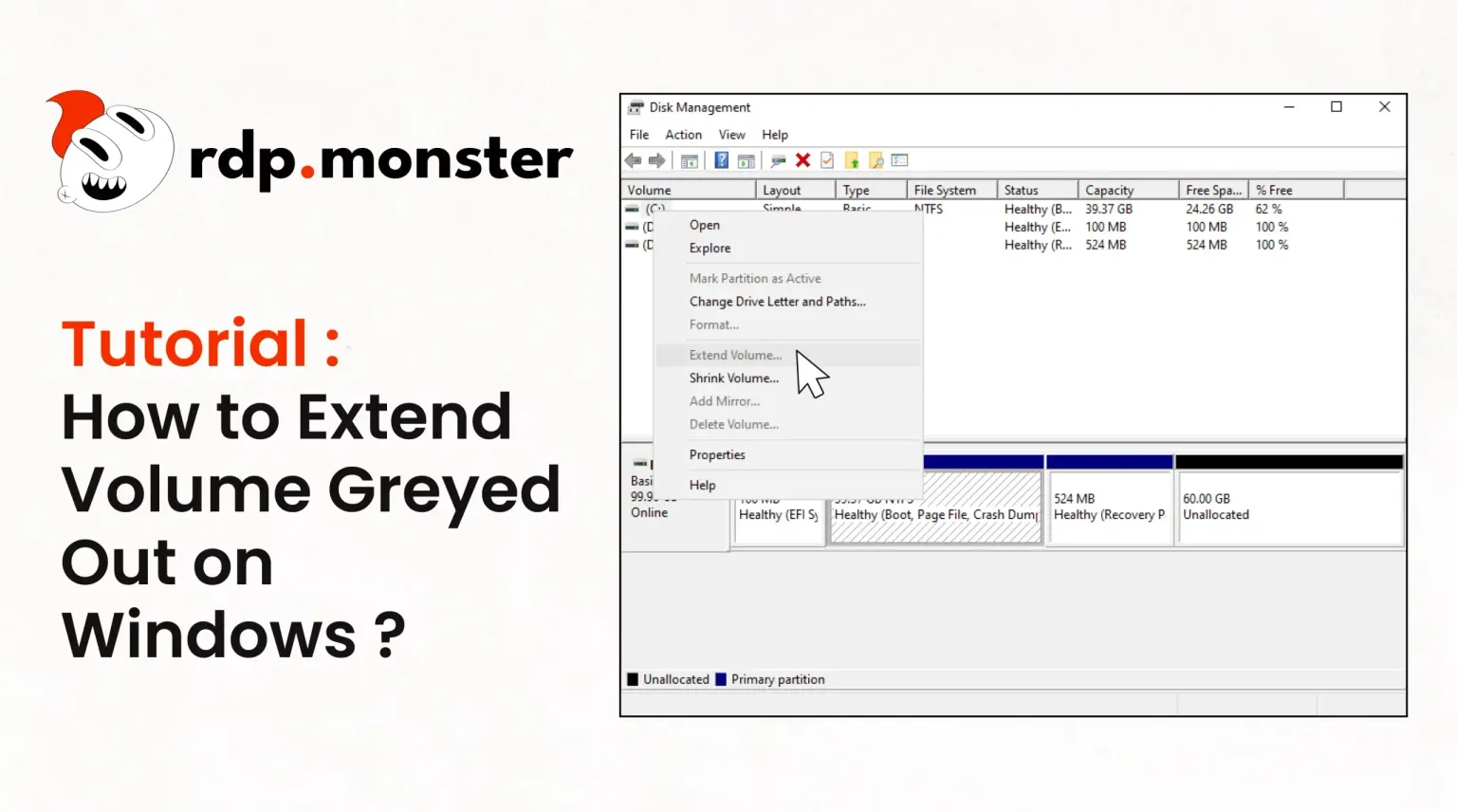
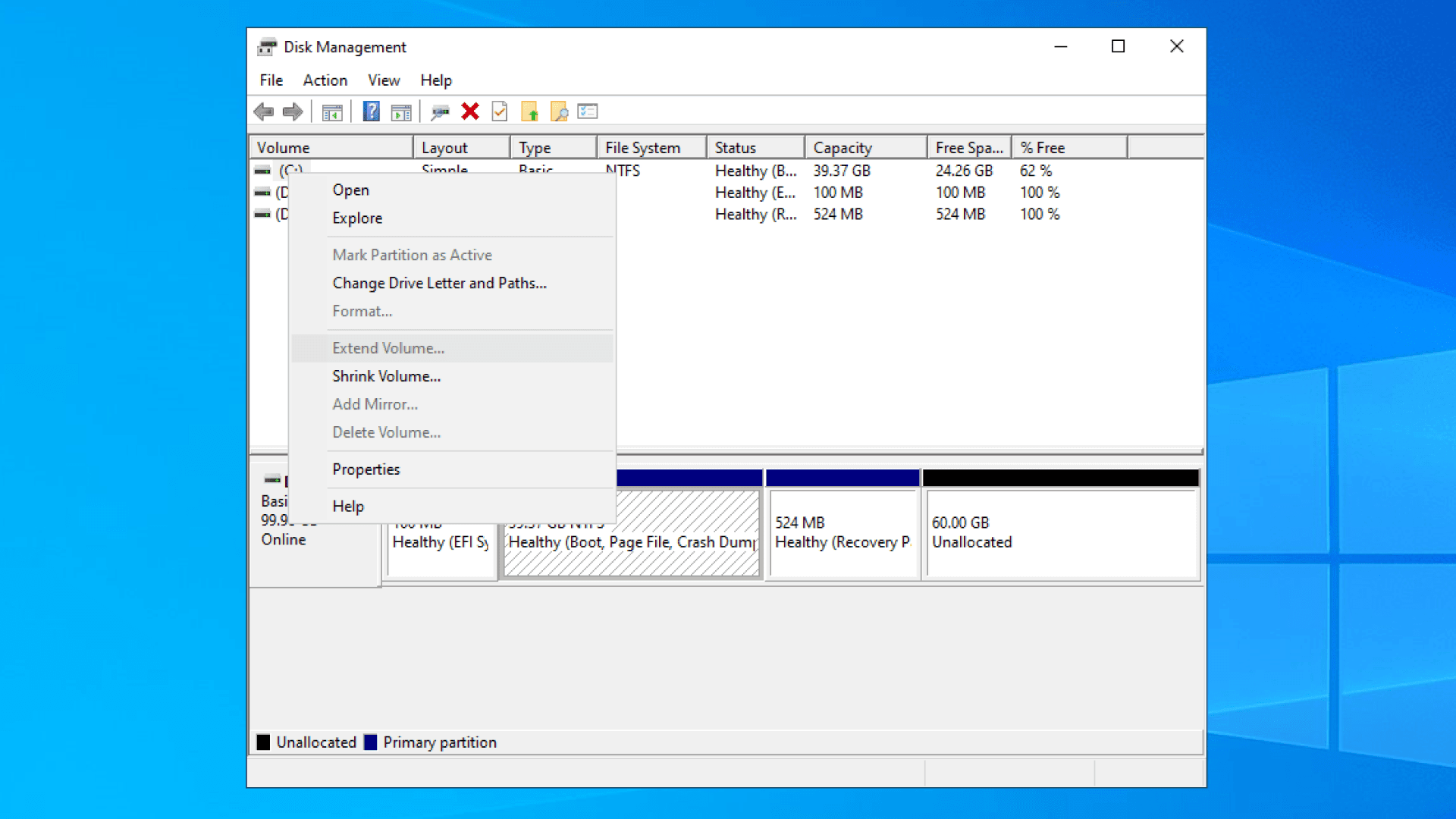
Kämpfst du mit dem Problem ‘Volume erweitern ausgegraut‘ in der Windows-Datenträgerverwaltung? Du bist nicht allein!
Eine häufige Frage in der Microsoft-Community sieht so aus:
„Hallo, ich möchte mein Laufwerk C erweitern, aber die Option ‚Extend Volume' ist ausgegraut. Ich kann nicht draufklicken. Bitte um Rat.“
Das Problem kann nerven, vor allem wenn du nicht zugewiesenen Speicher hast, ihn aber nicht nutzen kannst. In dieser Anleitung zeigen wir dir eine einfache, aber effektive Methode mit diskpart, um das ohne Drittanbieter-Tools zu beheben.
Folge der Schritt-für-Schritt-Anleitung unten, um das Problem zu beheben.
Schritt-für-Schritt-Anleitung zur Behebung von “Volume erweitern ausgegraut”
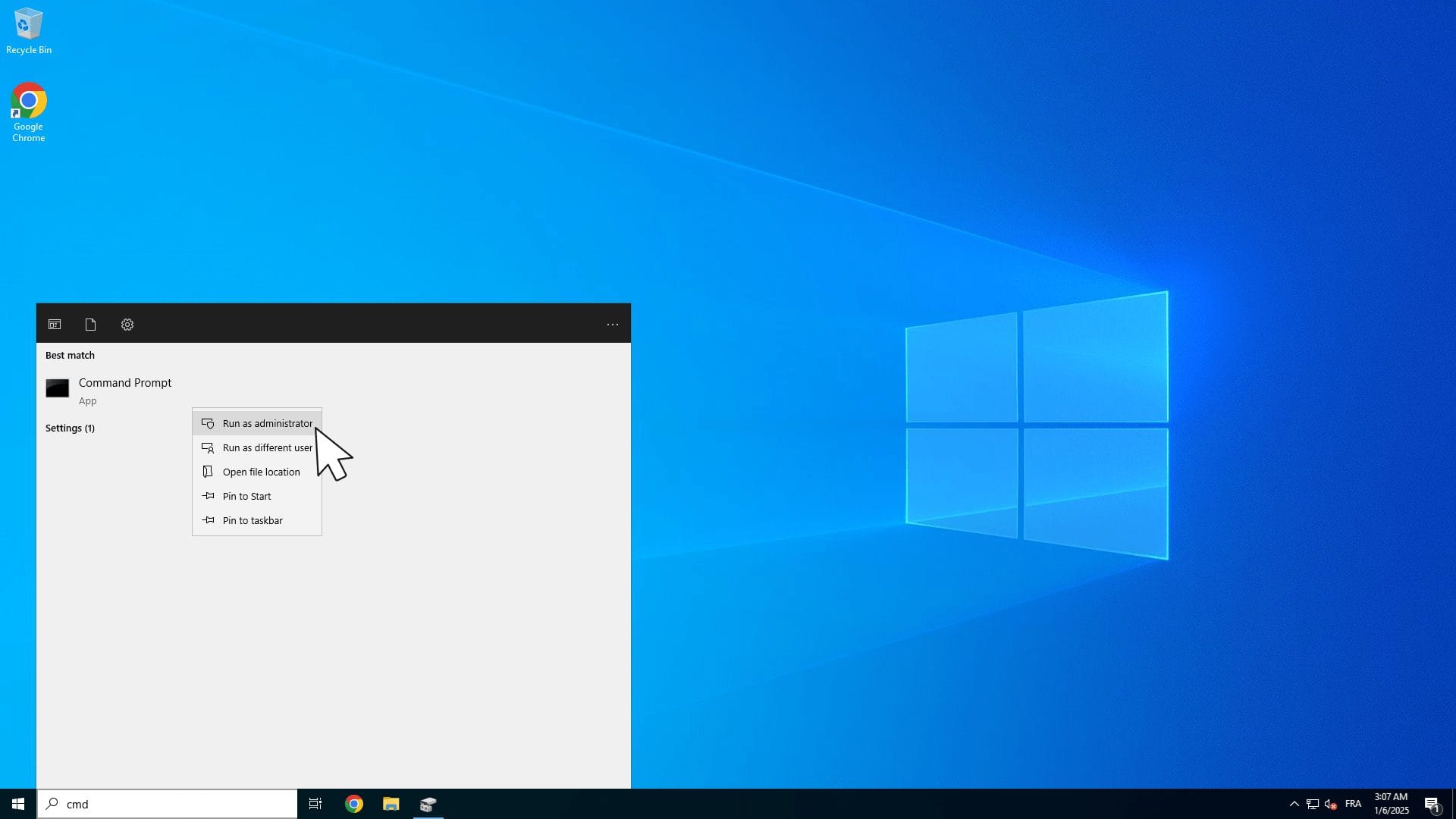
Eingabeaufforderung als Administrator öffnen
- Tippe
cmdin die Suchleiste des Startmenüs. - Rechtsklick auf Eingabeaufforderung und Als Administrator ausführen wählen.
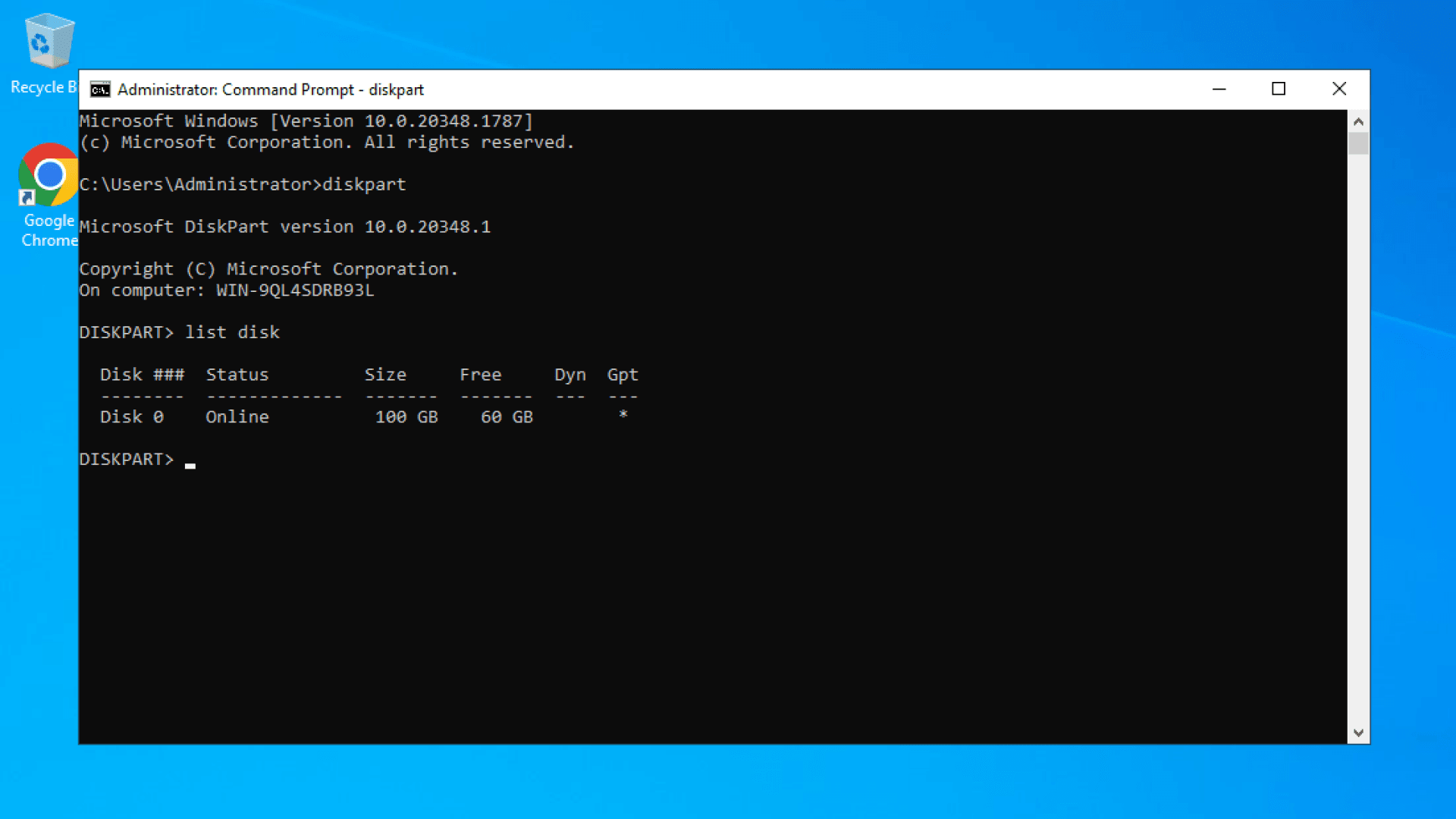
DiskPart starten und Datenträger auflisten
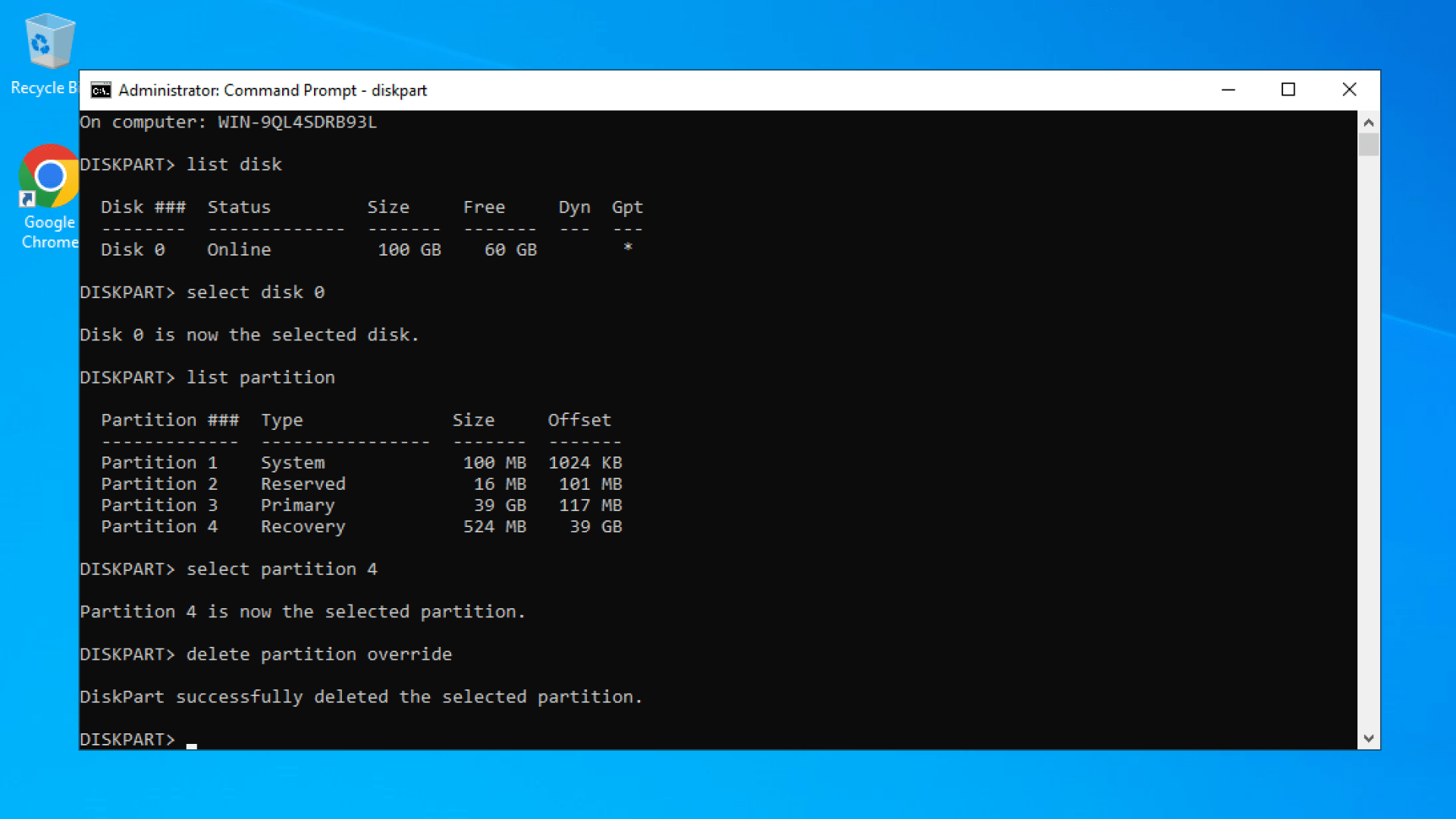
- Tippe in der Eingabeaufforderung
diskpartein und drücke Enter, um das Tool zu öffnen. - Tippe
list diskund drücke Enter, um alle verfügbaren Datenträger zu sehen.
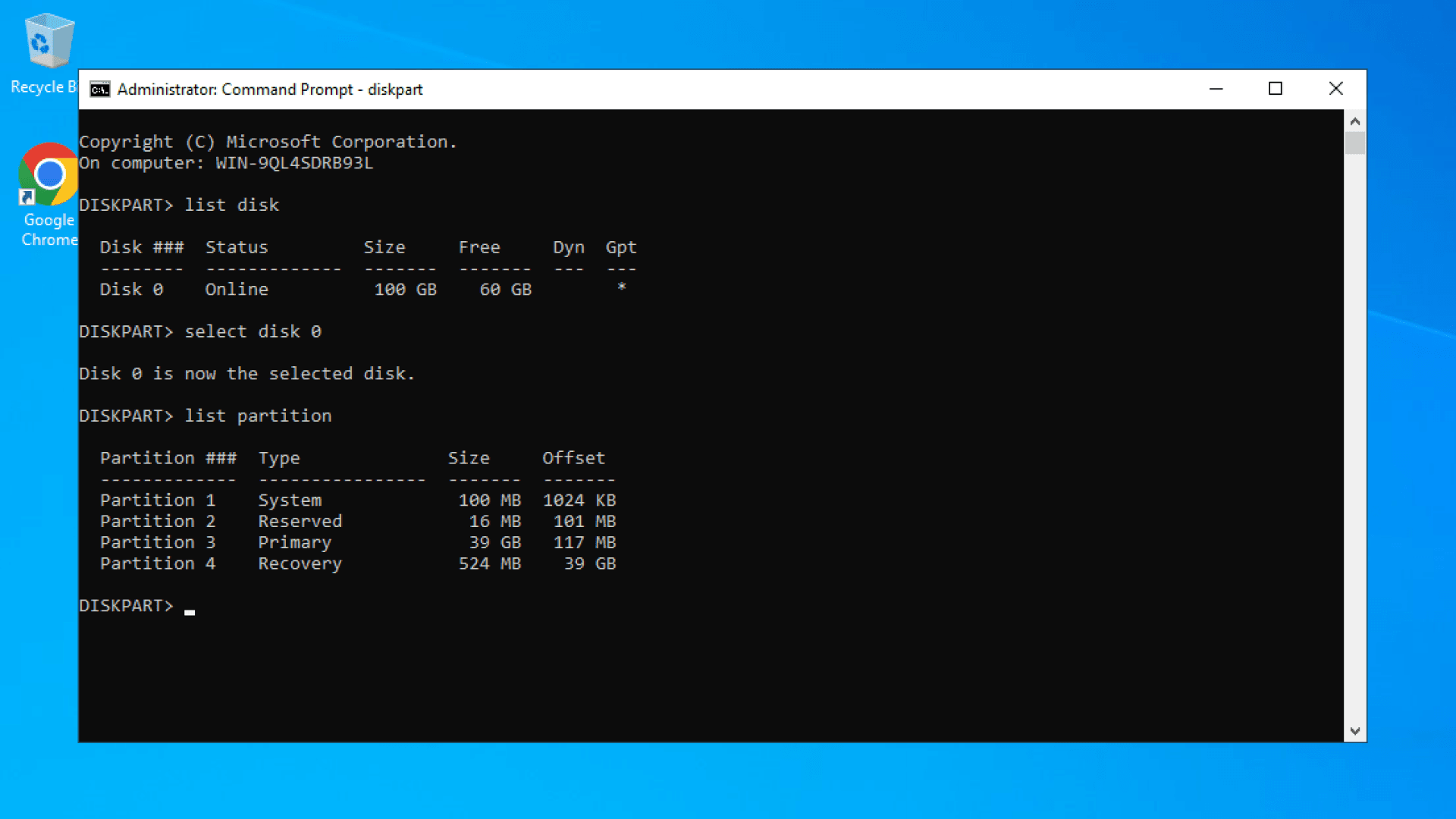
Datenträger auswählen und Partitionen auflisten
- Identifiziere den Datenträger mit der zu erweiternden Partition (z. B. Disk 0).
- Wähle den Datenträger durch Eingabe von:
- Liste alle Partitionen des Datenträgers auf:
Die blockierende Recovery-Partition löschen
- Identifiziere die Recovery-Partition oder die Partition, die den nicht zugewiesenen Speicher blockiert.
- Wähle die blockierende Partition:
select partition X
ErsetzeXdurch die Nummer der Recovery-Partition. - Lösche die Partition:
delete partition override
⚠️ Warnung: Das Löschen der Recovery-Partition entfernt sie dauerhaft. Stelle sicher, dass du sie nicht mehr brauchst, bevor du fortfährst.
Datenträgerverwaltung erneut öffnen
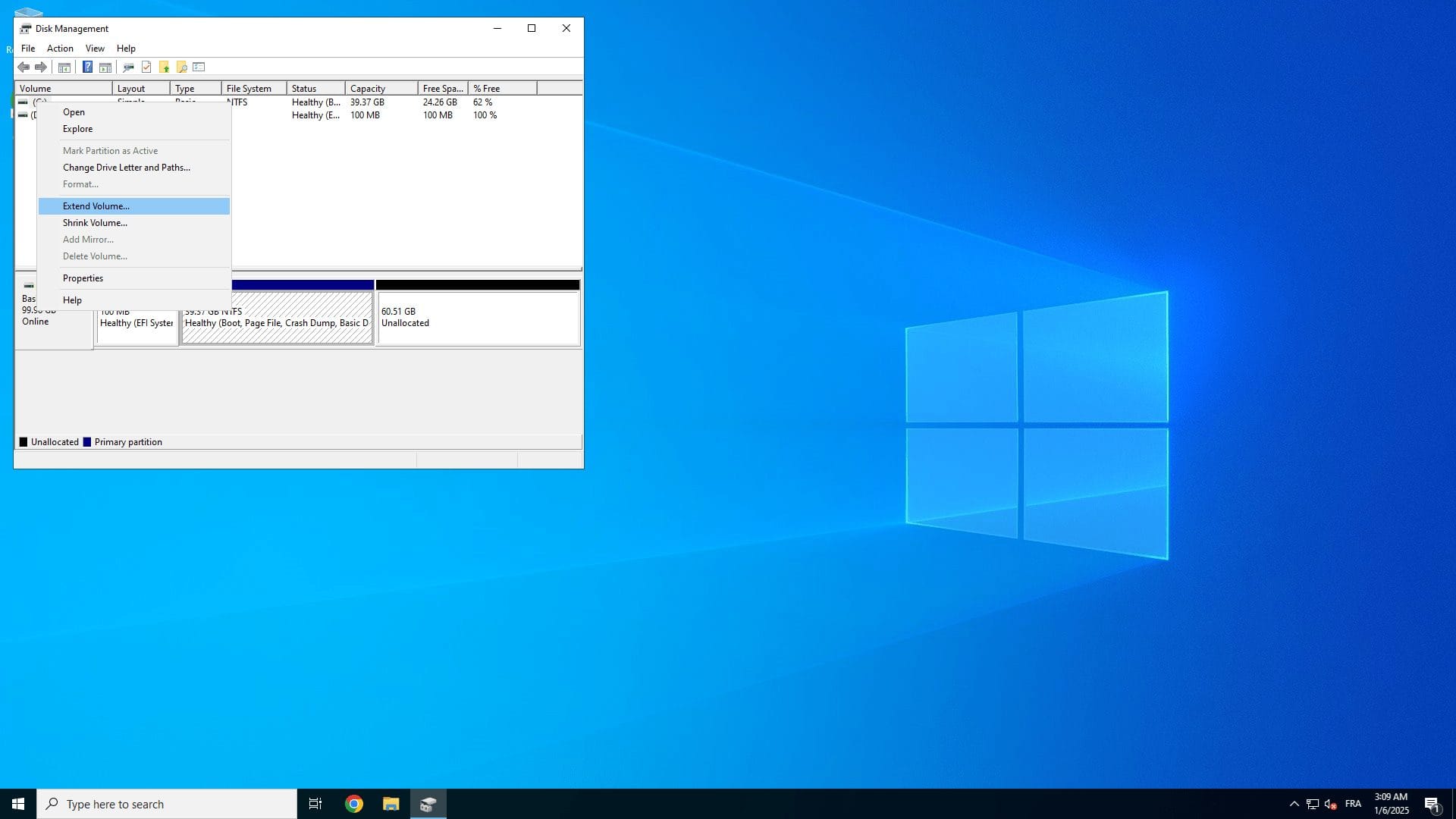
Gehe zurück zur Datenträgerverwaltung. Rechtsklick auf die zu erweiternde Partition. Die Option “Volume erweitern” sollte nun verfügbar sein.
Den Assistenten zum Erweitern des Volumes verwenden
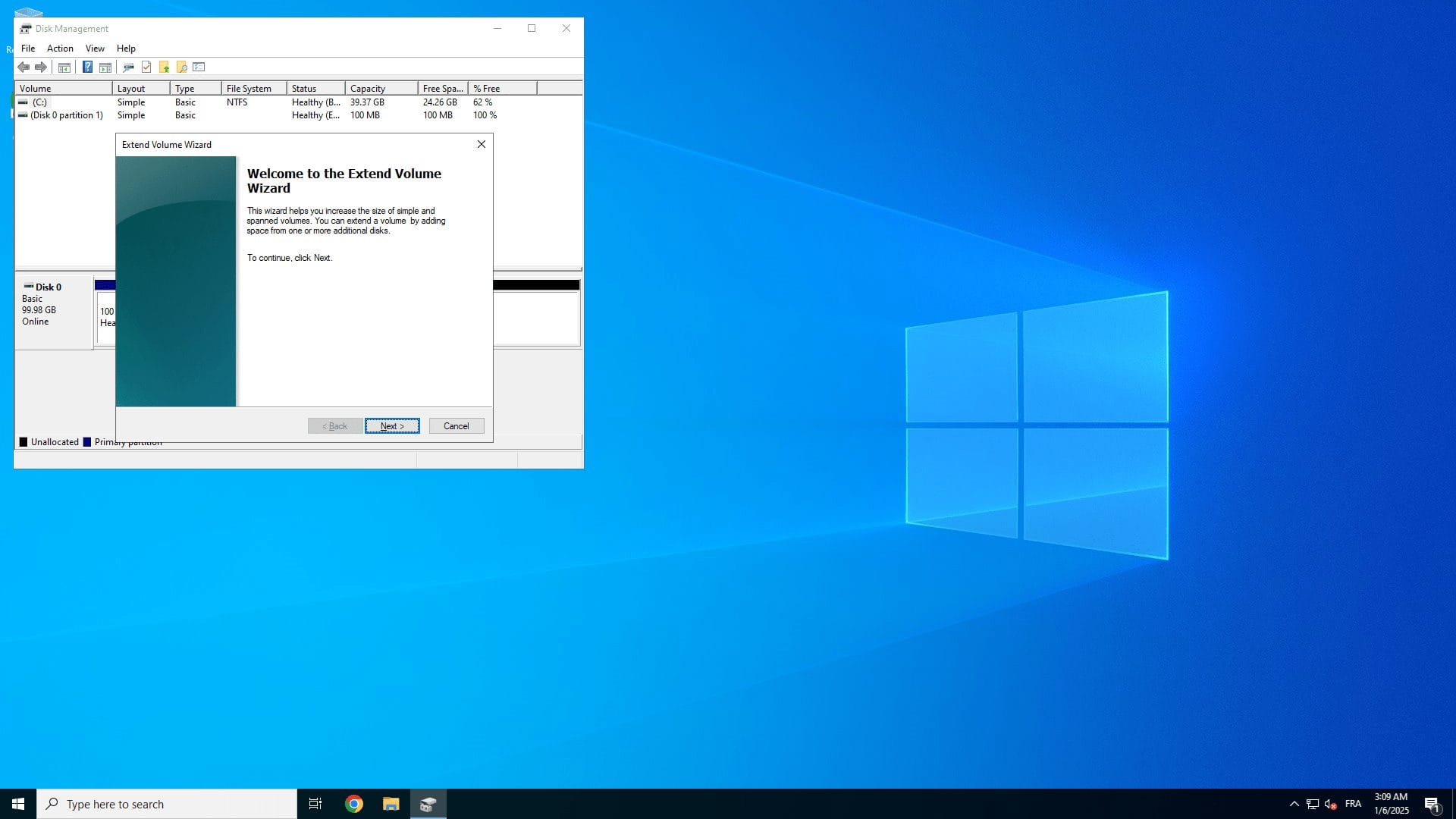
- Klicke auf “Volume erweitern”, um den Assistenten zu öffnen.
- Im Assistenten auf Weiter klicken, um fortzufahren.
Nicht zugewiesenen Speicher hinzufügen
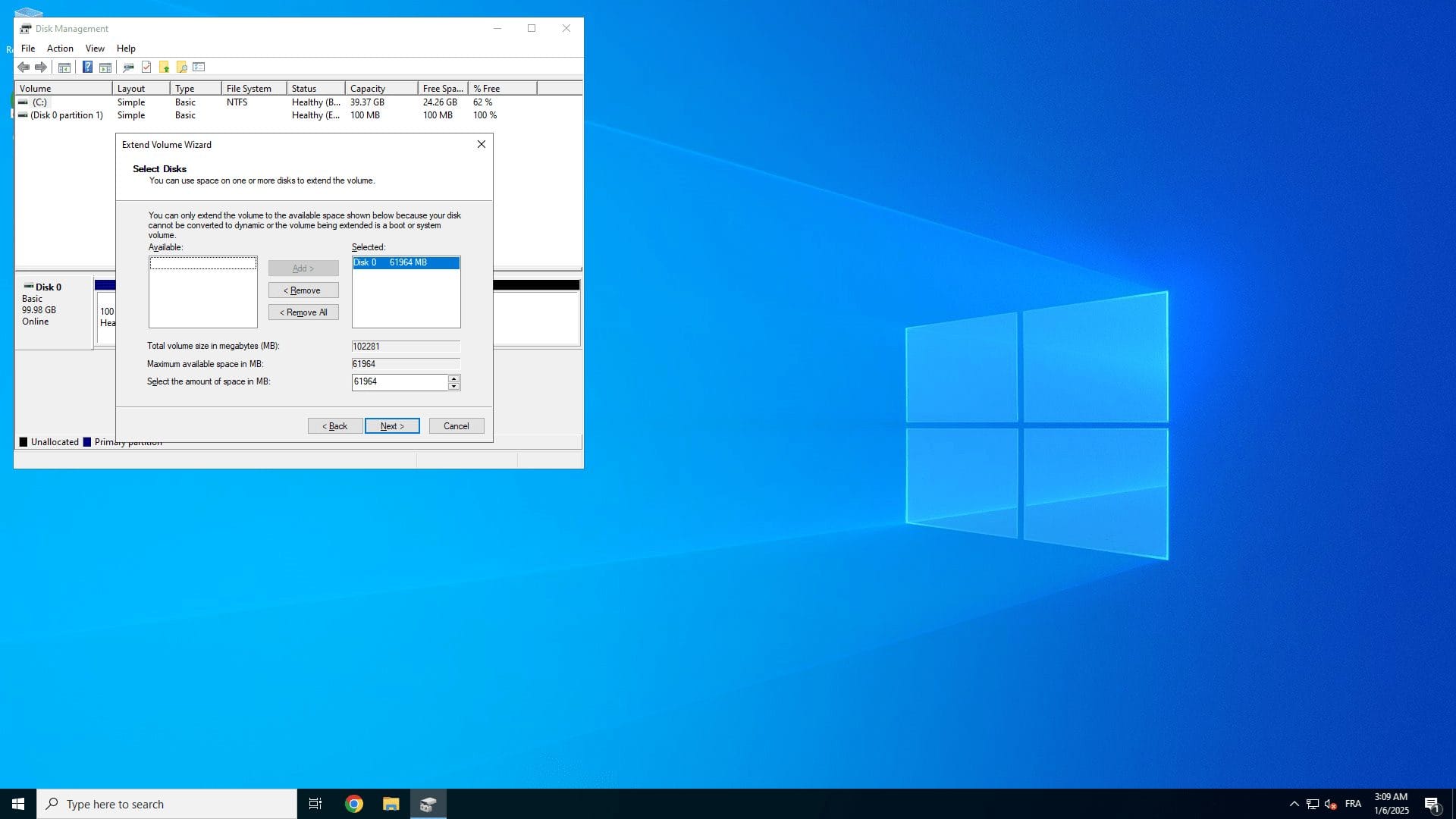
- Ist im Available-Spalte nicht zugewiesener Speicher vorhanden, wähle ihn aus und klicke auf Add, um ihn in die Selected-Spalte zu verschieben.
- Liegt es bereits in der Selected-Spalte, klicke auf Next, um fortzufahren.
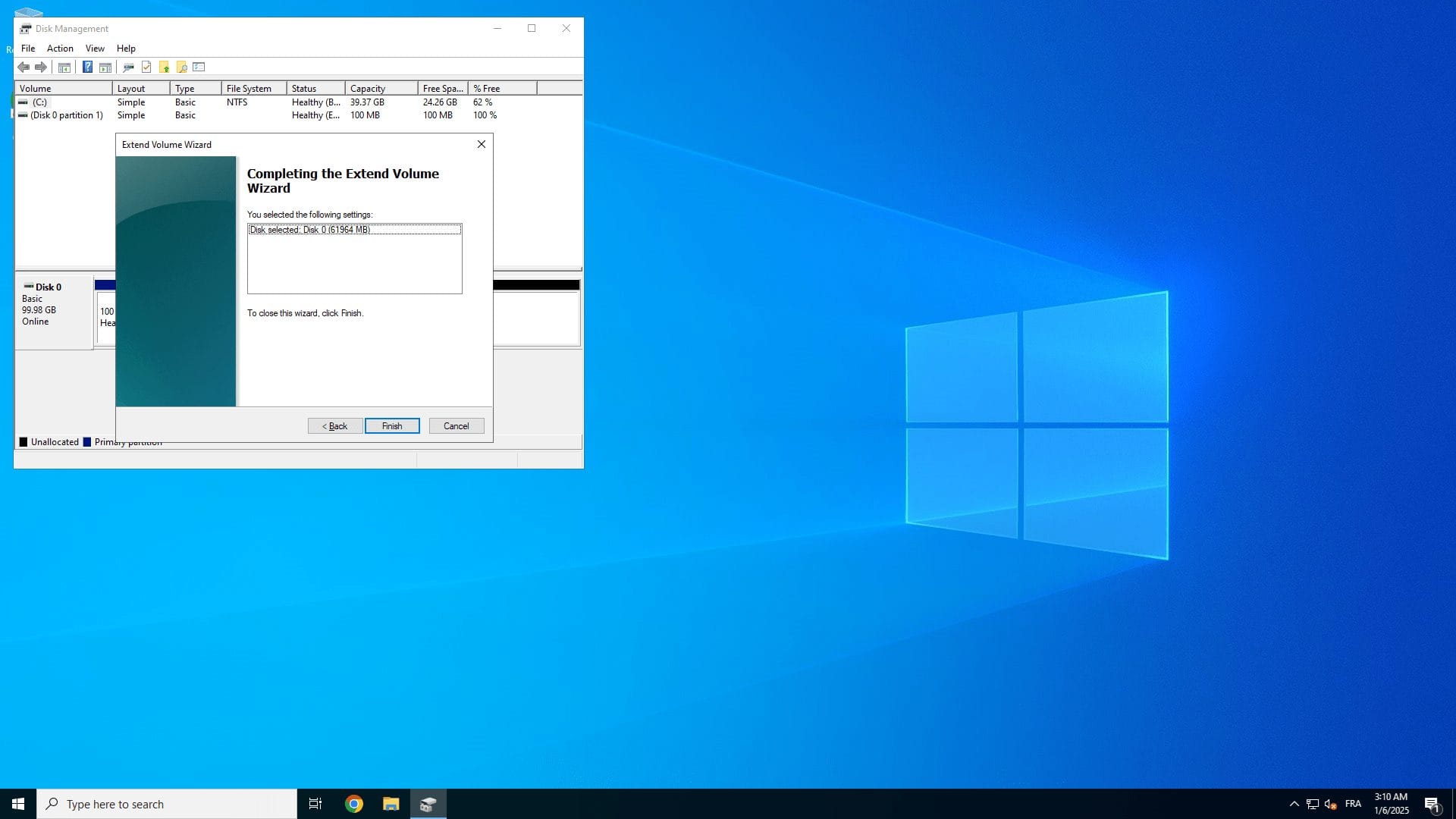
Den Assistenten abschließen
Klicke auf Finish, um den Vorgang abzuschließen. Der nicht zugewiesene Speicher ist nun mit deiner Partition zusammengeführt.
In der Datenträgerverwaltung prüfen
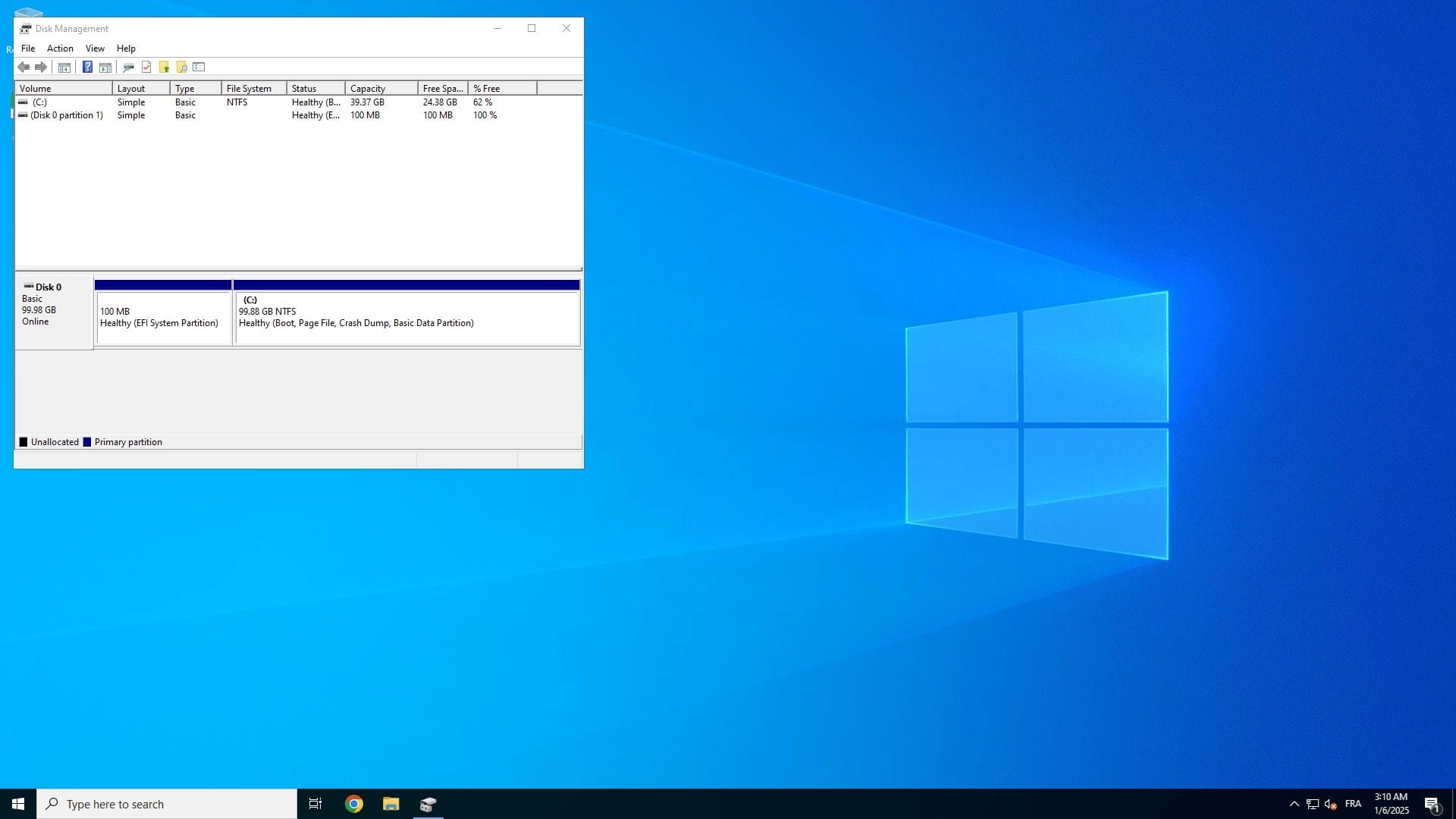
Gehe zurück zur Datenträgerverwaltung und bestätige, dass die Partition erfolgreich erweitert wurde.
Zusätzliche Tipps
- Stelle sicher, dass deine Zielpartition mit NTFS formatiert ist. Falls nicht, formatiere sie zuvor neu (Rechtsklick auf die Partition → Format → NTFS wählen).
- Für fortgeschrittene Szenarien wie eine MBR-zu-GPT-Konvertierung kannst du bei Bedarf Drittanbieter-Tools nutzen.
Schlusswort
Mit dieser Anleitung kannst du den Fehler “Volume erweitern ausgegraut” in Windows ohne Drittanbieter-Tools beheben. diskpart ist ein mächtiges Werkzeug, um Windows-Einschränkungen zu umgehen, blockierende Partitionen zu löschen und deinen Speicher einfach zu erweitern.

Leistungsstarkes Windows-VPS-Hosting
Erhalte volle Kontrolle und hohe Leistung mit unseren Windows-VPS. Ideal zum Ausführen von Anwendungen, Verwalten von Partitionen und mehr.

Hochleistungs-Dedicated-Server
Brauchst du maximale Kontrolle und Power? Unsere Dedicated Server bieten unübertroffene Leistung für anspruchsvolle Aufgaben.
Was passiert, wenn ich die Recovery-Partition lösche?
Wenn du sie löschst, kannst du die in Windows integrierten Wiederherstellungstools nicht mehr nutzen. Erstelle vorher ein Wiederherstellungslaufwerk oder sichere dein System mit einem externen Tool.
Kann ich Änderungen rückgängig machen, wenn ich einen Fehler mache?
Hast du die Recovery-Partition gelöscht und willst sie wiederherstellen, kannst du sie über ein Wiederherstellungslaufwerk neu erstellen oder Windows komplett neu installieren. Sichere immer deine Daten, bevor du Partitionen veränderst.
Warum ist mein nicht zugewiesener Speicher nicht direkt neben der zu erweiternden Partition?
Um das zu lösen, musst du die blockierende Partition löschen oder verschieben (wie in dieser Anleitung erklärt). Drittanbieter-Tools wie EaseUS Partition Master helfen dir auch, Partitionen ohne Datenverlust umzusortieren.
Was soll ich tun, wenn ich die Recovery-Partition nicht löschen will?
So kannst du das Volume erweitern, ohne die Recovery-Partition zu berühren.
Wie erstelle ich nach dem Löschen eine neue Recovery-Partition?
- Lade das offizielle Windows Media Creation Tool von der Microsoft-Website herunter.
- Erstelle damit ein Wiederherstellungslaufwerk auf einem USB-Stick oder externen Datenträger.
Alternativ installierst du Windows neu, was die nötigen Recovery-Partitionen wieder anlegt.
Ist es sicher, Drittanbieter-Partitionstools zu verwenden?
Lade aber Software immer von offiziellen Seiten herunter und sichere deine Daten, bevor du solche Tools nutzt.