引言
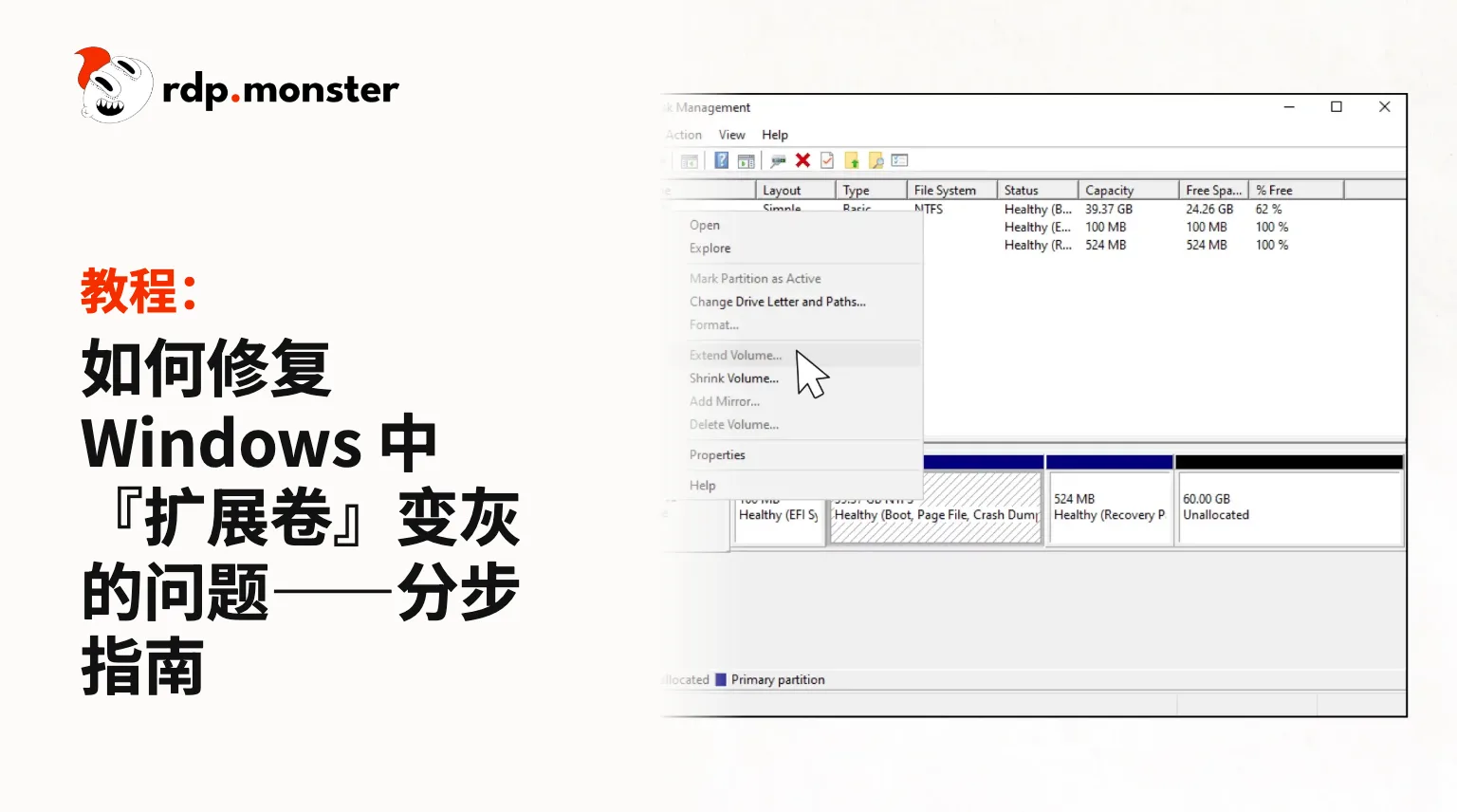
正在被 Windows 磁盘管理中 ‘扩展卷变灰‘ 的问题困扰?你不是一个人!
Microsoft 社区里常见的一个提问大概是这样:
“你好,我想扩展 C 盘的卷,但是‘Extend Volume’选项是灰色的,根本点不动。求支招。”
这个问题挺让人抓狂,尤其是你明明有未分配空间却用不上的时候。在本指南中,我们会带你用 diskpart 一步步搞定,不需要任何第三方工具。
按照下面的分步指南来解决问题。
修复“扩展卷变灰”的分步指南
以管理员身份打开命令提示符
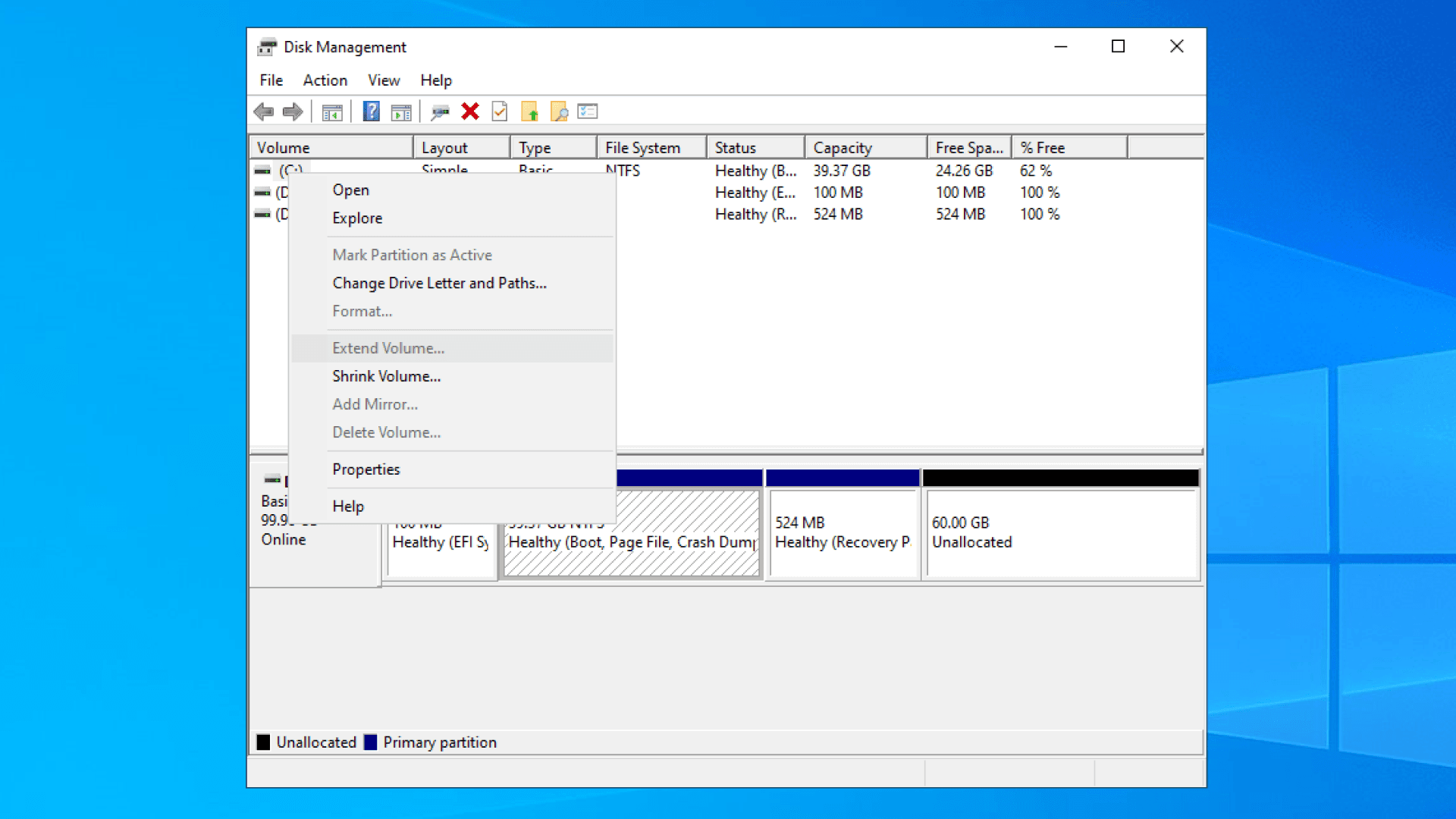
- 在 开始菜单搜索栏 中输入
cmd。 - 右键点击 命令提示符,选择 以管理员身份运行。
启动 DiskPart 并列出磁盘
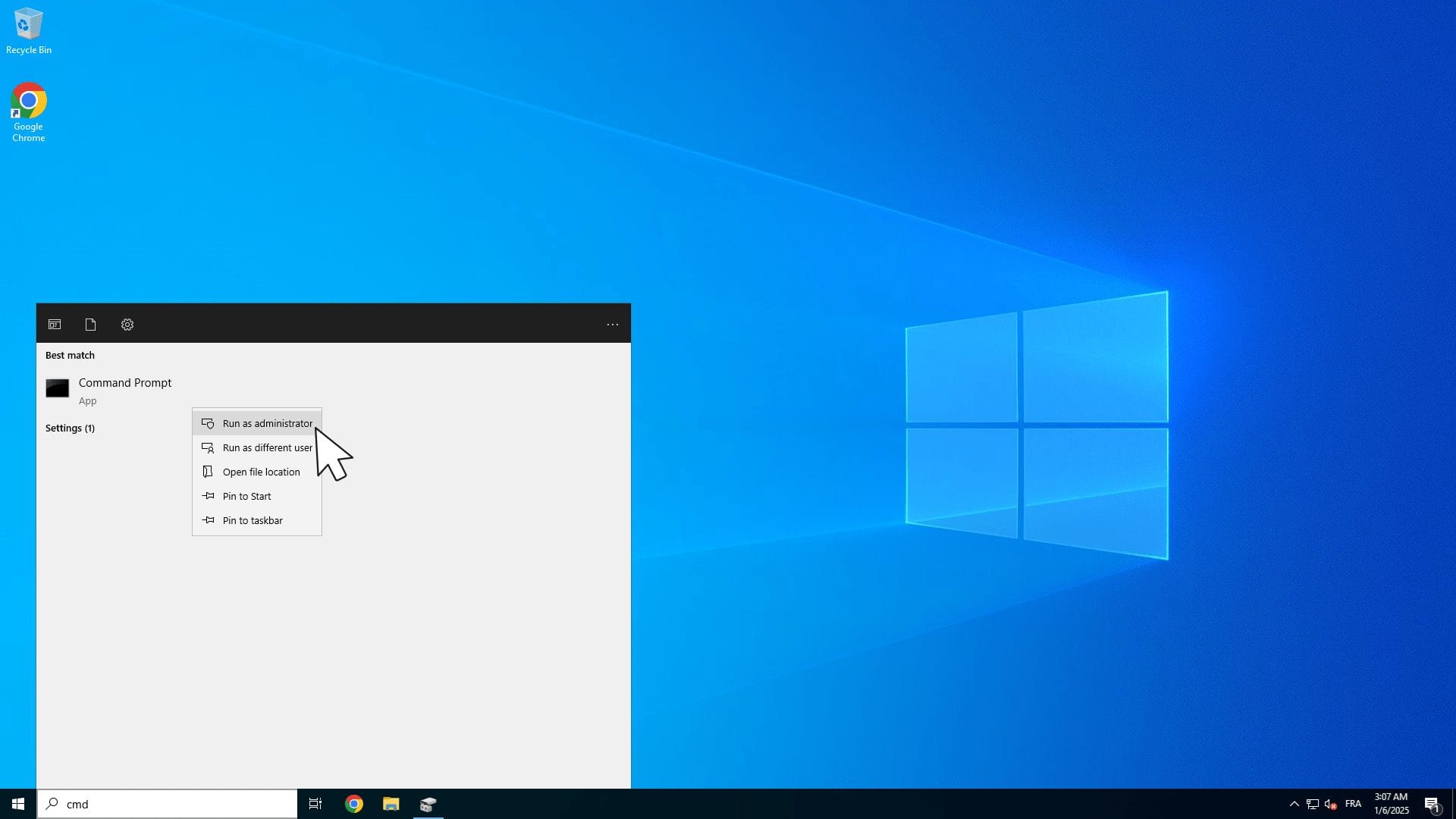
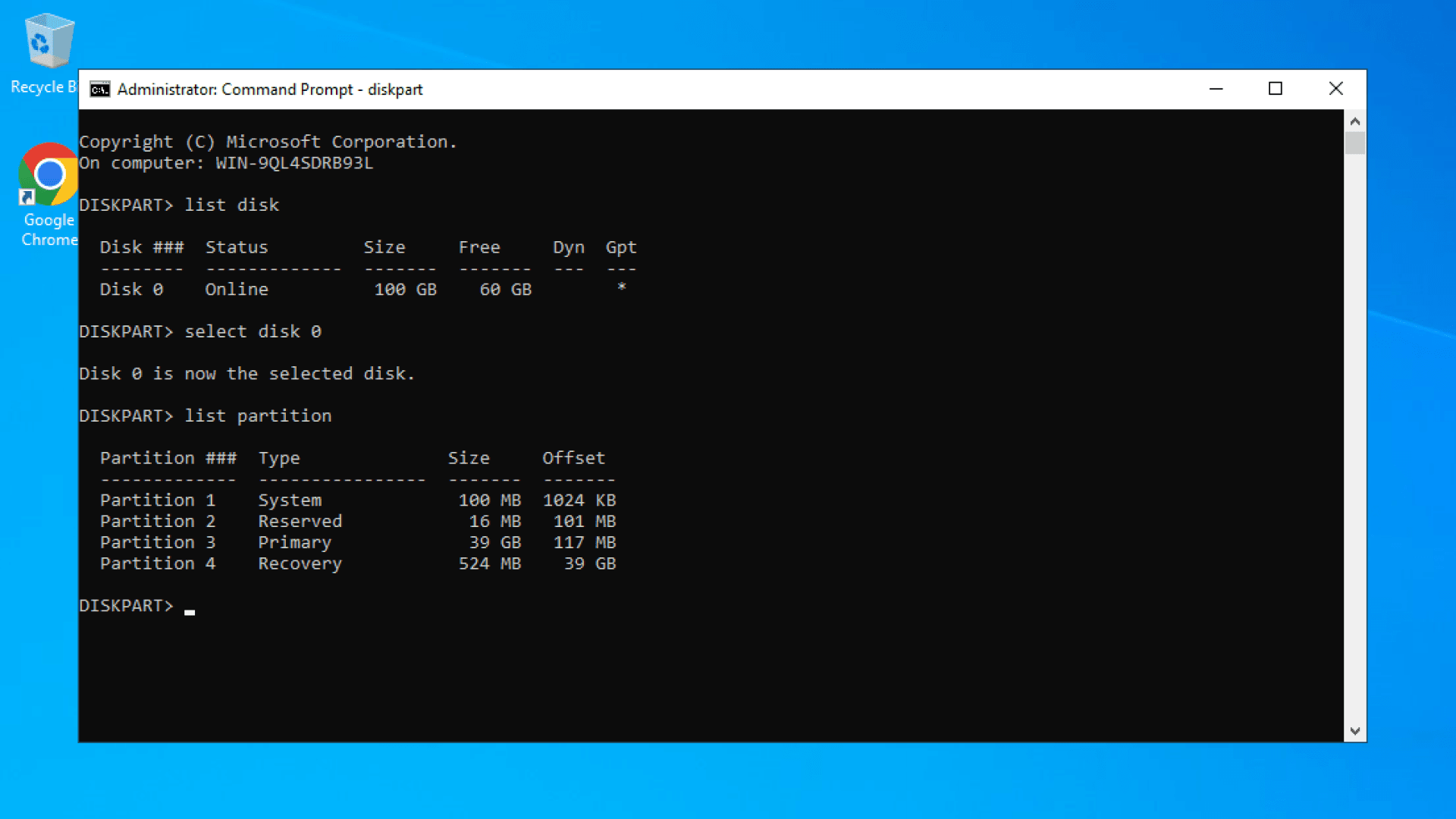
- 在命令提示符里输入
diskpart并按 Enter 打开该工具。 - 输入
list disk并按 Enter,查看系统中所有可用磁盘。
选择磁盘并列出分区
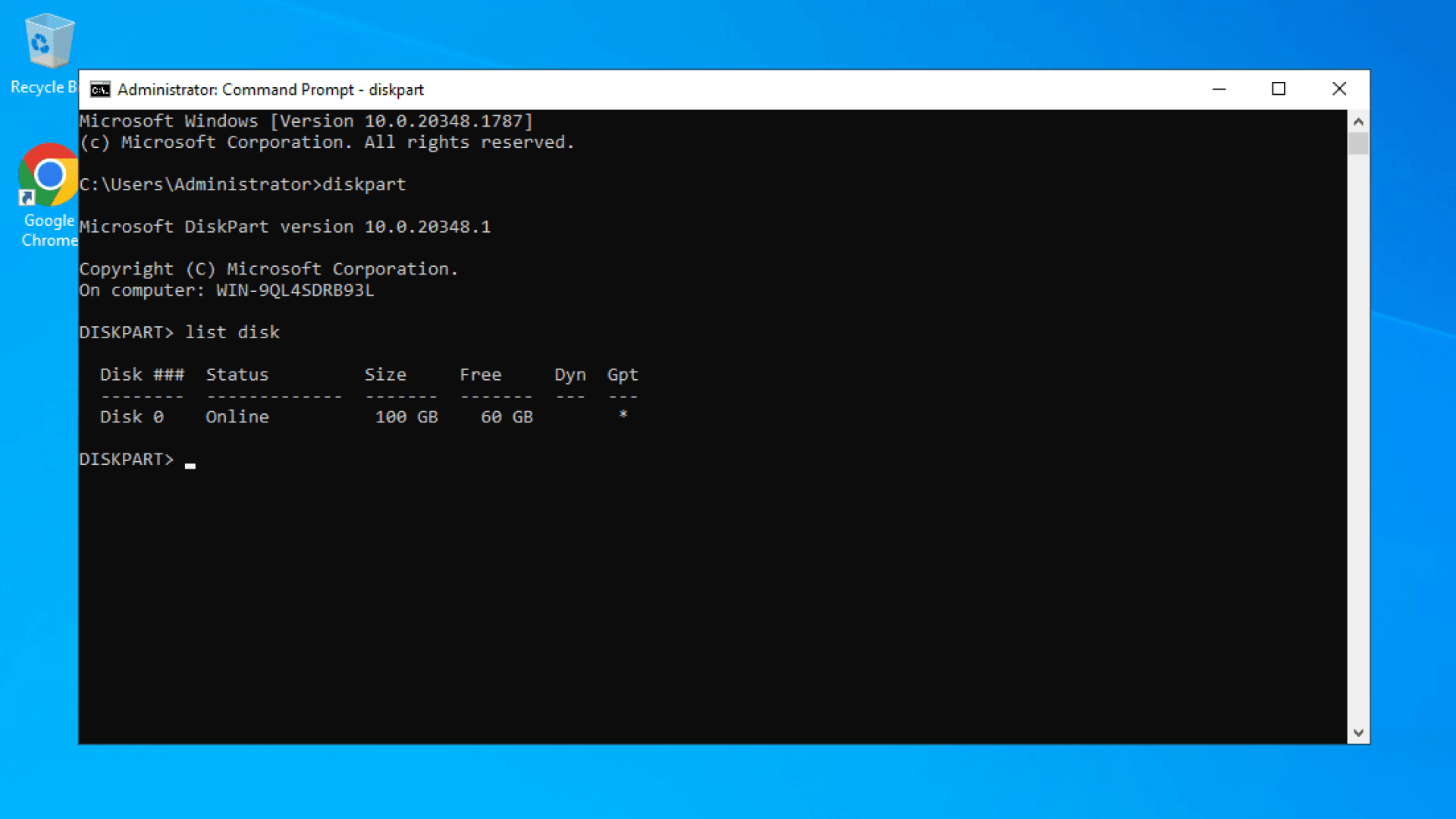
- 找到包含目标分区的磁盘(例如 Disk 0)。
- 通过输入下面的命令选中磁盘:
- 列出该磁盘上的所有分区:
删除阻挡的恢复分区
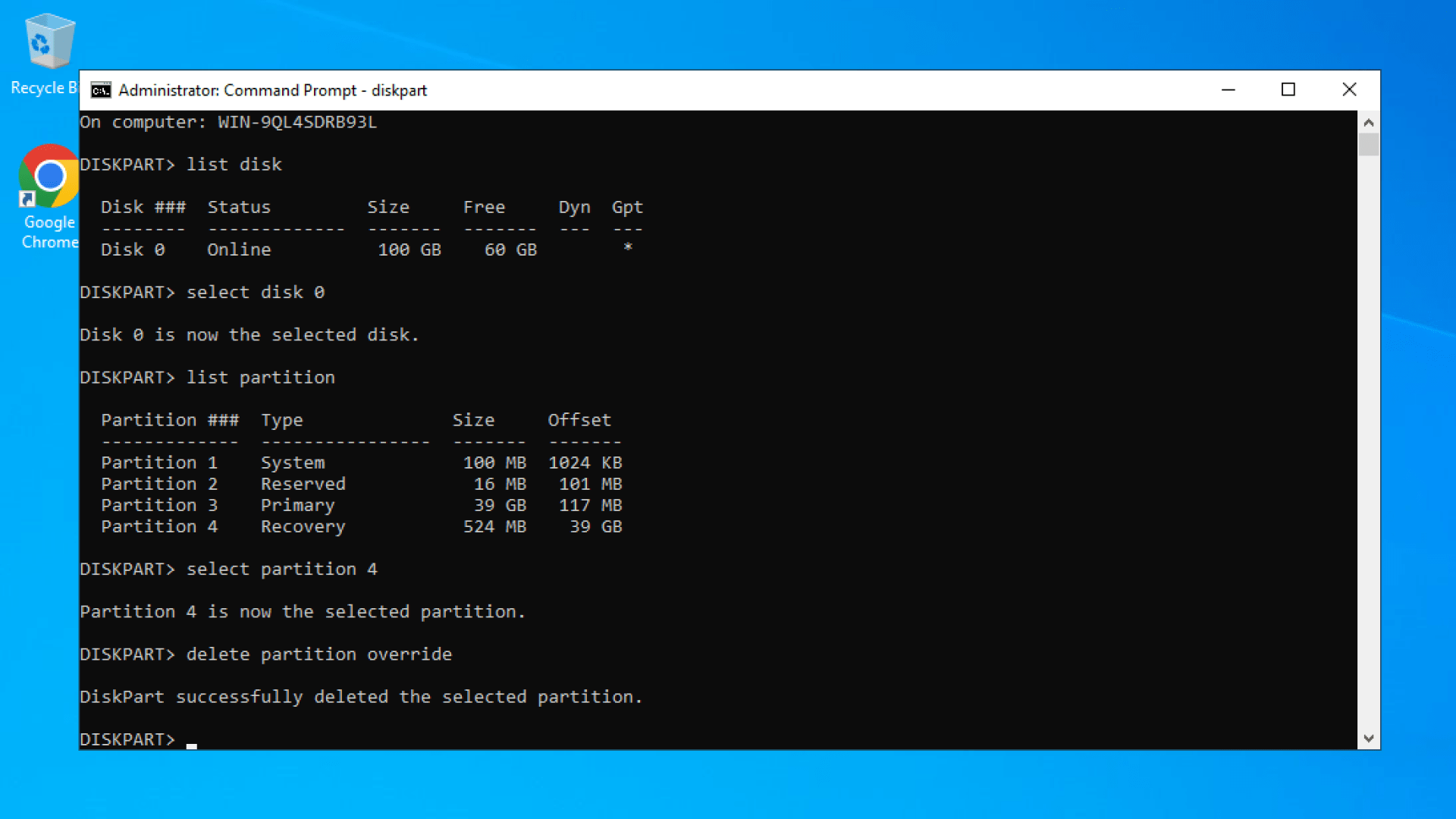
- 找到 恢复分区 或挡在未分配空间前面的那个分区。
- 选中那个挡路的分区:
select partition X
把X替换为恢复分区的编号。 - 删除该分区:
delete partition override
⚠️ 警告:删除恢复分区会将它永久移除。继续之前请确认你不再需要它。
重新打开磁盘管理
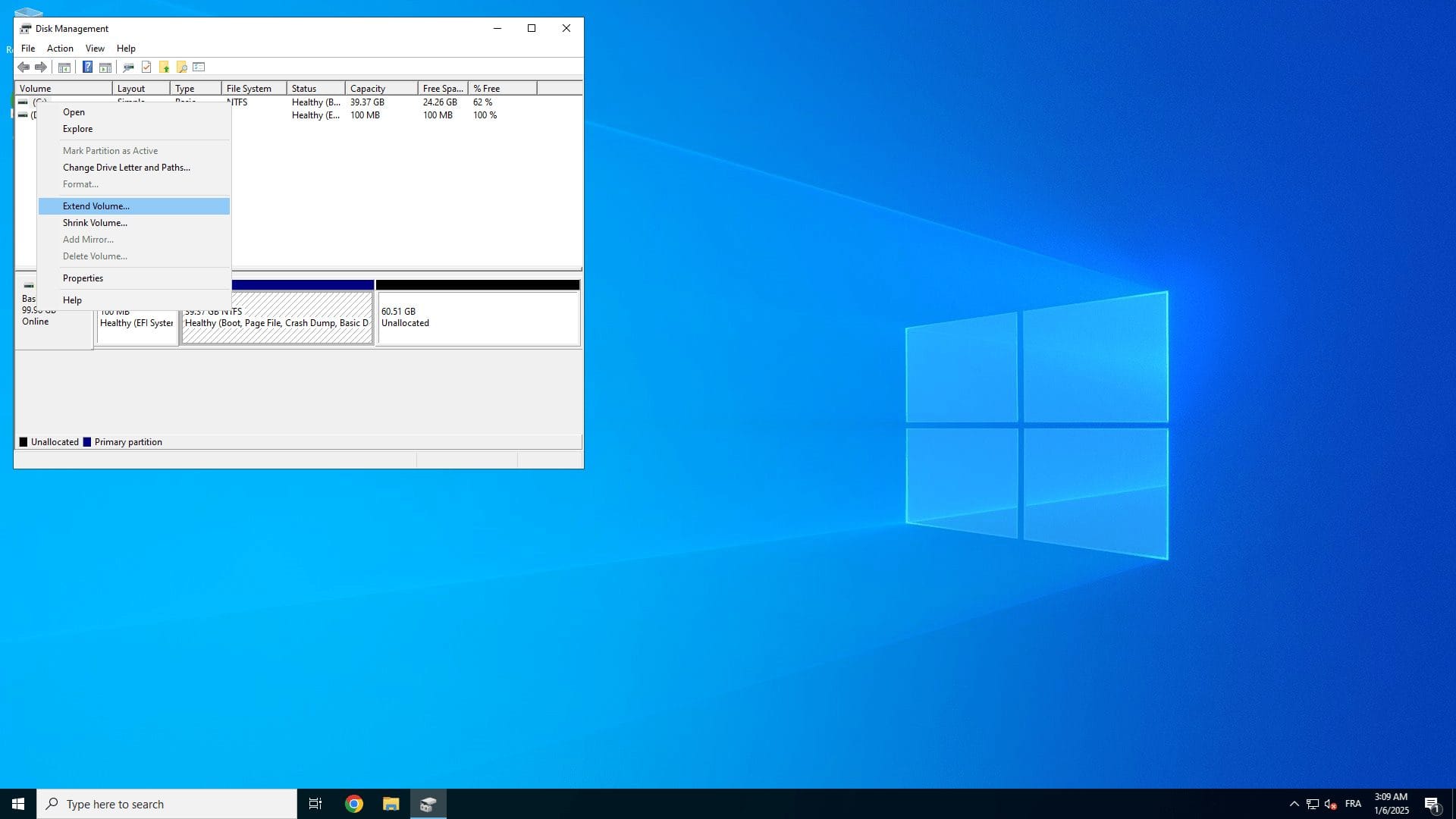
回到 磁盘管理,右键点击你要扩展的分区,现在 “扩展卷” 选项应该可以点了。
使用扩展卷向导
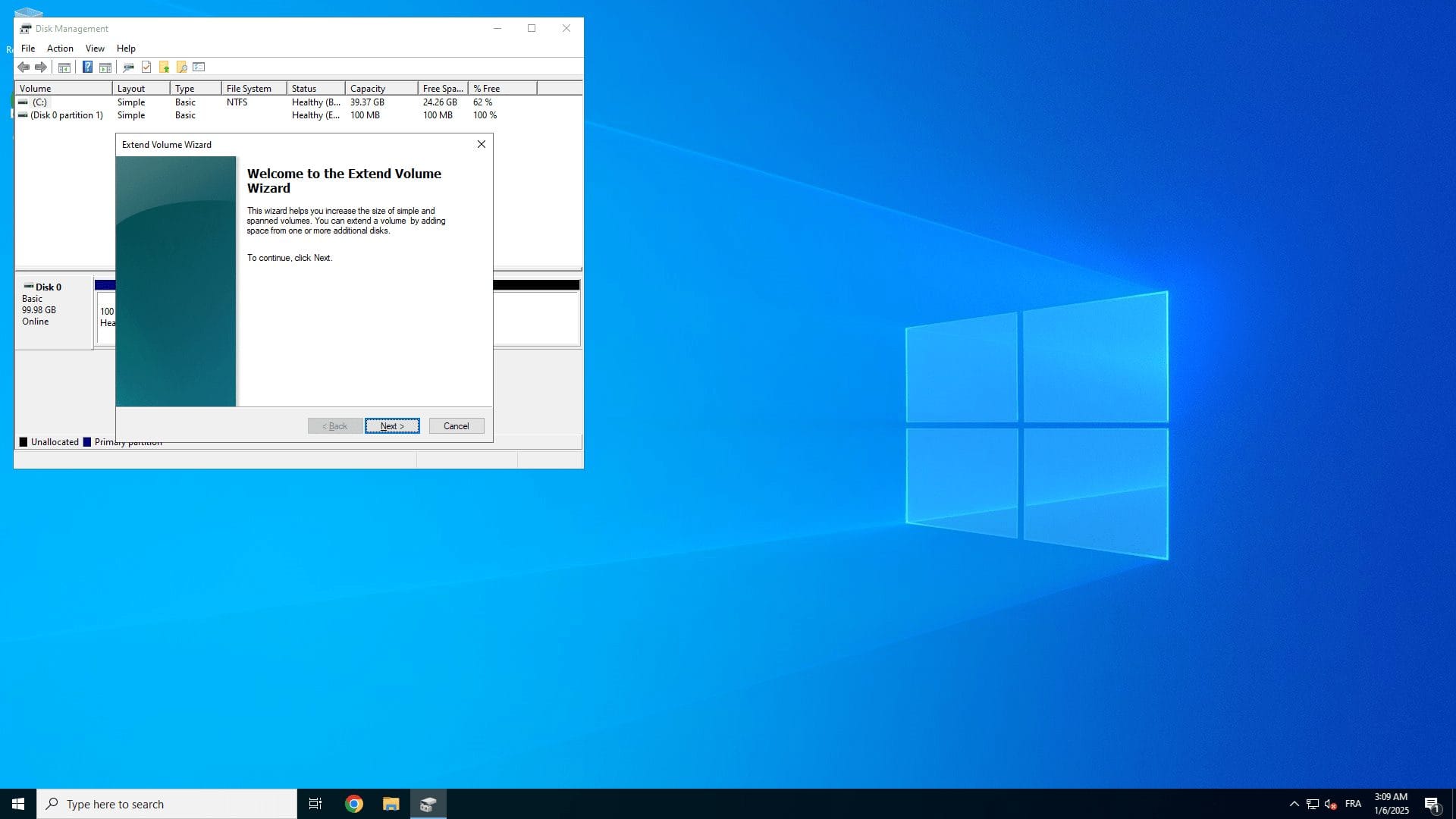
- 点击 “扩展卷” 打开向导。
- 在向导中点击 下一步 继续。
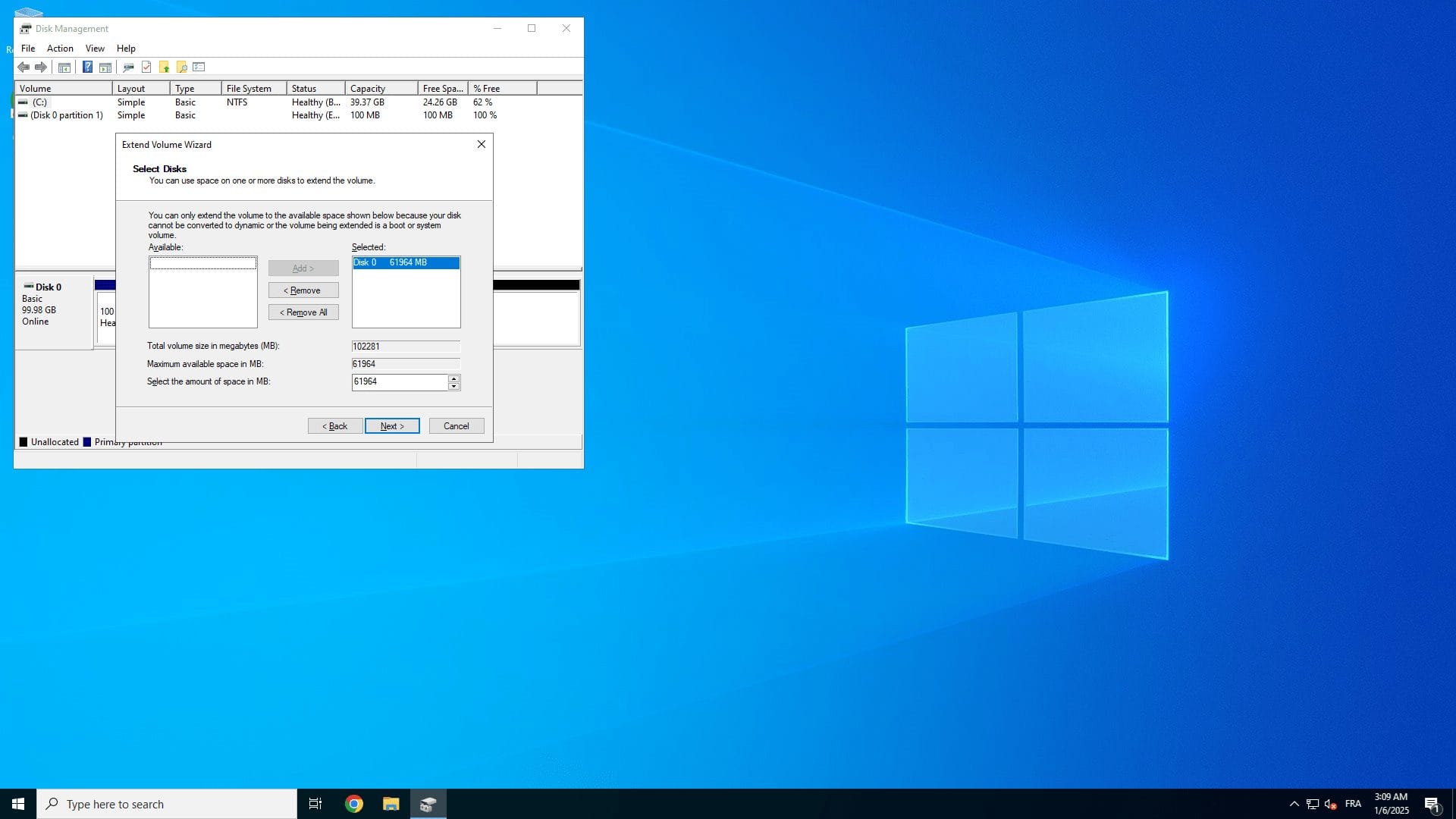
添加未分配空间
- 如果 Available 列里有未分配空间,选中它并点击 Add,把它移动到 Selected 列。
- 如果它已经在 Selected 列里,点击 Next 继续。
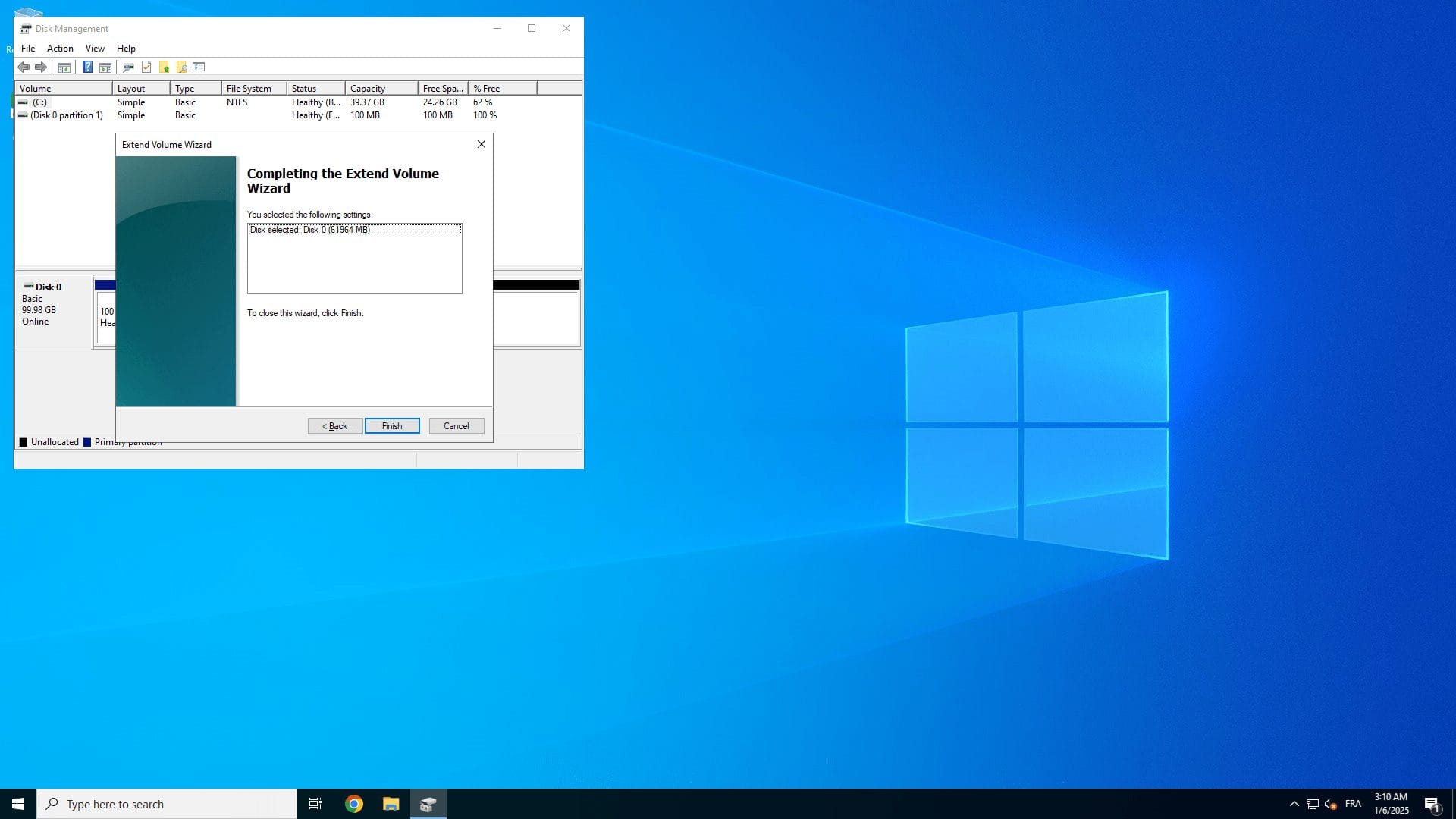
完成向导
点击 Finish 完成流程。未分配空间已经合并到你的分区里。
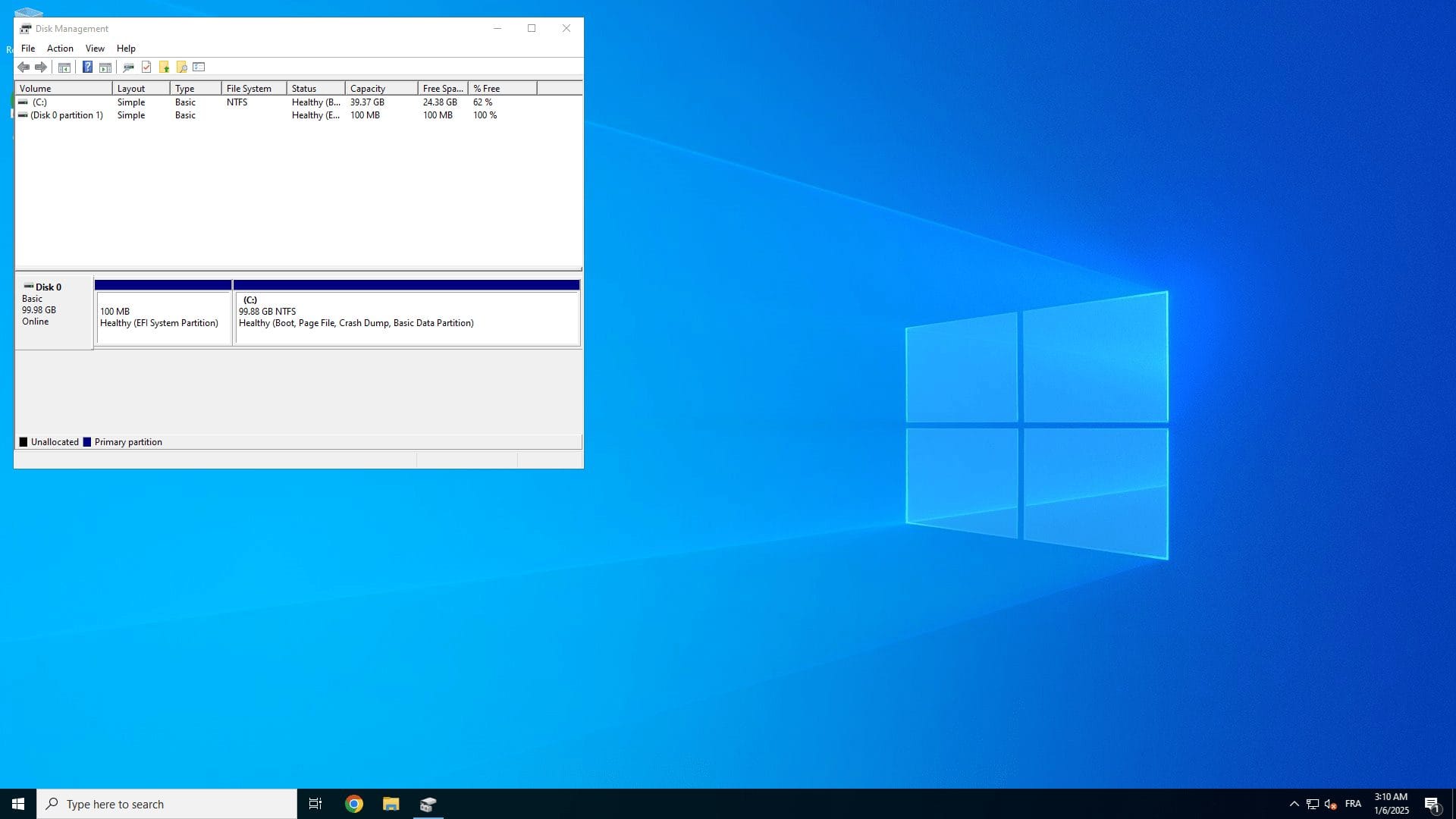
在磁盘管理中验证
回到磁盘管理,确认分区已经成功扩展。
额外提示
- 确认目标分区是 NTFS 格式。如果不是,先重新格式化(右键点击分区 → 格式化 → 选择 NTFS)再继续。
- 对于像 MBR 转 GPT 这样的高级场景,必要时可以考虑使用第三方工具。
结语
按照本指南操作,你就可以在不借助第三方工具的情况下解决 Windows 的 “扩展卷变灰” 错误。使用 diskpart 是绕开 Windows 限制、删除挡路分区、轻松扩展存储的强大方法。

强大的 Windows VPS 主机
通过我们的 Windows VPS,享受完整控制和高性能。非常适合运行应用、管理分区等。

高性能独立服务器
需要最高级别的控制和性能?我们的独立服务器为高负载任务带来无与伦比的性能。
如果删除了恢复分区会怎样?
一旦删除,你就不能再使用 Windows 自带的恢复工具了。删除之前,请先创建一个恢复驱动器,或者用外部工具备份系统。
如果操作错了能撤销吗?
如果你删除了恢复分区还想恢复它,可以通过恢复驱动器重建,或者整机重新安装 Windows。修改分区前请务必备份数据。
为什么我的未分配空间没有和想扩展的分区紧挨在一起?
解决方法是删除或移动挡路的分区(如本指南所述)。EaseUS Partition Master 等第三方工具也可以帮你在不丢失数据的前提下重新排列分区。
如果我不想删除恢复分区,应该怎么办?
这样你就可以在不动恢复分区的情况下扩展卷。
删除旧的恢复分区后怎么再创建一个新的?
- 从微软官网下载 Windows Media Creation Tool。
- 用它在 U 盘或外置硬盘上创建一个恢复驱动器。
或者干脆重新安装 Windows,这会自动重建必要的恢复分区。
使用第三方分区工具安全吗?
但请始终从官方网站下载软件,并在使用这类工具前先备份数据。