مقدّمة
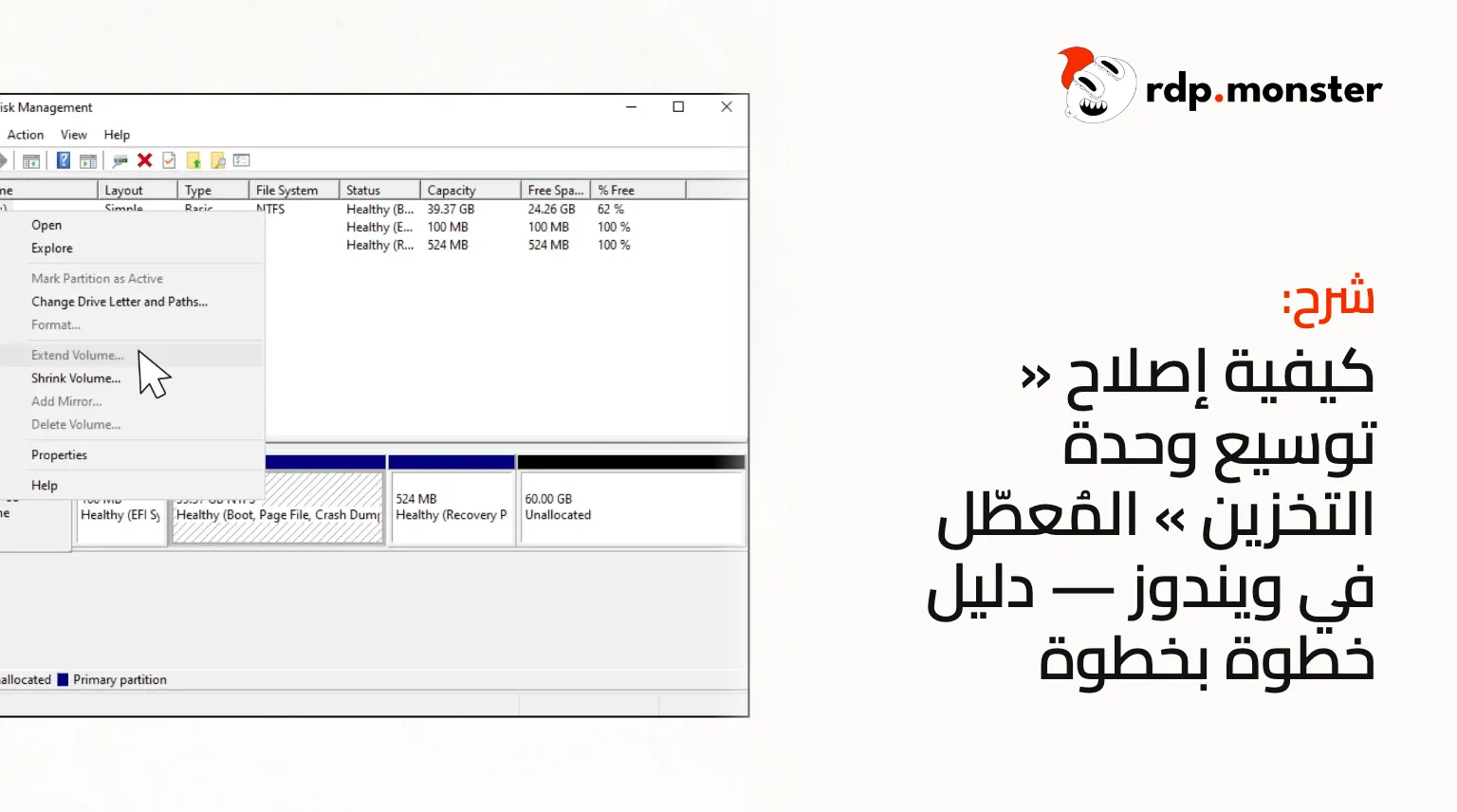
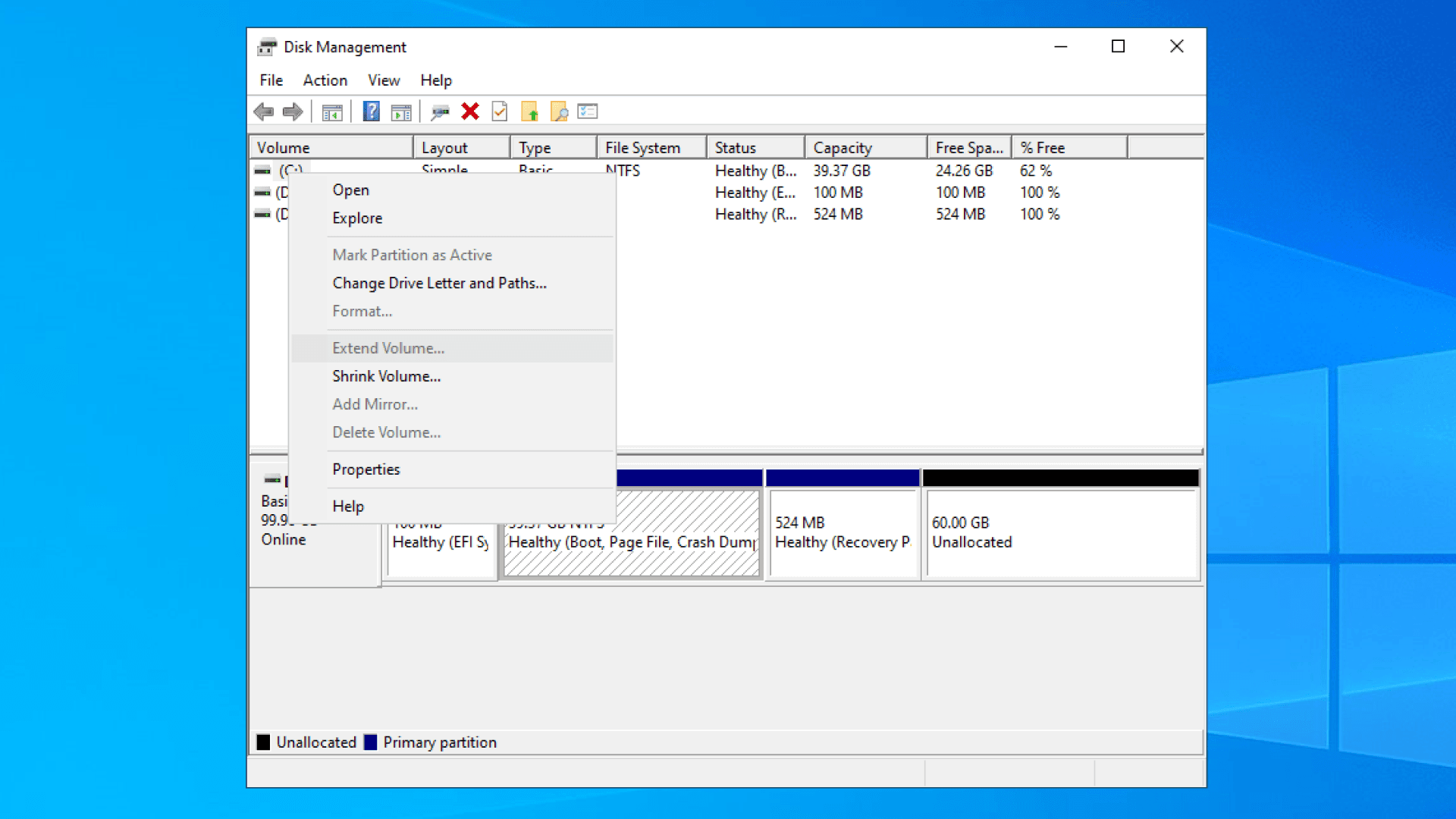
هل تعاني من مشكلة ‘Extend Volume الرمادي‘ في Windows Disk Management؟ لست وحدك!
سؤال شائع في مجتمع Microsoft يبدو هكذا:
"مرحبًا، أريد توسيع حجم محرّك C، لكن خيار ‘Extend Volume' رمادي ولا أستطيع الضغط عليه. أرجو المساعدة."
هذه المشكلة محبطة، خصوصًا حين تكون لديك مساحة غير مخصّصة لا يمكنك استخدامها. في هذا الدليل، نوضّح طريقة بسيطة وفعّالة باستخدام diskpart دون الاعتماد على أدوات خارجية.
اتّبع الدليل خطوة بخطوة أدناه لحل المشكلة.
دليل خطوة بخطوة لإصلاح “Extend Volume الرمادي”
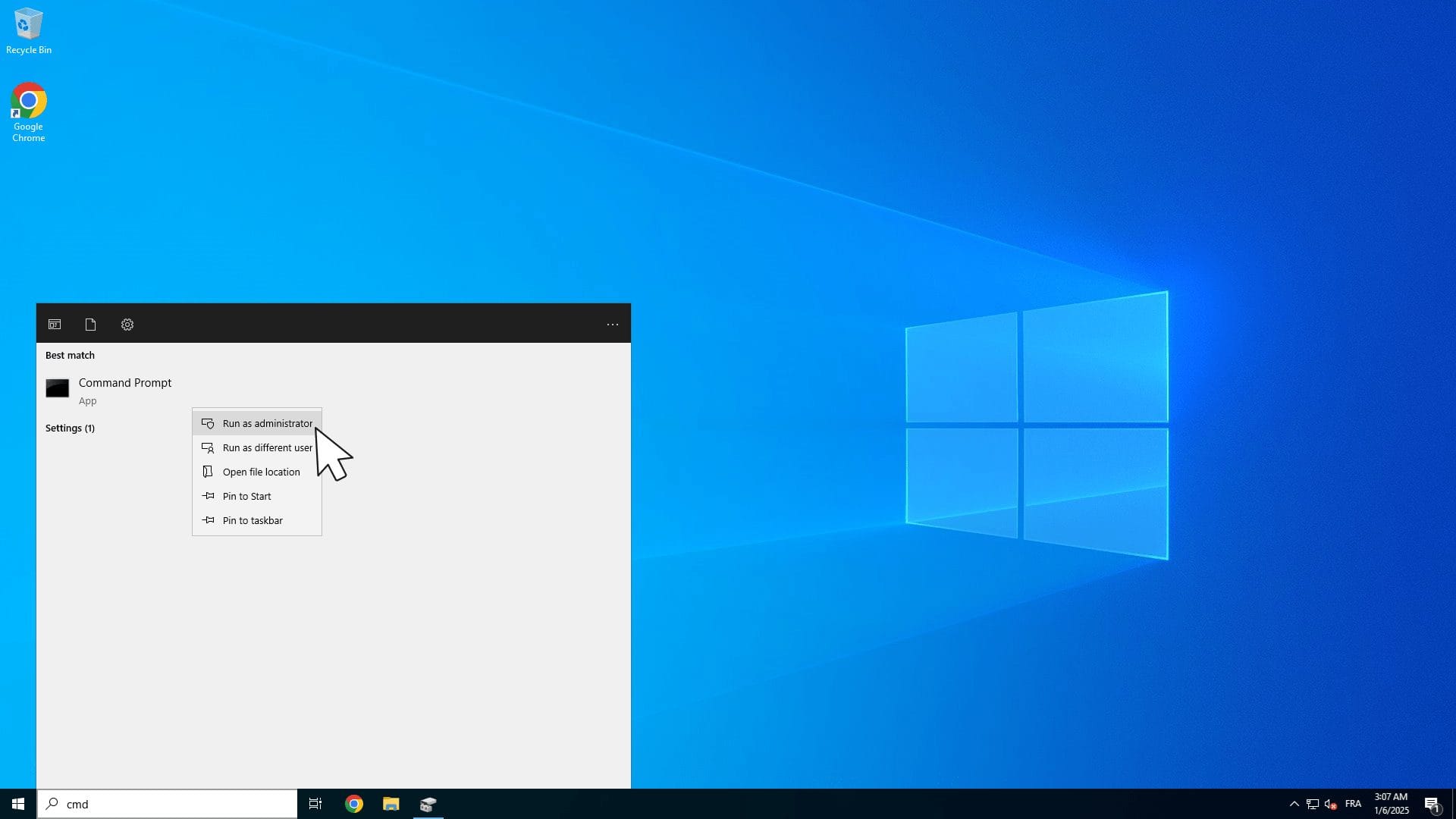
افتح Command Prompt كمسؤول
- اكتب
cmdفي شريط بحث قائمة ابدأ. - انقر بزر الفأرة الأيمن على Command Prompt واختر Run as Administrator.
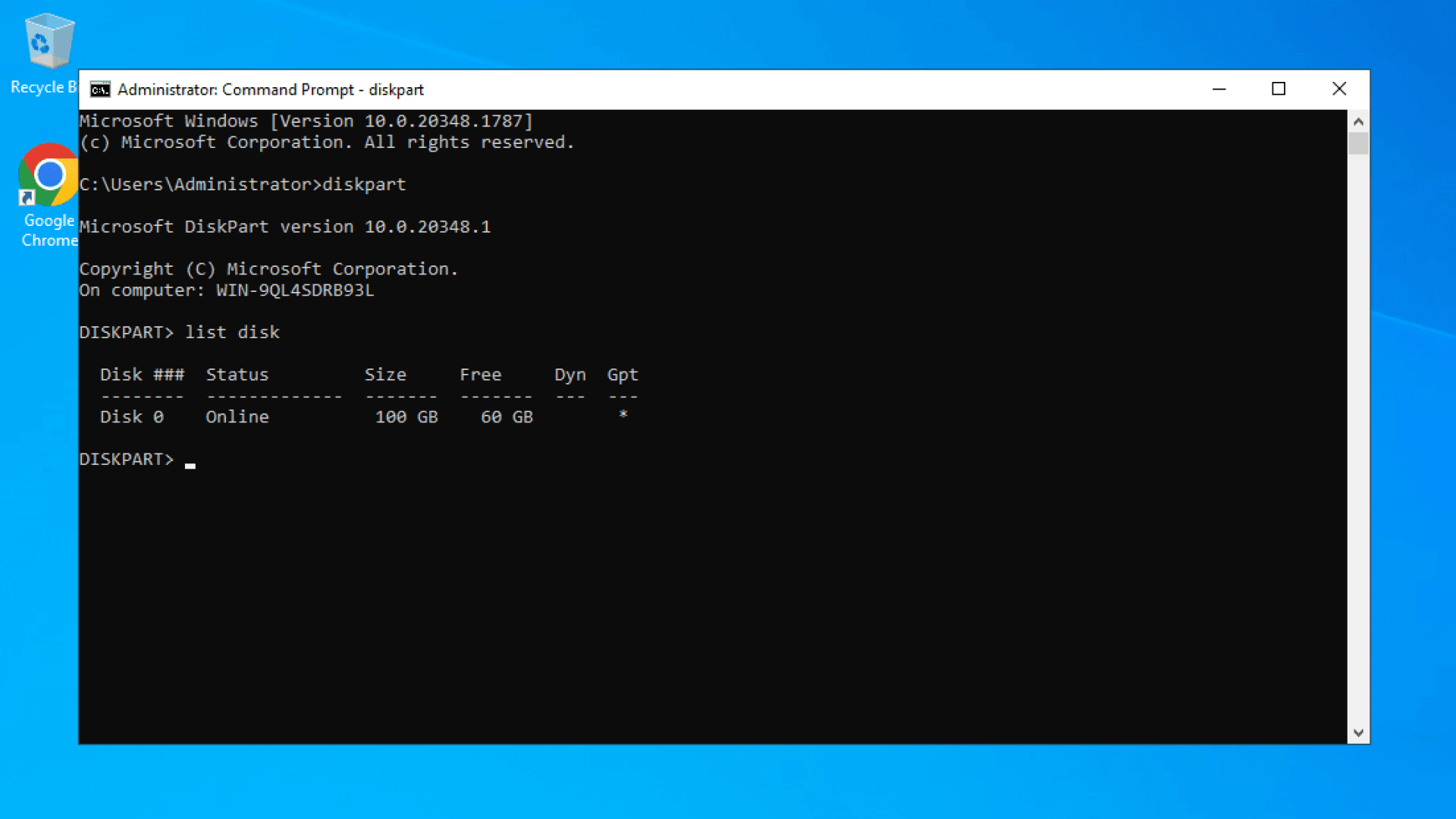
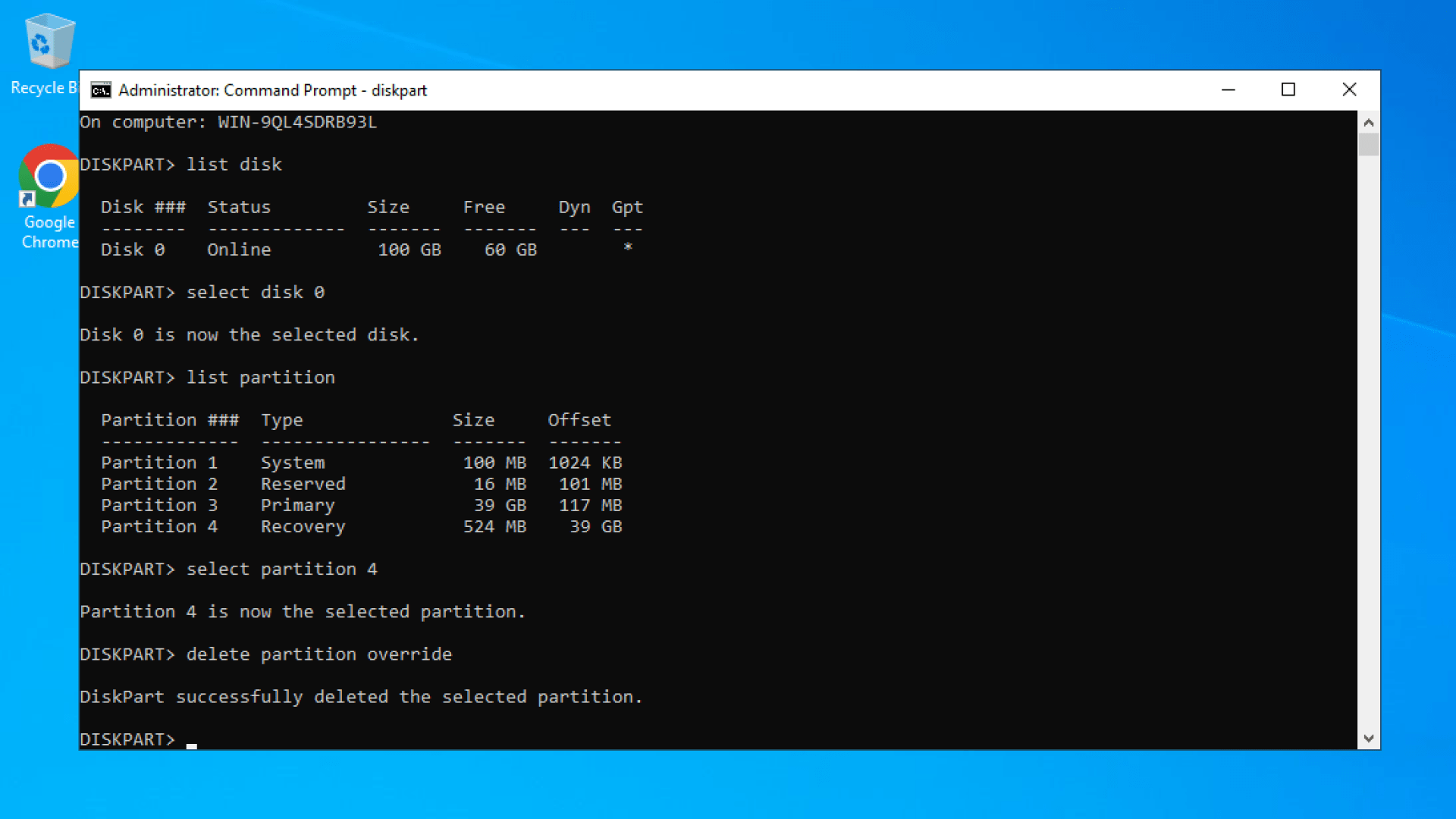
تشغيل DiskPart وعرض الأقراص
- في Command Prompt، اكتب
diskpartواضغط Enter لفتح الأداة. - اكتب
list diskواضغط Enter لرؤية كل الأقراص المتاحة في النظام.
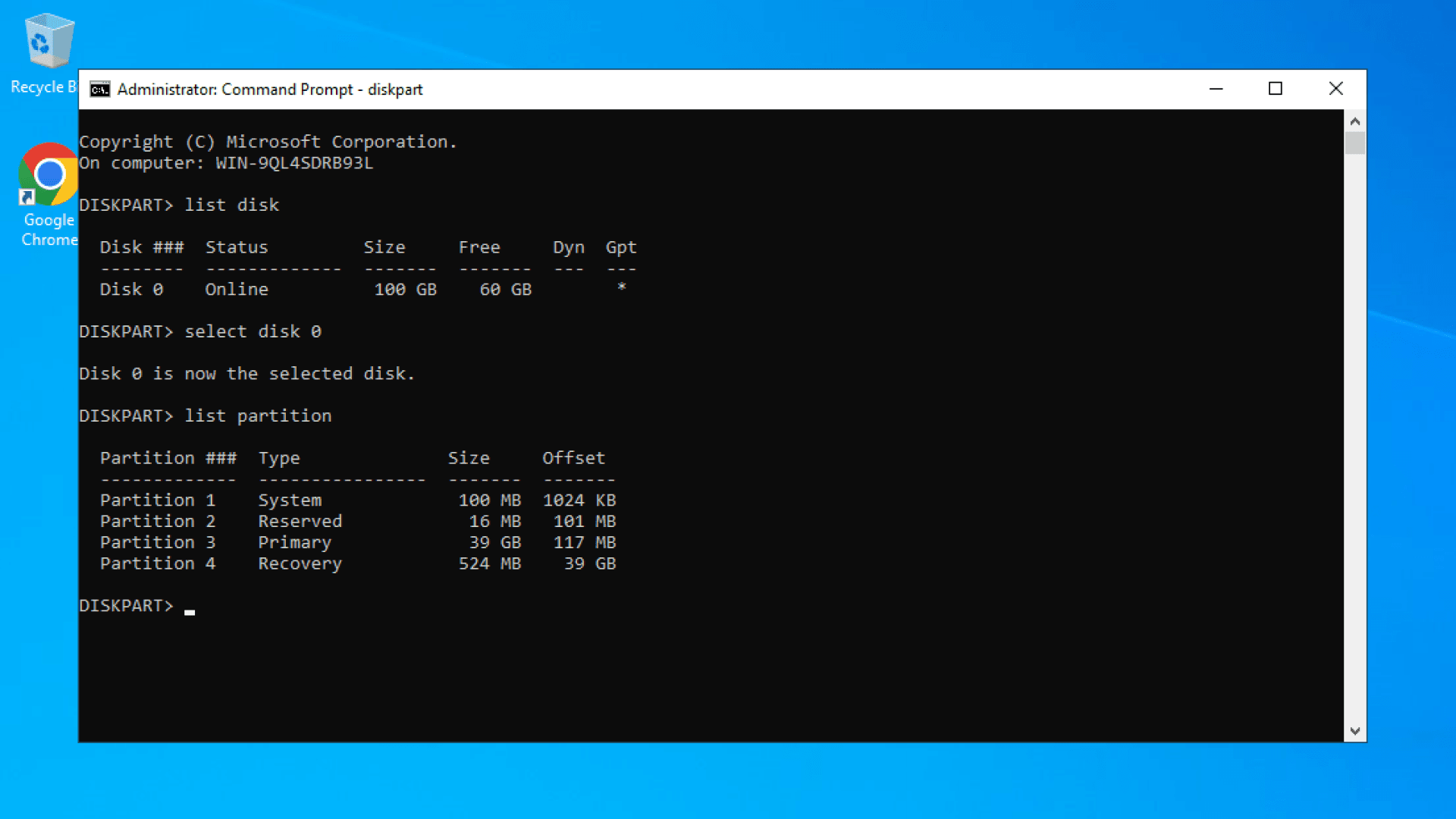
اختيار القرص وعرض الأقسام
- حدّد القرص الذي يحتوي على القسم الذي تريد توسيعه (مثلًا Disk 0).
- اختر القرص بكتابة:
- اعرض جميع أقسام القرص:
حذف قسم الاسترداد المعيق
- حدّد قسم الاسترداد أو القسم الذي يعيق المساحة غير المخصّصة.
- اختر القسم المعيق:
select partition X
استبدلXبرقم قسم الاسترداد. - احذف القسم:
delete partition override
⚠️ تحذير: حذف قسم الاسترداد سيزيله بشكل دائم. تأكد من أنك لست بحاجة إليه قبل المتابعة.
إعادة فتح Disk Management
ارجع إلى Disk Management. انقر بزر الفأرة الأيمن على القسم الذي تريد توسيعه. ينبغي أن يصبح خيار “Extend Volume” فعّالًا الآن.
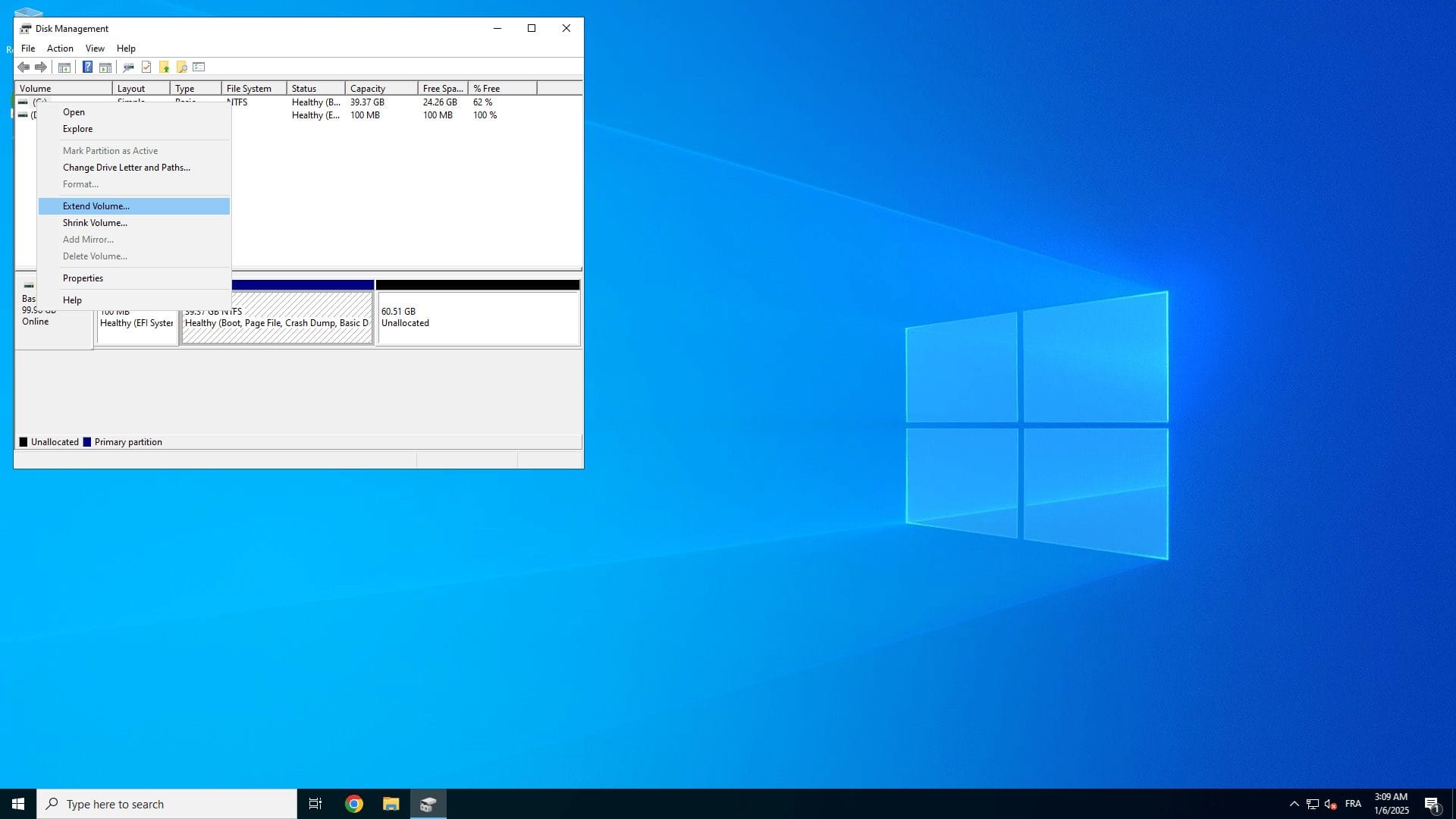
استخدام معالج Extend Volume
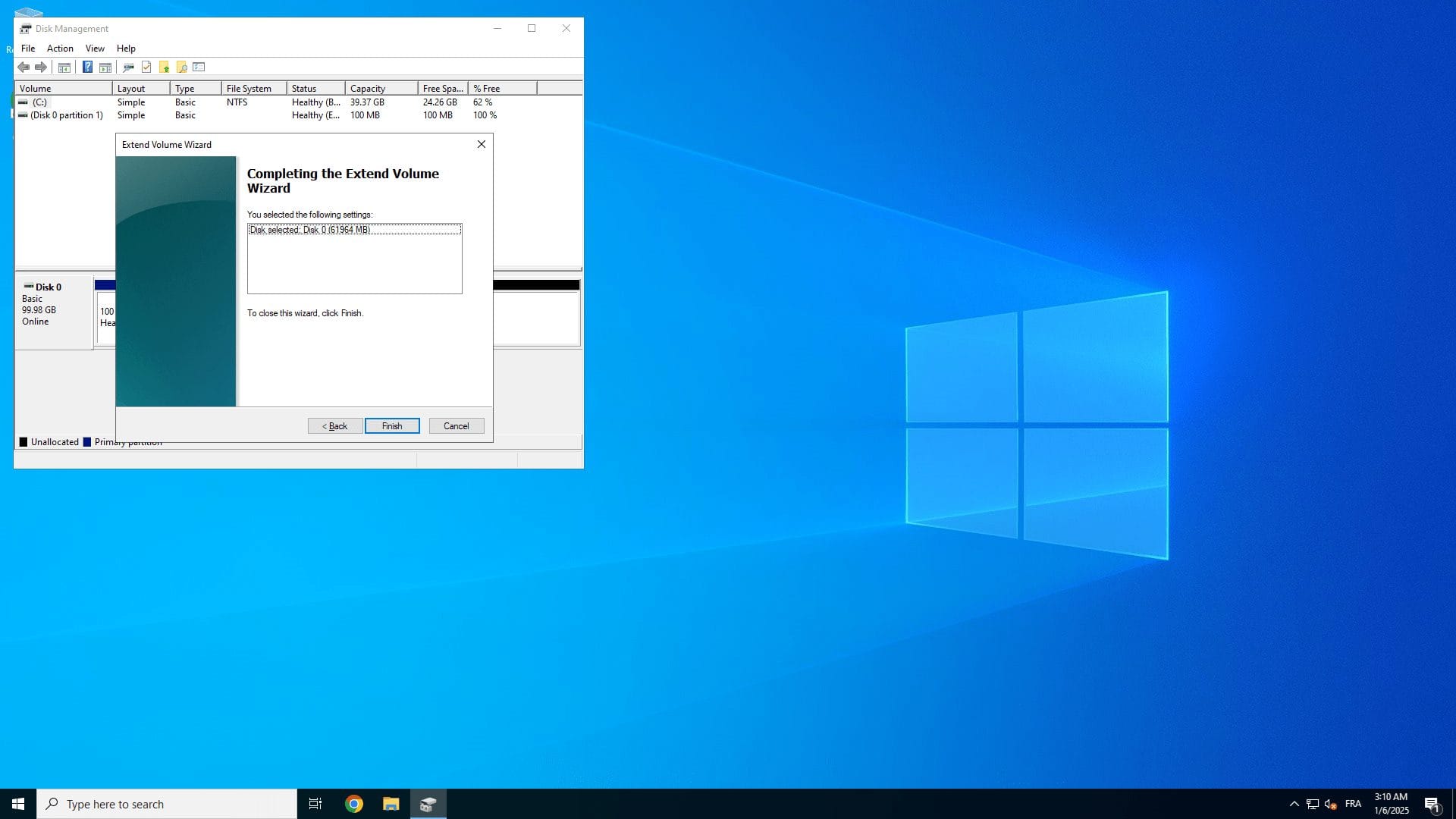
- انقر على “Extend Volume” لفتح المعالج.
- في المعالج، انقر على Next للمتابعة.
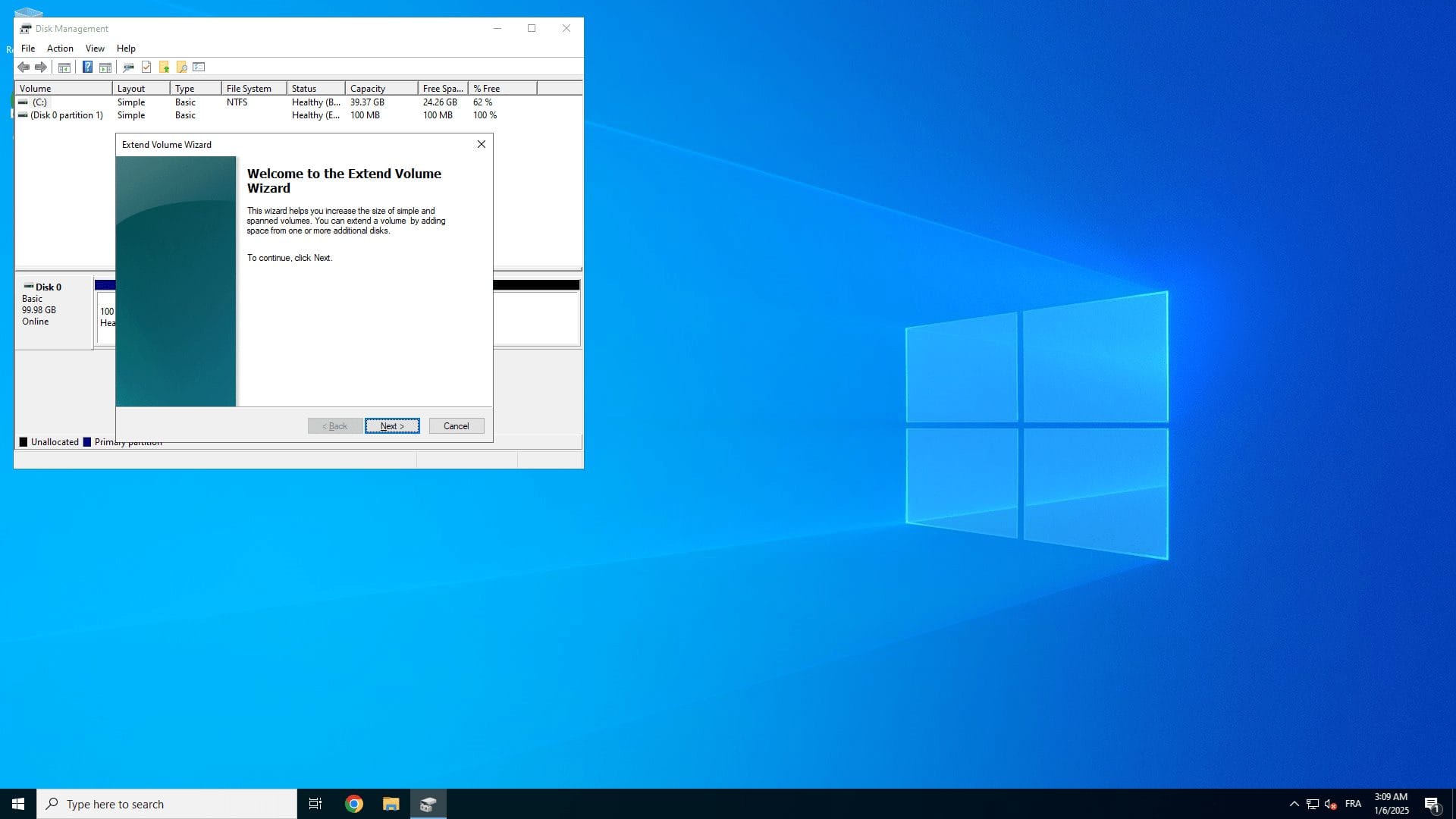
إضافة المساحة غير المخصّصة
- إذا توفّرت مساحة غير مخصّصة في عمود Available، حدّدها وانقر على Add لنقلها إلى عمود Selected.
- إذا كان موجودًا أصلًا في عمود Selected، انقر على Next للمتابعة.
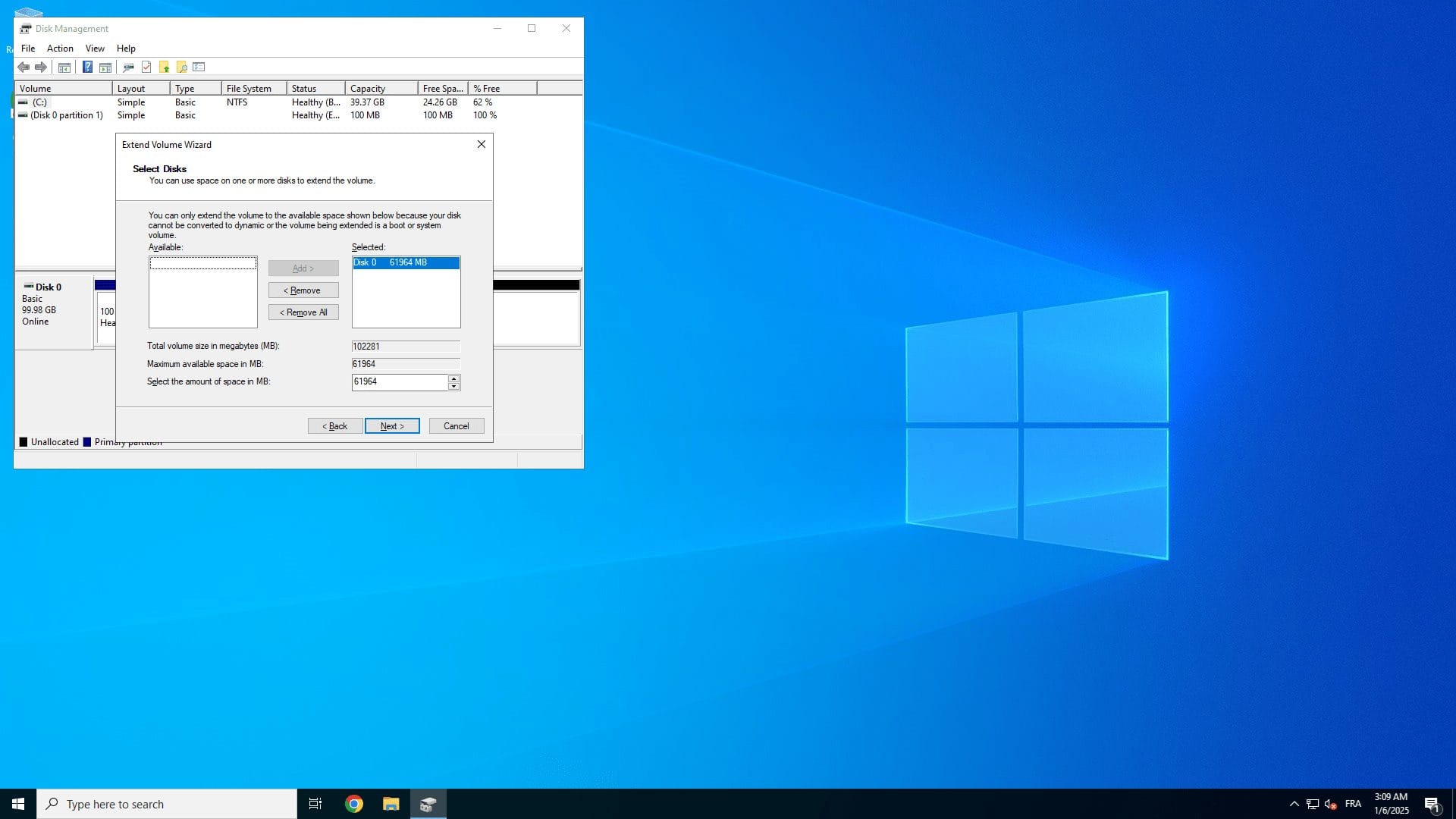
إكمال المعالج
انقر على Finish لإنهاء العملية. أصبحت المساحة غير المخصّصة الآن مدمجة مع القسم.
التحقّق في Disk Management
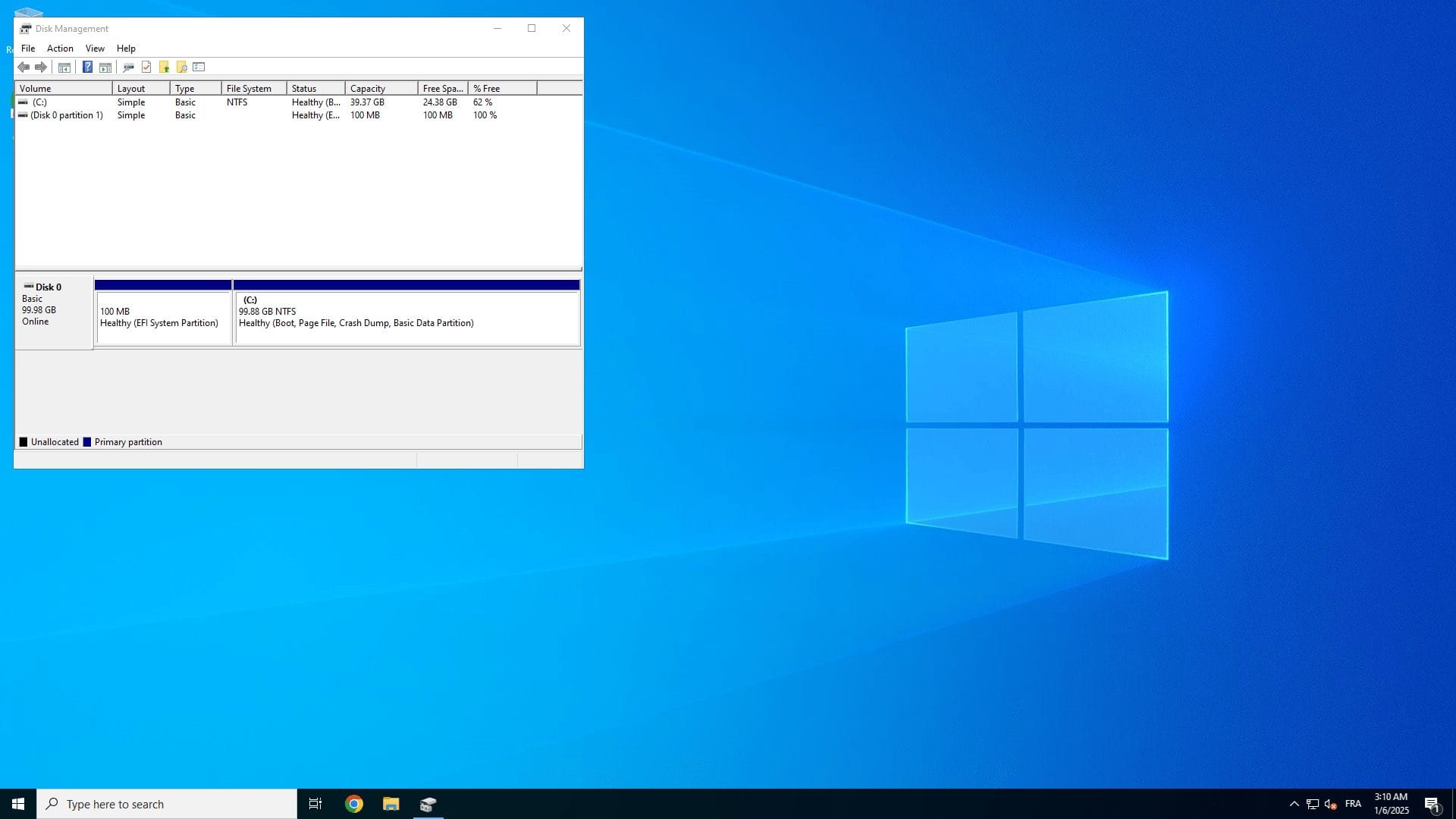
ارجع إلى Disk Management وتحقّق من أن القسم تم توسيعه بنجاح.
نصائح إضافية
- تأكّد من أن القسم المستهدف مهيّأ بنظام NTFS. إن لم يكن، أعد تهيئته قبل المتابعة (انقر بزر الفأرة الأيمن على القسم → Format → اختر NTFS).
- للسيناريوهات المتقدمة، مثل التحويل من MBR إلى GPT، استعن بأدوات خارجية إذا لزم الأمر.
كلمات ختامية
باتّباع هذا الدليل، يمكنك حل خطأ “Extend Volume الرمادي” في Windows دون أدوات خارجية. استخدام diskpart طريقة قوية لتجاوز قيود Windows وحذف الأقسام المعيقة وتوسيع تخزينك بسهولة.

استضافة VPS ويندوز قوية
احصل على تحكّم كامل وأداء عالٍ مع VPS ويندوز لدينا. مثاليّ لتشغيل التطبيقات وإدارة الأقسام وأكثر.

خوادم مخصّصة عالية الأداء
هل تحتاج إلى أقصى تحكّم وقوة؟ توفّر خوادمنا المخصّصة أداءً لا مثيل له للمهام المتطلّبة.
ماذا يحدث إذا حذفت قسم الاسترداد؟
إذا حذفته فلن تتمكّن من استخدام أدوات الاسترداد المدمجة في Windows. قبل الحذف، أنشئ قرص استرداد أو خذ نسخة احتياطية للنظام بأداة خارجية.
هل يمكنني التراجع عن التغييرات إذا ارتكبت خطأ؟
إذا حذفت قسم الاسترداد وأردت استعادته، يمكنك إعادة إنشائه باستخدام قرص استرداد أو إعادة تثبيت Windows بالكامل. خذ دائمًا نسخة احتياطية لبياناتك قبل تعديل الأقسام.
لماذا ليست المساحة غير المخصّصة بجوار القسم الذي أريد توسيعه؟
لحل المشكلة، عليك حذف أو نقل القسم المعيق (كما هو موضّح في هذا الدليل). كما تساعد أدوات خارجية مثل EaseUS Partition Master في إعادة ترتيب الأقسام دون فقد البيانات.
ماذا أفعل إن كنت لا أرغب في حذف قسم الاسترداد؟
هذا يسمح لك بتوسيع الحجم دون التأثير على قسم الاسترداد.
كيف يمكنني إنشاء قسم استرداد جديد بعد حذف القديم؟
- نزّل أداة Windows Media Creation Tool الرسمية من موقع Microsoft.
- استخدمها لإنشاء قرص استرداد على ذاكرة USB أو قرص خارجي.
بدلًا من ذلك، أعد تثبيت Windows فيُعاد إنشاء أقسام الاسترداد اللازمة تلقائيًا.
هل من الآمن استخدام أدوات تقسيم خارجية؟
مع ذلك، نزّل البرامج دائمًا من المواقع الرسمية وخذ نسخة احتياطية من بياناتك قبل استخدام مثل هذه الأدوات.