Introduction
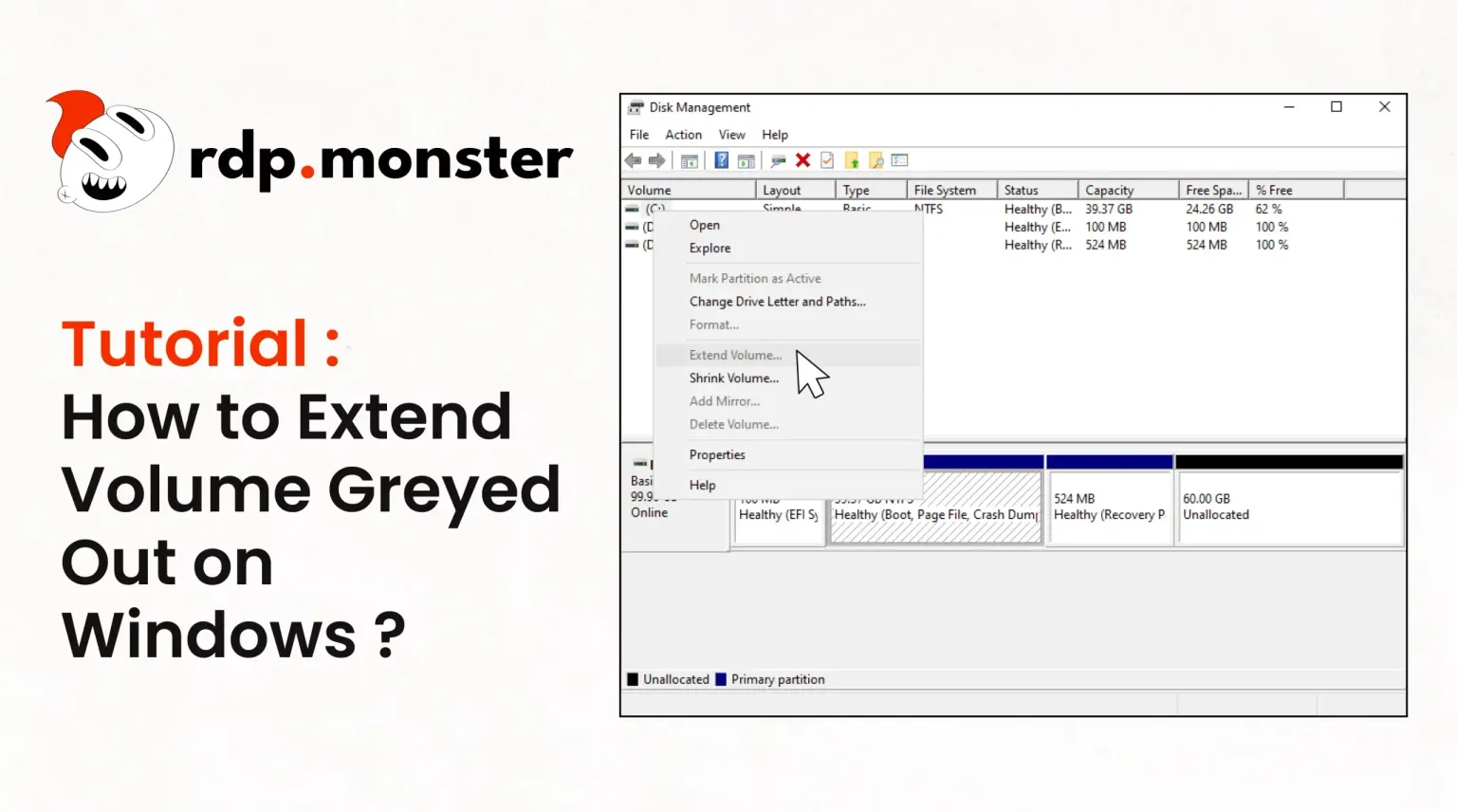
Vous galérez avec le problème ‘Extend Volume grisé‘ dans la gestion des disques Windows ? Vous n'êtes pas seul !
Une question courante sur la communauté Microsoft ressemble à ceci :
« Salut, je veux étendre le volume de mon lecteur C, mais l'option « Extend Volume » est grisée. Je n'arrive pas à cliquer dessus. Une idée ? »
Ce problème peut être frustrant, surtout quand vous avez de l'espace non alloué que vous ne pouvez pas utiliser. Dans ce guide, on vous montre une méthode simple et efficace avec diskpart pour régler ça sans outil tiers.
Suivez le guide étape par étape ci-dessous pour résoudre le problème.
Guide étape par étape pour corriger « Extend Volume grisé »
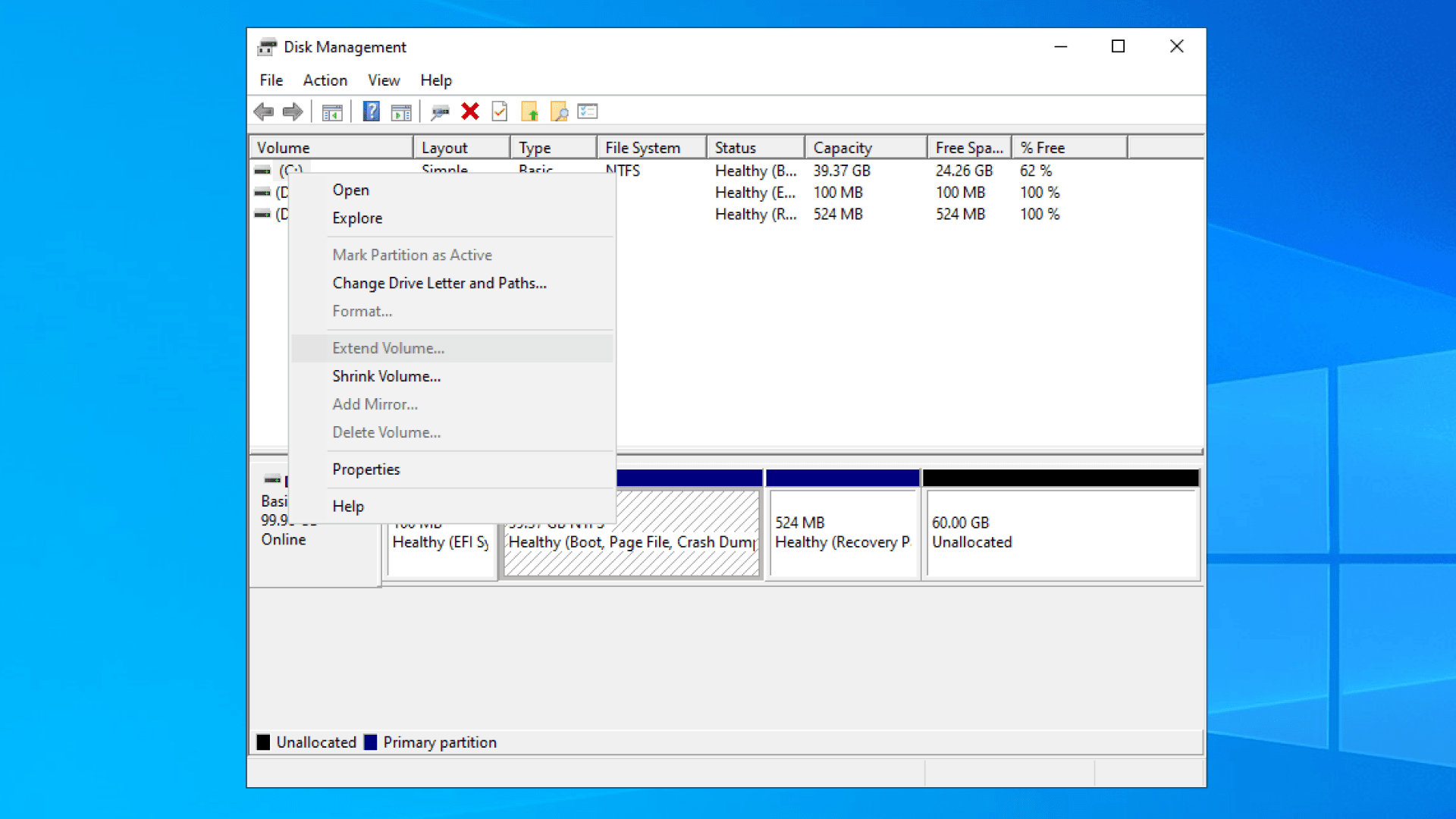
Ouvrir l'invite de commandes en administrateur
- Tapez
cmddans la barre de recherche du menu Démarrer. - Faites un clic droit sur Invite de commandes et sélectionnez Exécuter en tant qu'administrateur.
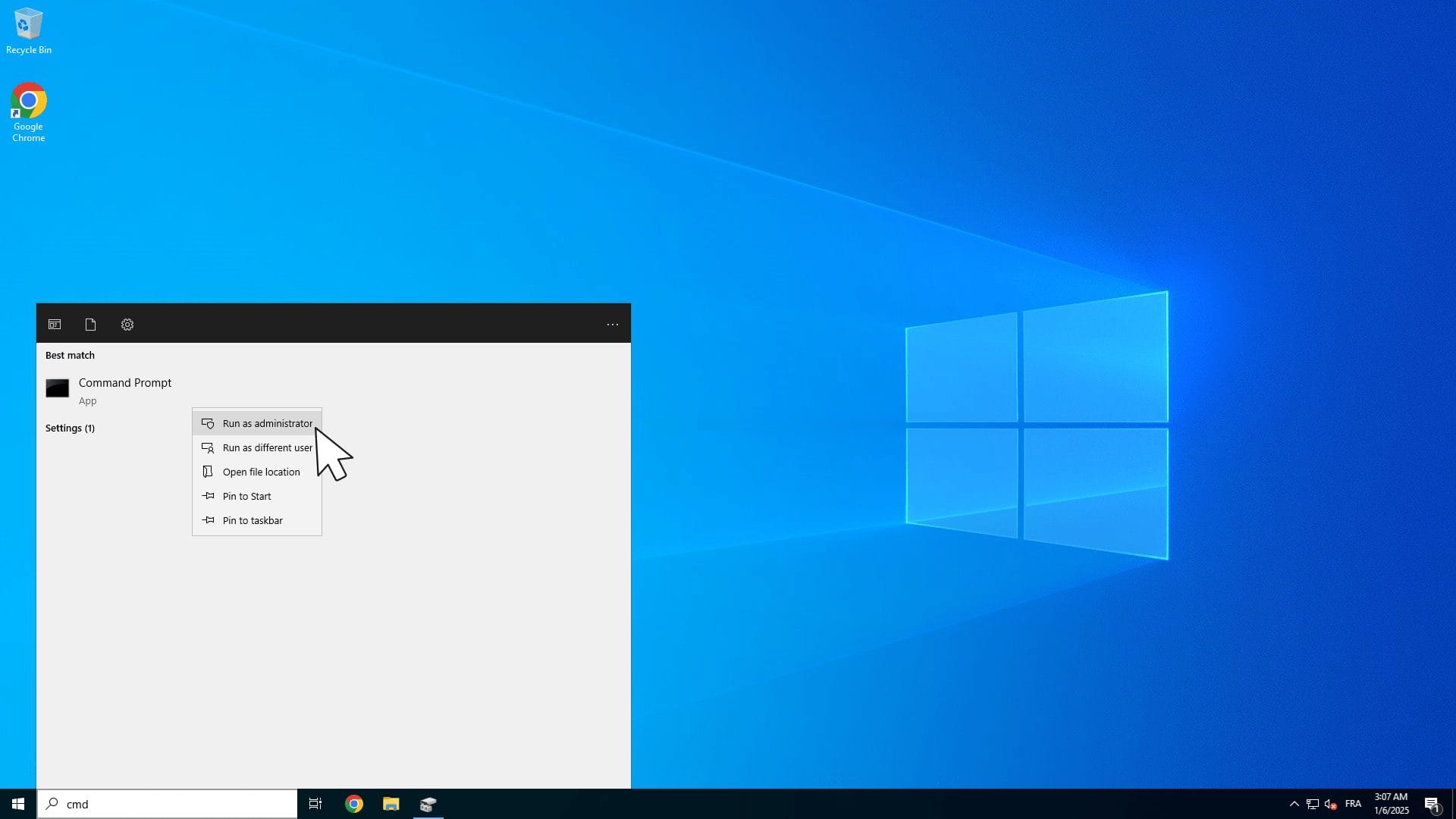
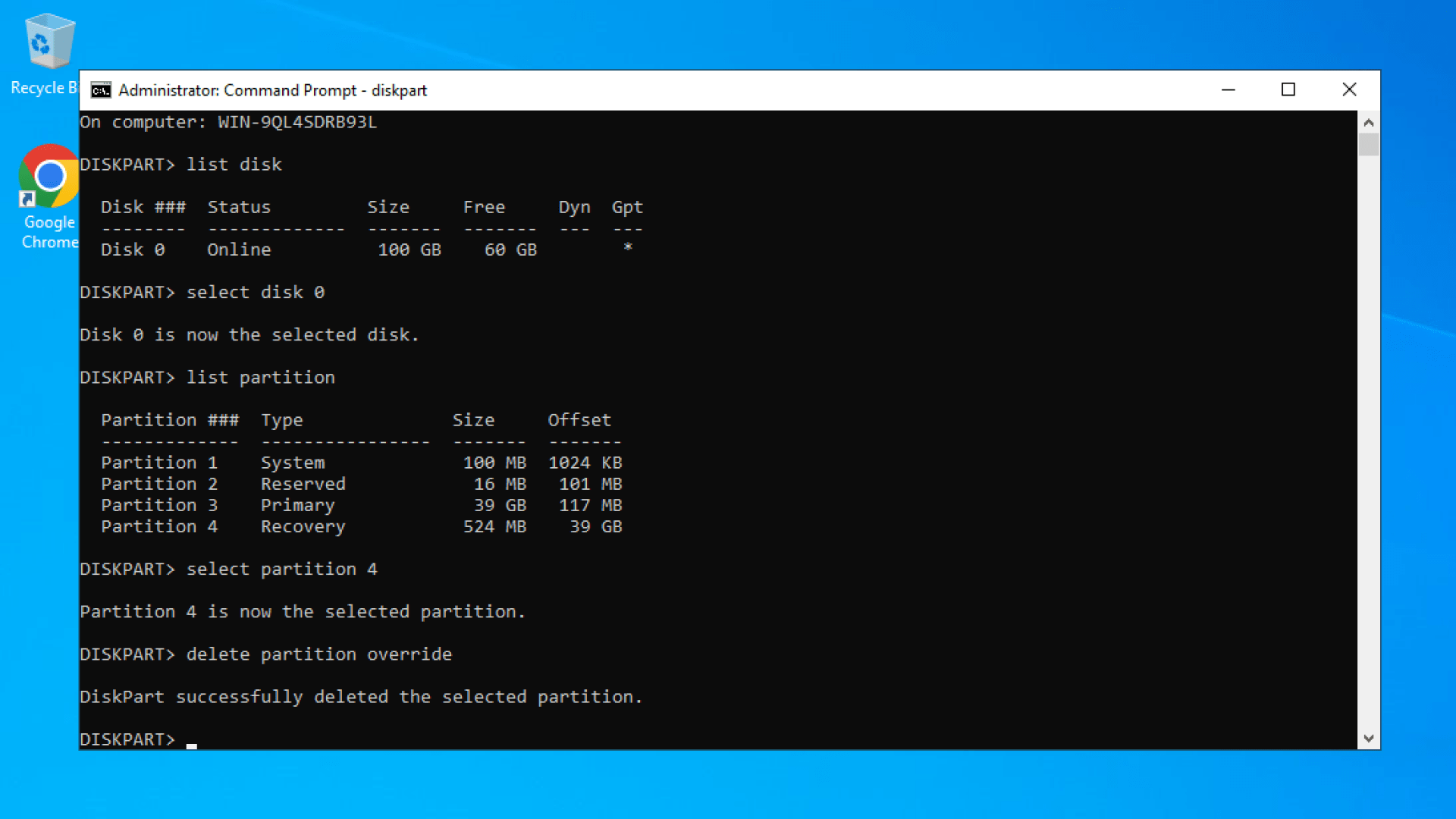
Lancer DiskPart et lister les disques
- Dans l'invite de commandes, tapez
diskpartet appuyez sur Entrée pour ouvrir l'outil. - Tapez
list disket appuyez sur Entrée pour voir tous les disques disponibles sur votre système.
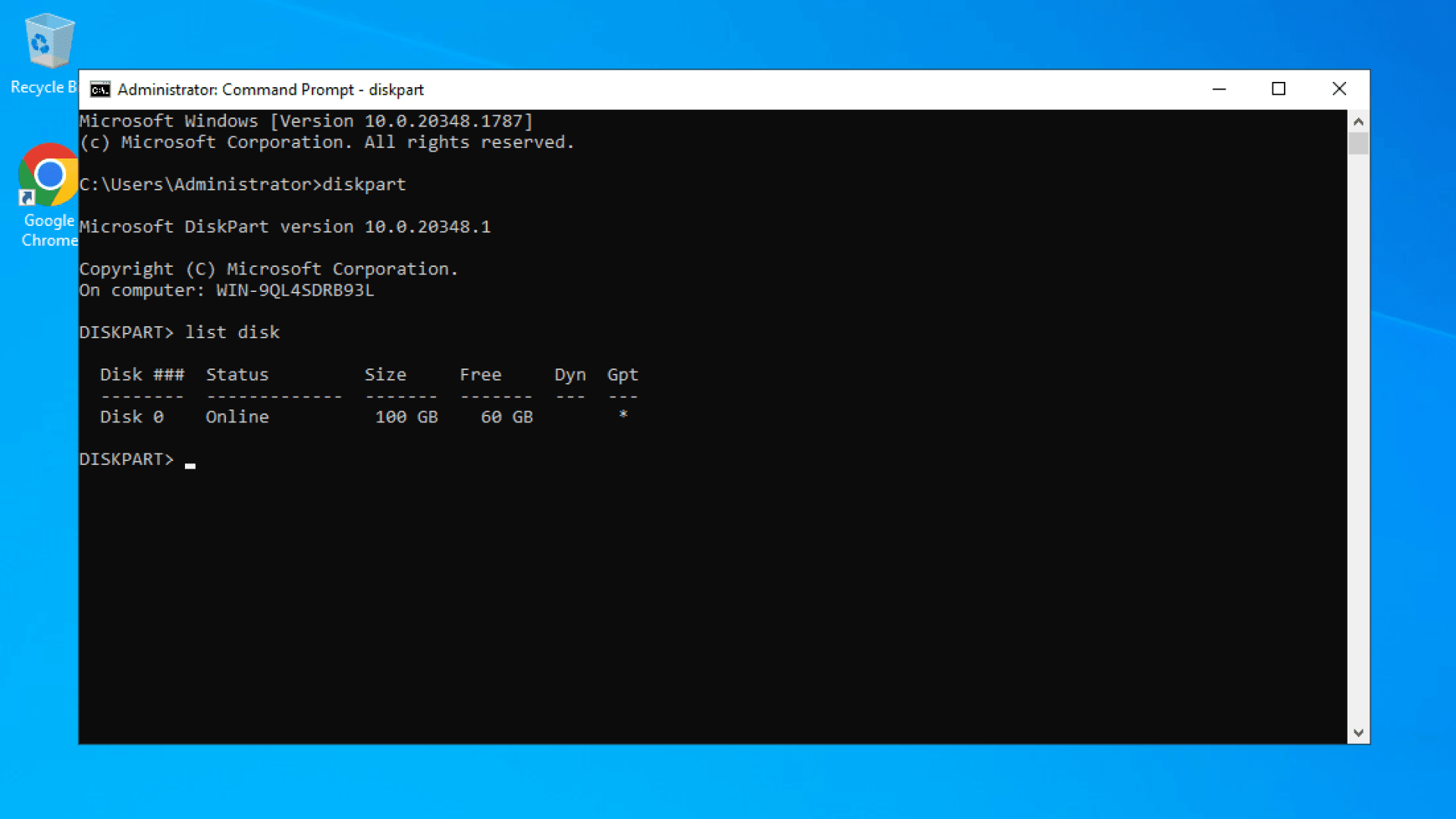
Sélectionner le disque et lister les partitions
- Identifiez le disque qui contient la partition à étendre (par ex. Disk 0).
- Sélectionnez le disque en tapant :
- Listez toutes les partitions du disque :
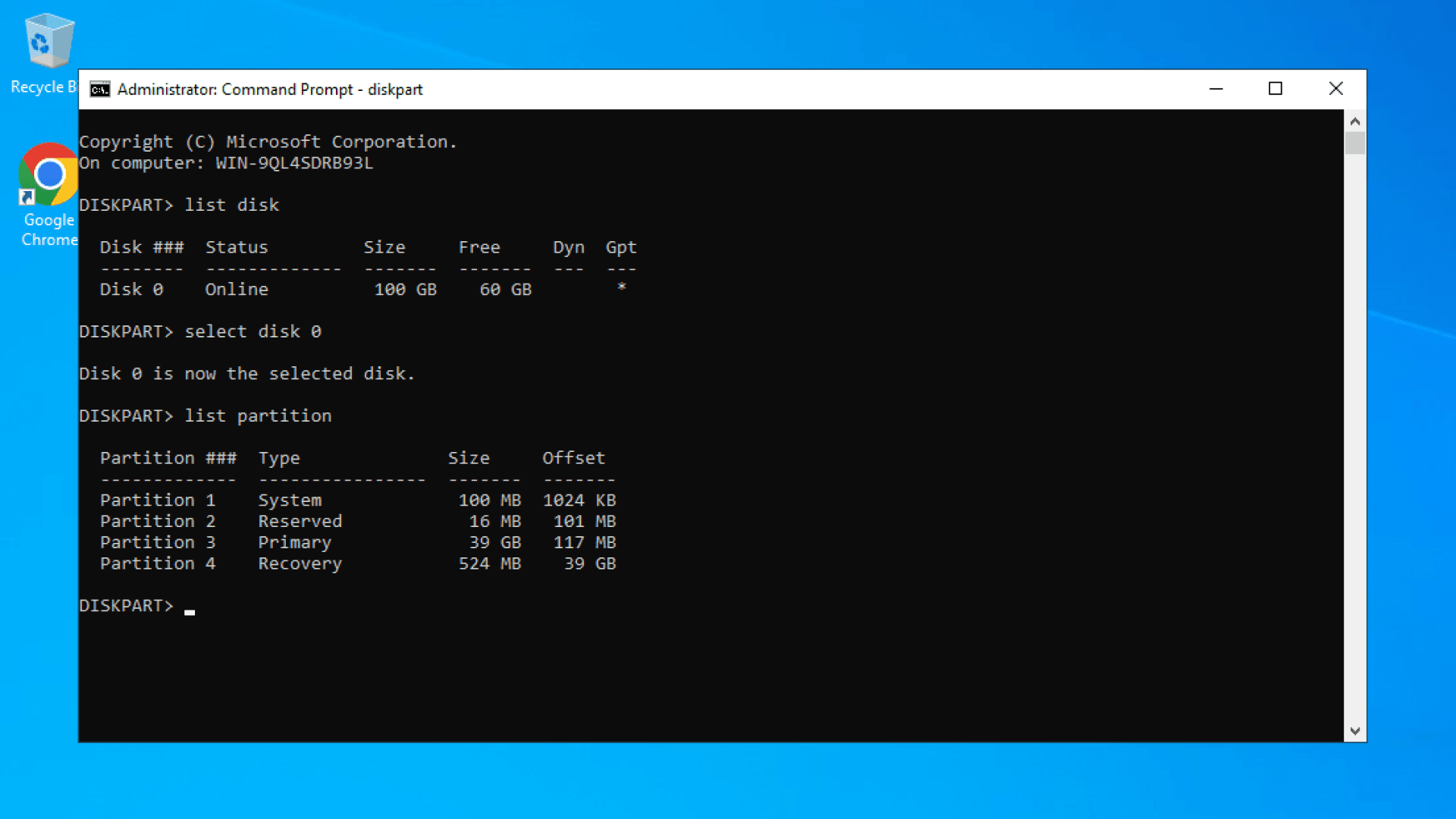
Supprimer la partition de récupération bloquante
- Identifiez la partition de récupération ou la partition qui bloque l'espace non alloué.
- Sélectionnez la partition bloquante :
select partition X
RemplacezXpar le numéro de la partition de récupération. - Supprimez la partition :
delete partition override
⚠️ Attention : supprimer la partition de récupération va l'effacer définitivement. Assurez-vous d'en avoir plus besoin avant de continuer.
Rouvrir Gestion des disques
Retournez dans Gestion des disques. Faites un clic droit sur la partition à étendre. L'option “Extend Volume” doit maintenant être disponible.
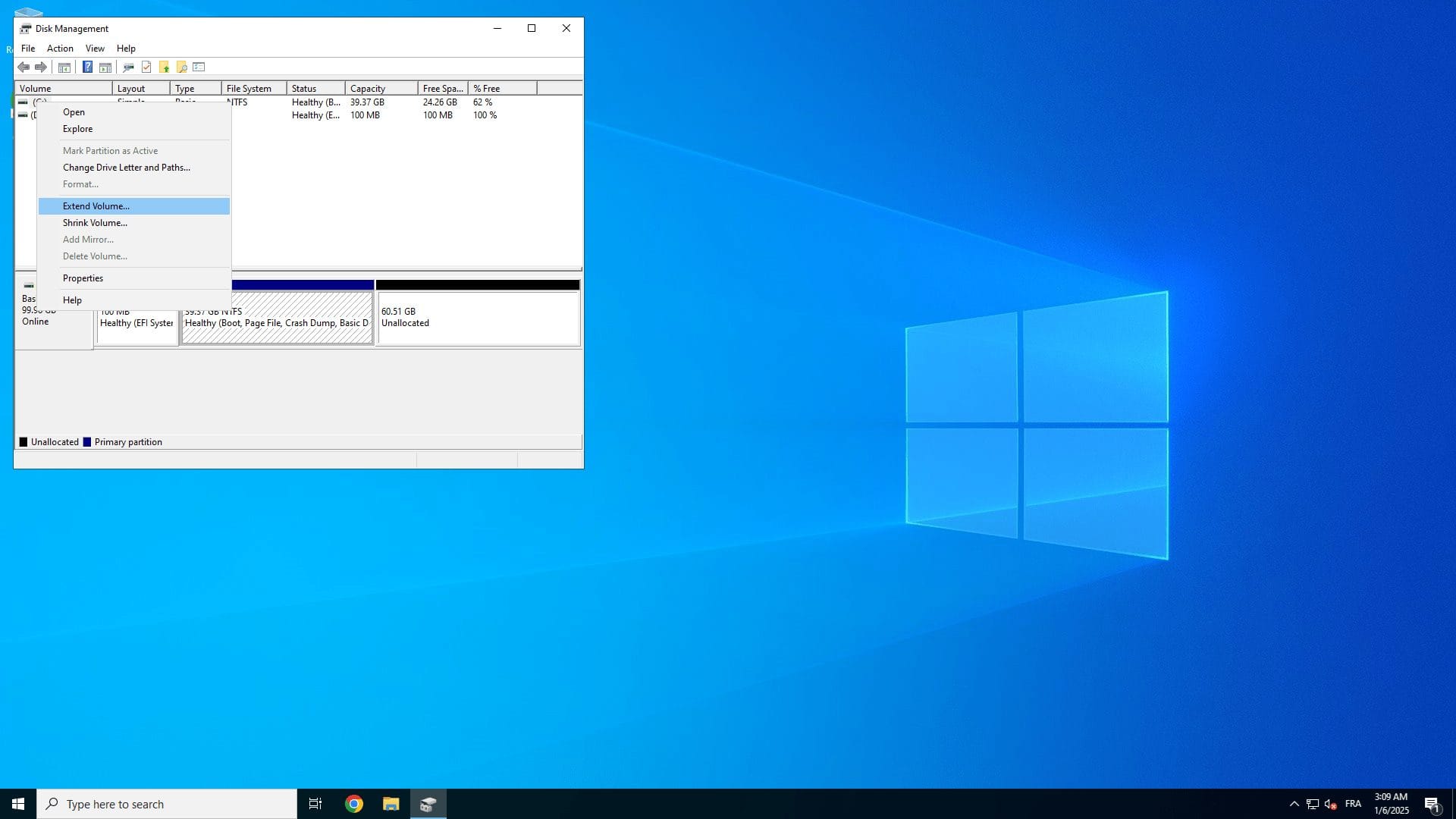
Utiliser l'assistant Extend Volume
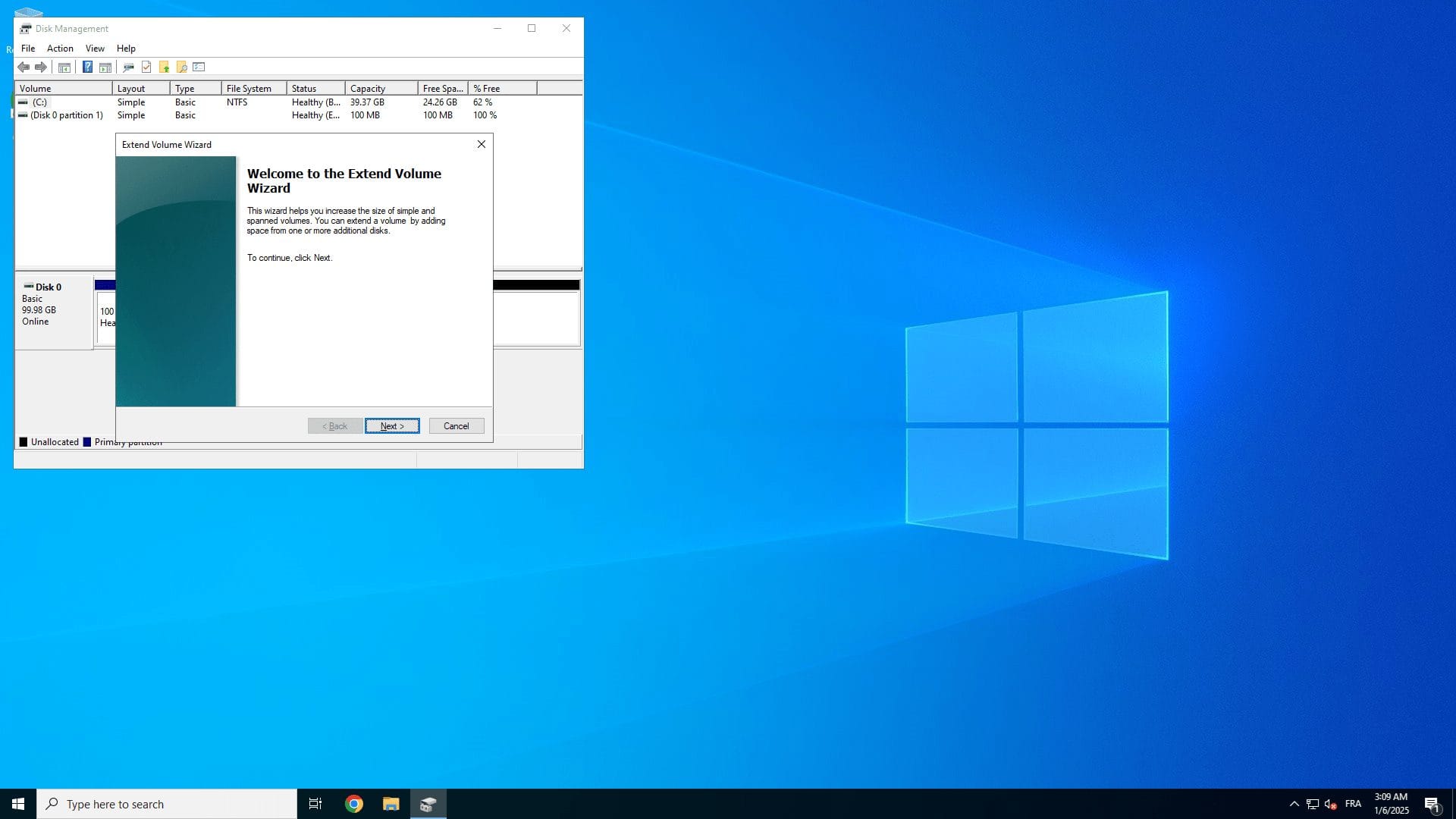
- Cliquez sur “Extend Volume” pour ouvrir l'assistant.
- Dans l'assistant, cliquez sur Suivant pour continuer.
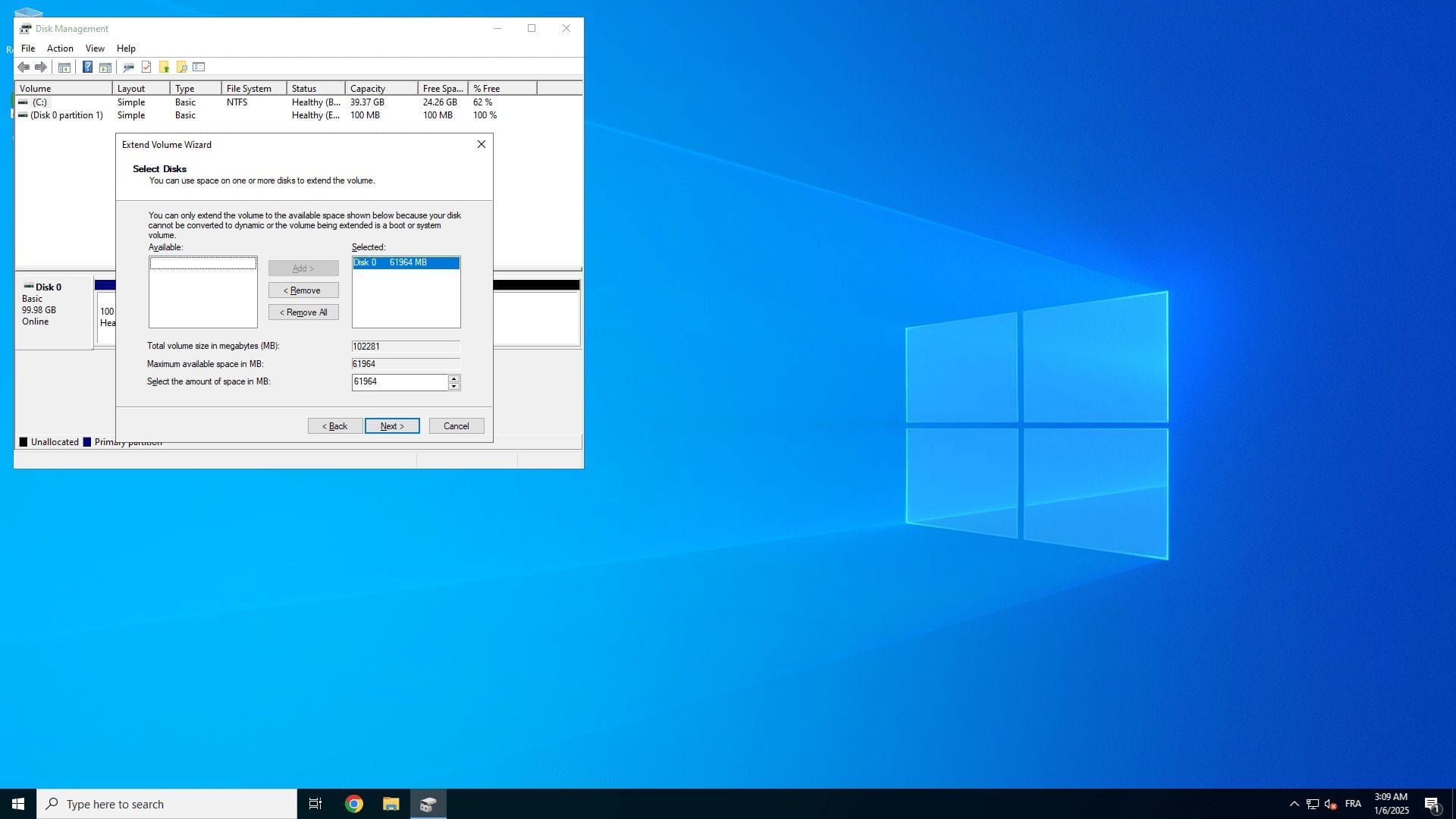
Ajouter de l'espace non alloué
- Si de l'espace non alloué est disponible dans la colonne Available, sélectionnez-le et cliquez sur Add pour le déplacer dans la colonne Selected.
- S'il est déjà dans la colonne Selected, cliquez sur Next pour continuer.
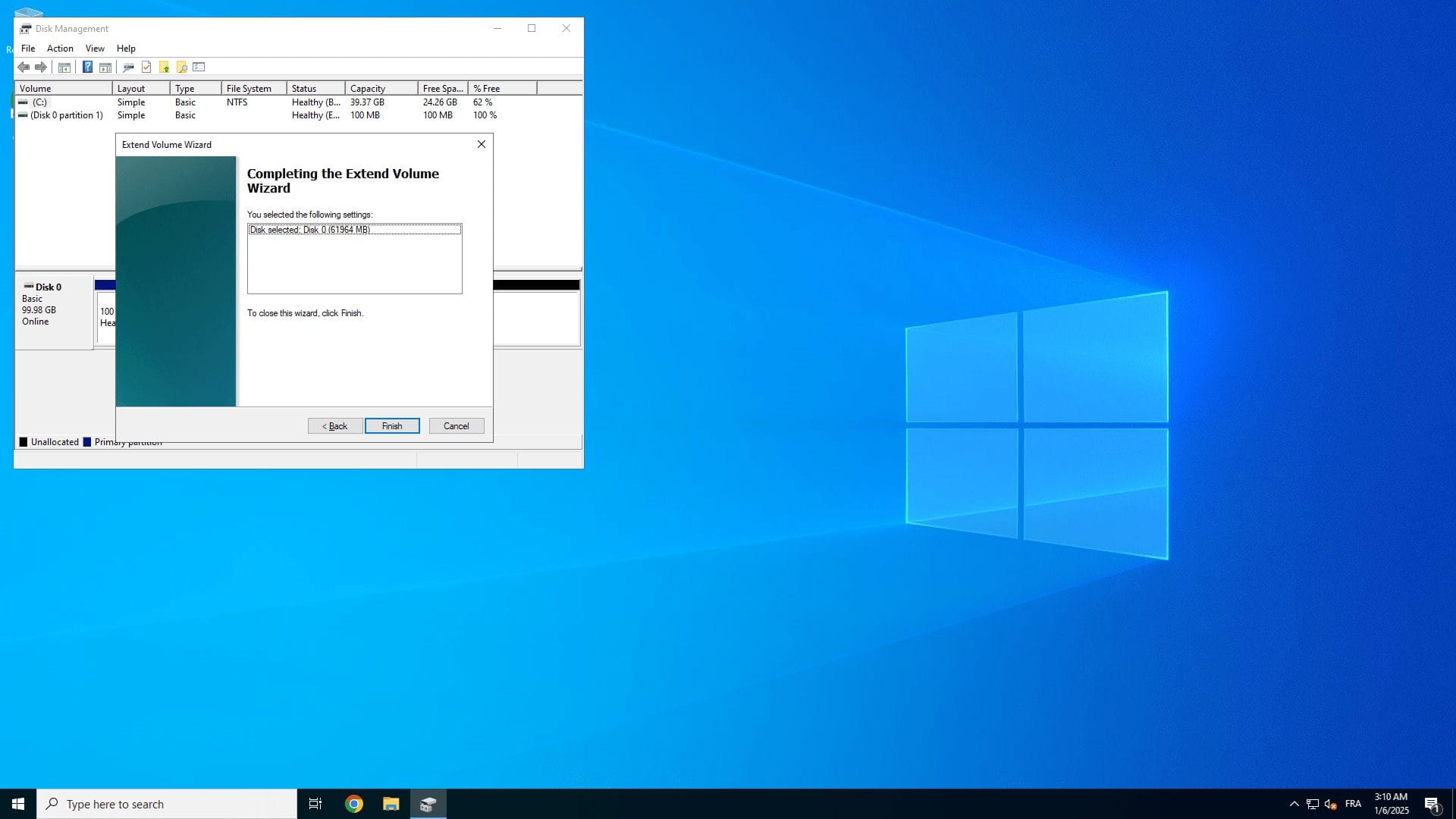
Terminer l'assistant
Cliquez sur Finish pour finaliser le processus. L'espace non alloué est désormais fusionné à votre partition.
Vérifier dans Gestion des disques
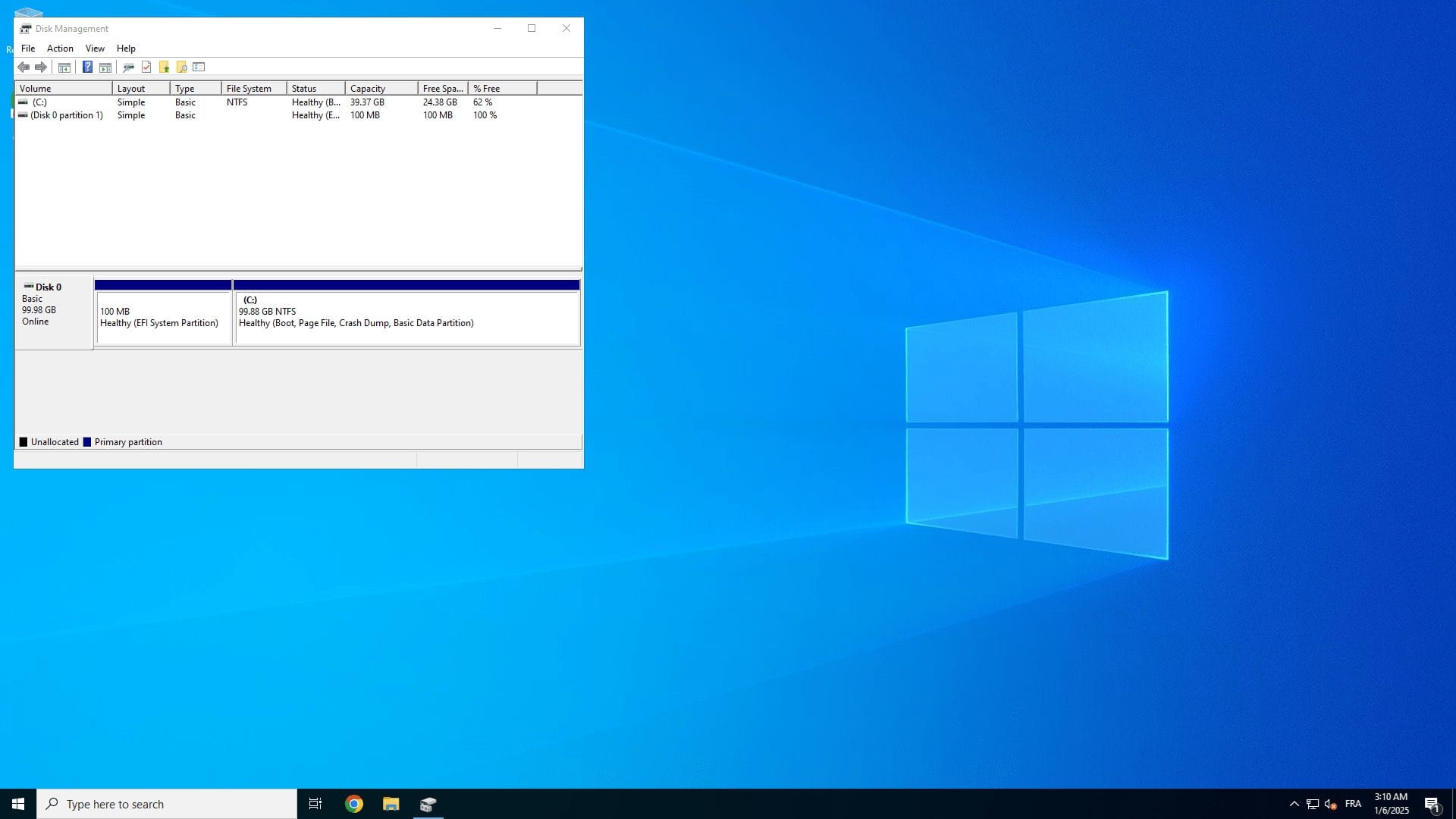
Retournez dans Gestion des disques et confirmez que la partition a été étendue avec succès.
Conseils supplémentaires
- Assurez-vous que votre partition cible est formatée en NTFS. Sinon, reformatez-la avant de continuer (clic droit sur la partition → Format → sélectionnez NTFS).
- Pour des scénarios avancés, comme la conversion MBR vers GPT, envisagez des outils tiers si nécessaire.
Pour conclure
En suivant ce guide, vous pouvez résoudre l'erreur “Extend Volume grisé” dans Windows sans outils tiers. Utiliser diskpart est une méthode puissante pour contourner les limites de Windows, supprimer les partitions bloquantes et étendre facilement votre stockage.

Hébergement VPS Windows performant
Bénéficiez d'un contrôle total et de hautes performances avec nos VPS Windows. Idéal pour exécuter des applications, gérer des partitions et bien plus.

Serveurs dédiés haute performance
Besoin d'un contrôle et d'une puissance maximum ? Nos serveurs dédiés offrent des performances inégalées pour les tâches exigeantes.
Que se passe-t-il si je supprime la partition de récupération ?
Si vous le supprimez, vous ne pourrez plus utiliser les outils de récupération intégrés à Windows. Avant la suppression, créez un lecteur de récupération ou sauvegardez le système avec un outil externe.
Puis-je annuler les modifications si je fais une erreur ?
Si vous supprimez la partition de récupération et que vous voulez la restaurer, vous pouvez la recréer à partir d'un lecteur de récupération ou réinstaller entièrement Windows. Sauvegardez toujours vos données avant toute modification de partitions.
Pourquoi mon espace non alloué n'est-il pas contigu à la partition que je veux étendre ?
Pour résoudre ce problème, vous devez supprimer ou déplacer la partition bloquante (comme expliqué dans ce guide). Des outils tiers comme EaseUS Partition Master peuvent aussi vous aider à réorganiser les partitions sans perte de données.
Que faire si je ne veux pas supprimer la partition de récupération ?
Cela permettra d'étendre le volume sans toucher à la partition de récupération.
Comment créer une nouvelle partition de récupération après avoir supprimé l'ancienne ?
- Téléchargez l'outil officiel Windows Media Creation Tool sur le site de Microsoft.
- Utilisez-le pour créer un lecteur de récupération sur une clé USB ou un disque externe.
Sinon, réinstallez Windows, ce qui recréera les partitions de récupération nécessaires.
Est-il sûr d'utiliser des outils de partition tiers ?
Cela dit, téléchargez toujours les logiciels depuis les sites officiels et sauvegardez vos données avant d'utiliser ce genre d'outils.