Giriş
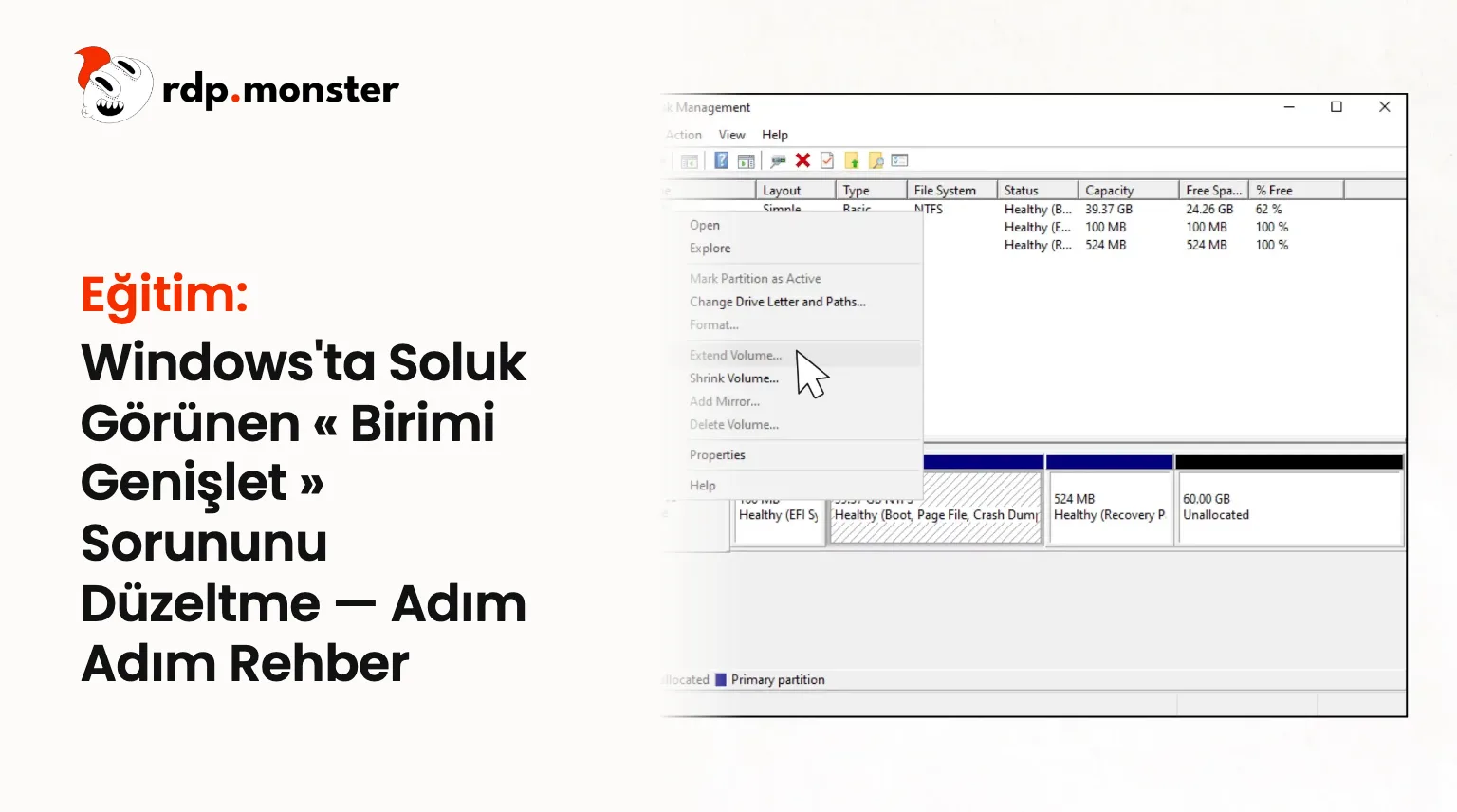
Windows Disk Yönetimi'nde ‘Birimi Genişlet soluk‘ sorunuyla mı boğuşuyorsunuz? Yalnız değilsiniz!
Microsoft topluluğundaki yaygın bir soru şöyle:
"Merhaba, C sürücüsünün birimini genişletmek istiyorum ama ‘Extend Volume' seçeneği soluk. Tıklayamıyorum. Yardım edin."
Bu sorun, özellikle kullanamadığınız ayrılmamış alan olduğunda sinir bozucu olabilir. Bu rehberde, üçüncü taraf araçlara ihtiyaç duymadan diskpart ile basit ama etkili bir yöntem göstereceğiz.
Sorunu çözmek için aşağıdaki adım adım kılavuzu izleyin.
“Birimi Genişlet Soluk” Sorununu Çözmek İçin Adım Adım Kılavuz
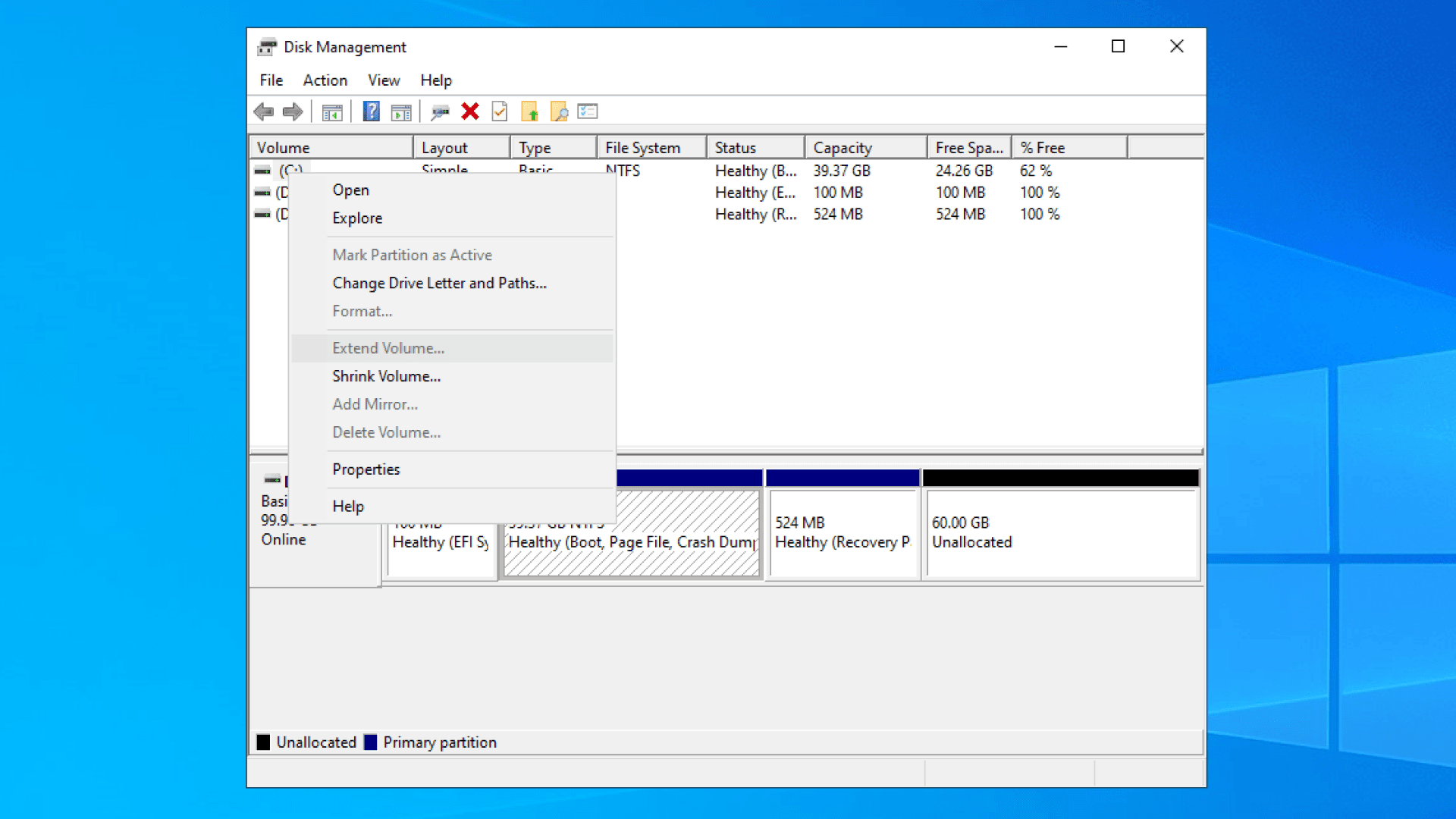
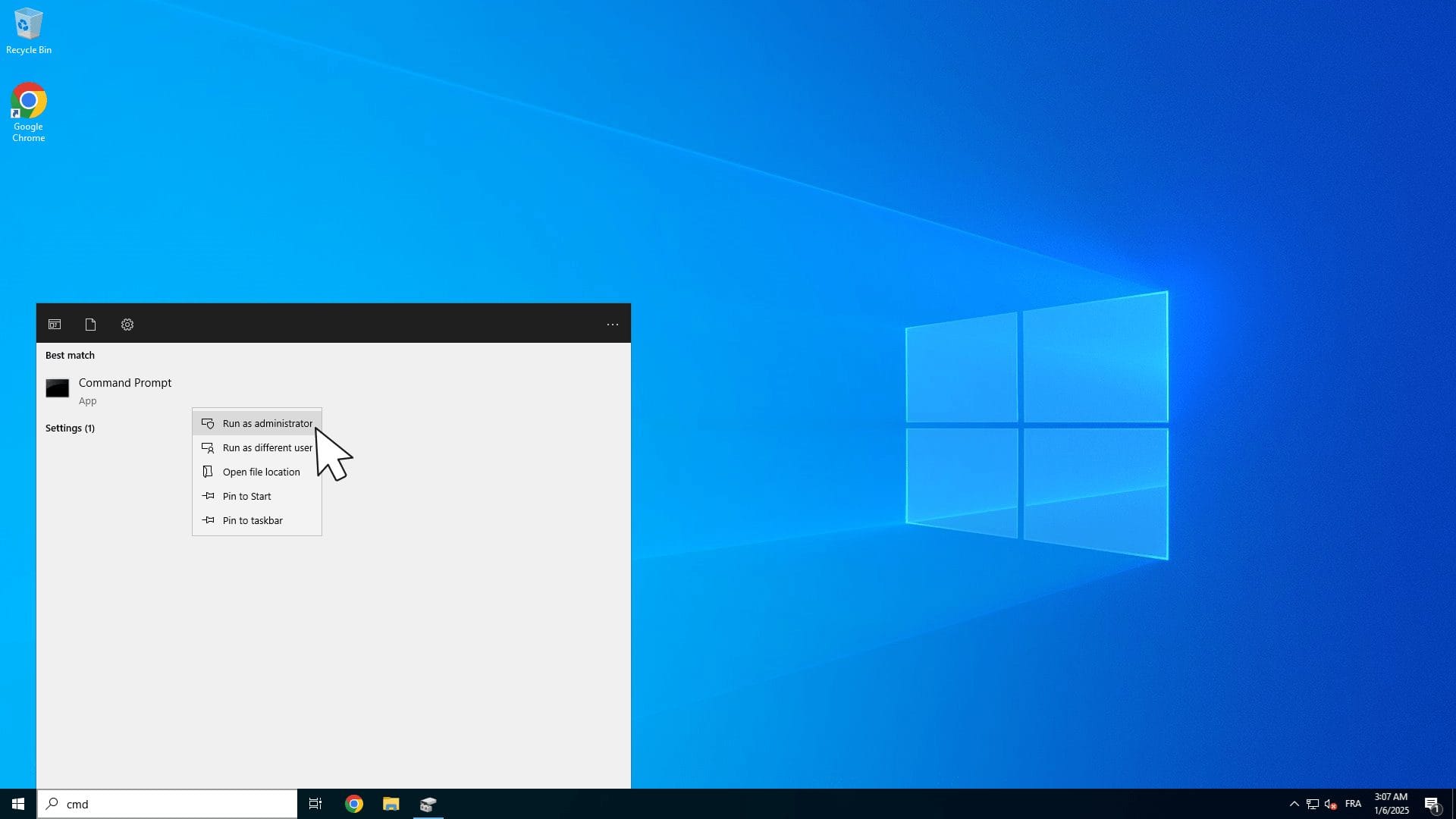
Komut İstemini Yönetici Olarak Açın
- Başlat menüsü arama çubuğuna
cmdyazın. - Komut İstemi'ne sağ tıklayın ve Yönetici Olarak Çalıştır'ı seçin.
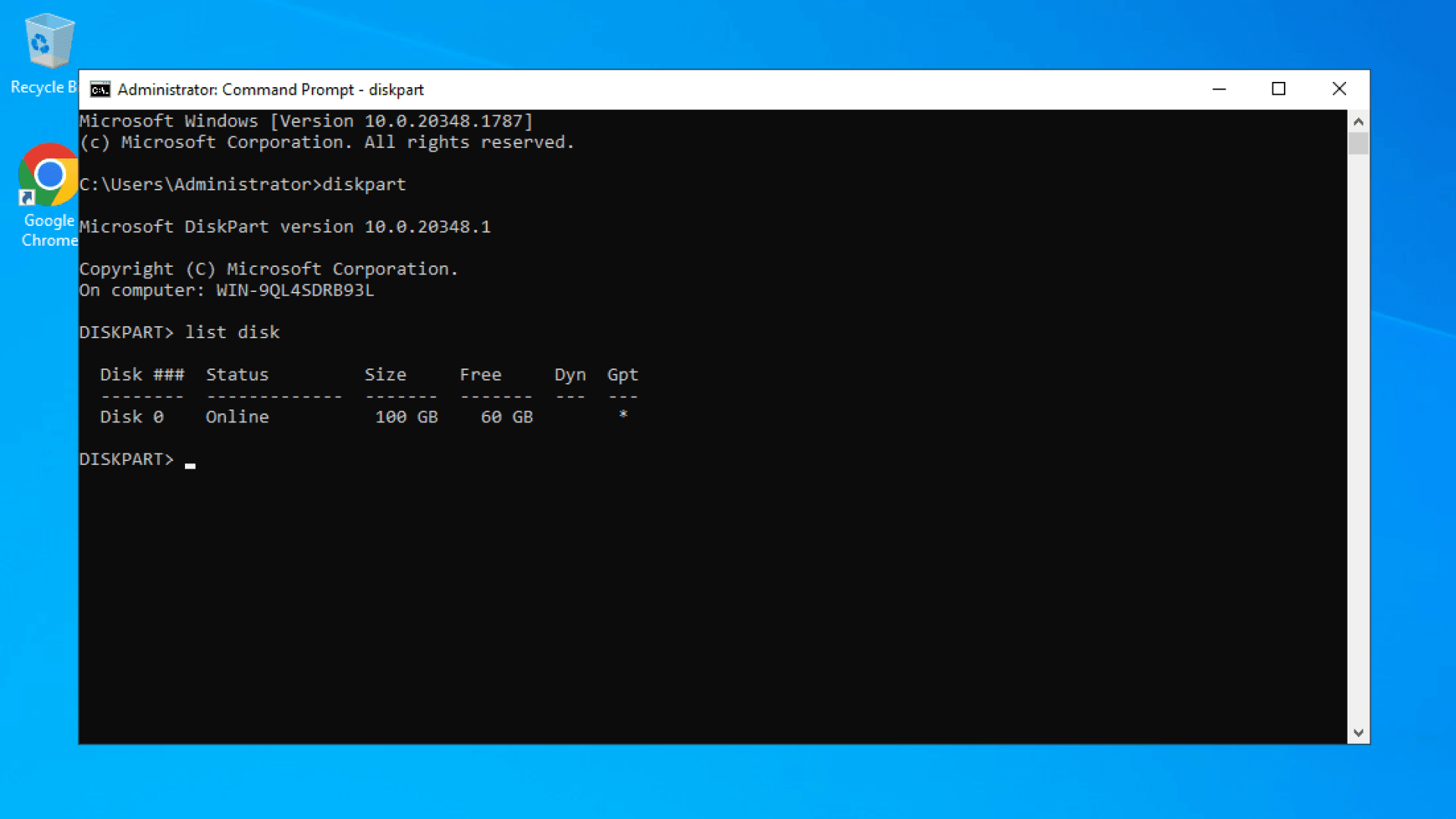
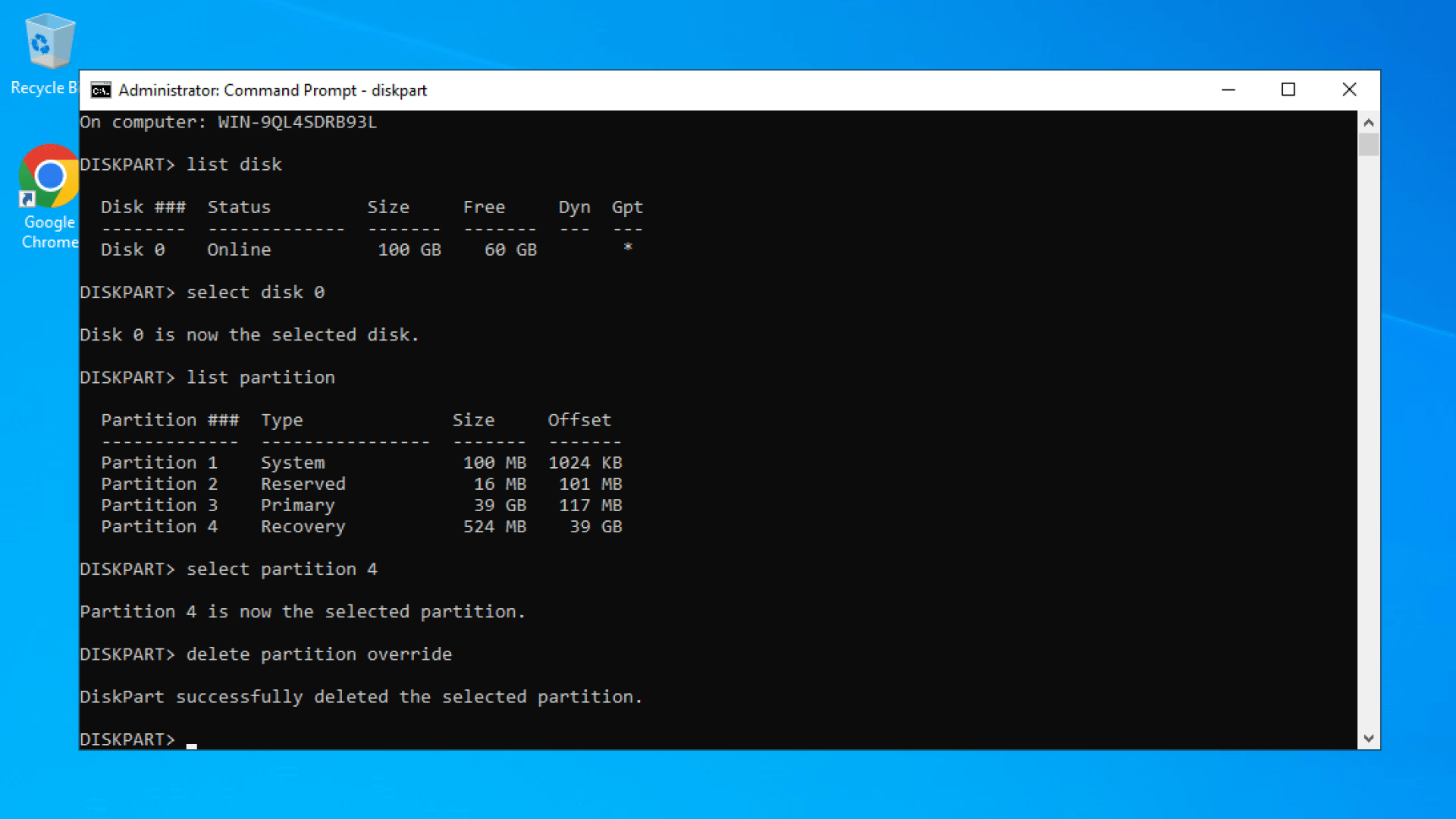
DiskPart'ı Başlatın ve Diskleri Listeleyin
- Komut İstemi'nde
diskpartyazıp Enter'a basarak aracı açın. - Sisteminizdeki tüm diskleri görmek için
list diskyazın ve Enter'a basın.
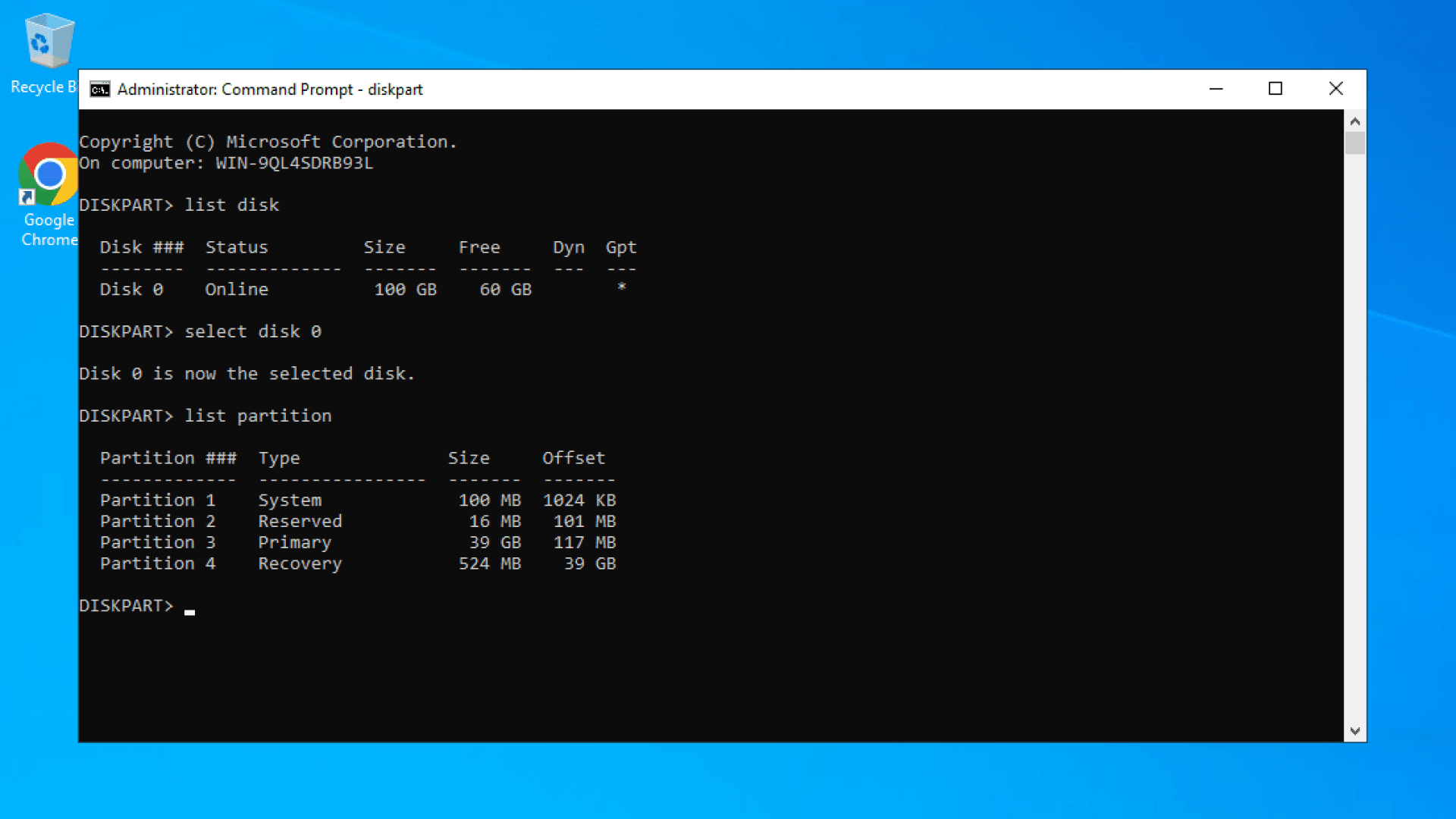
Diski Seçin ve Bölümleri Listeleyin
- Genişletmek istediğiniz bölümün bulunduğu diski belirleyin (örneğin Disk 0).
- Diski seçmek için şunu yazın:
- Diskteki tüm bölümleri listeleyin:
Engelleyici Kurtarma Bölümünü Silin
- Kurtarma Bölümünü veya ayrılmamış alanı engelleyen bölümü belirleyin.
- Engelleyici bölümü seçin:
select partition XXyerine kurtarma bölümünün numarasını yazın. - Bölümü silin:
delete partition override
⚠️ Uyarı: Kurtarma bölümünü silmek onu kalıcı olarak kaldırır. Devam etmeden önce buna ihtiyacınız olmadığından emin olun.
Disk Yönetimi'ni Yeniden Açın
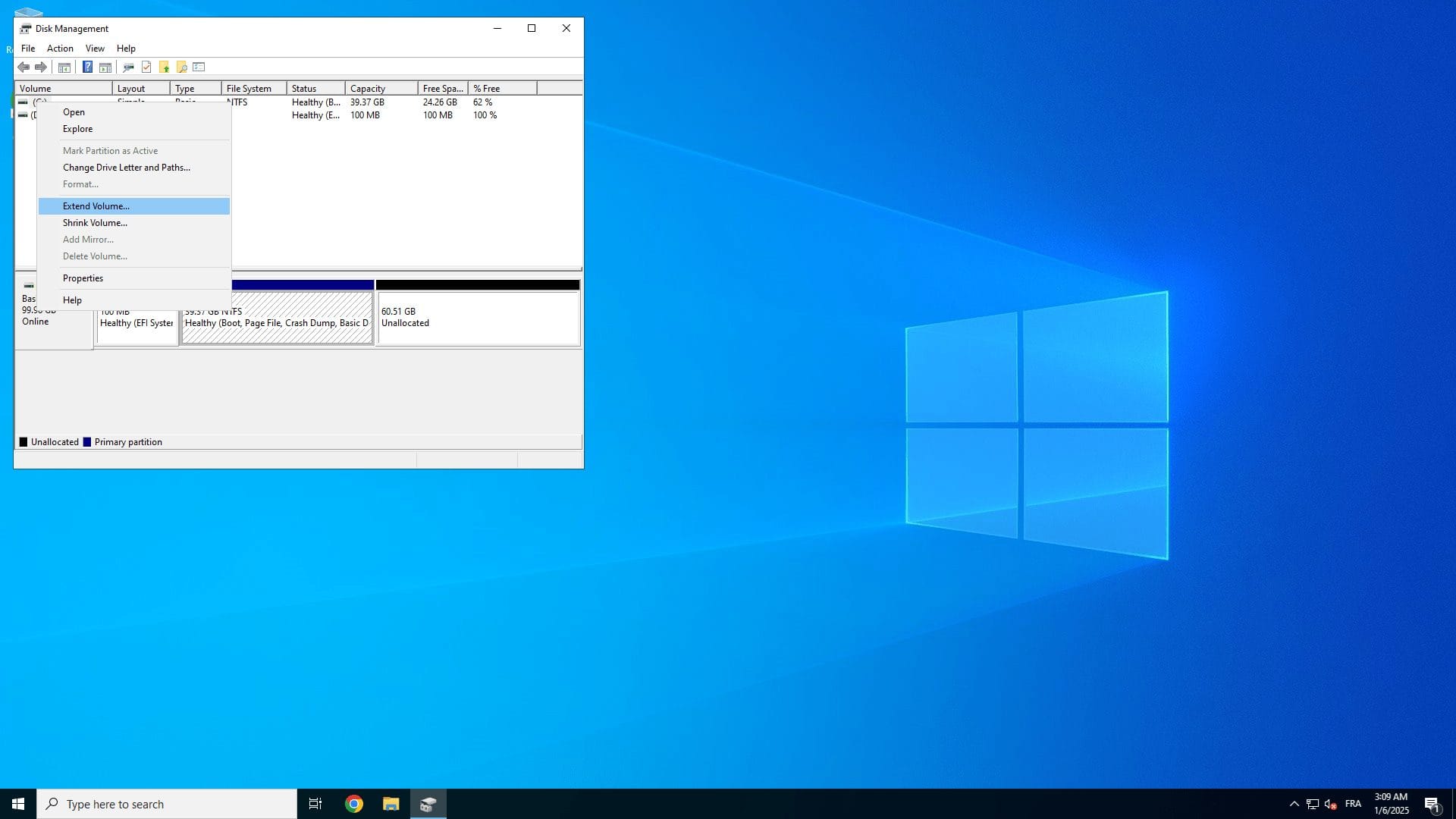
Disk Yönetimi'ne geri dönün. Genişletmek istediğiniz bölüme sağ tıklayın. “Birimi Genişlet” seçeneği artık etkin olmalı.
Birimi Genişlet Sihirbazını Kullanın
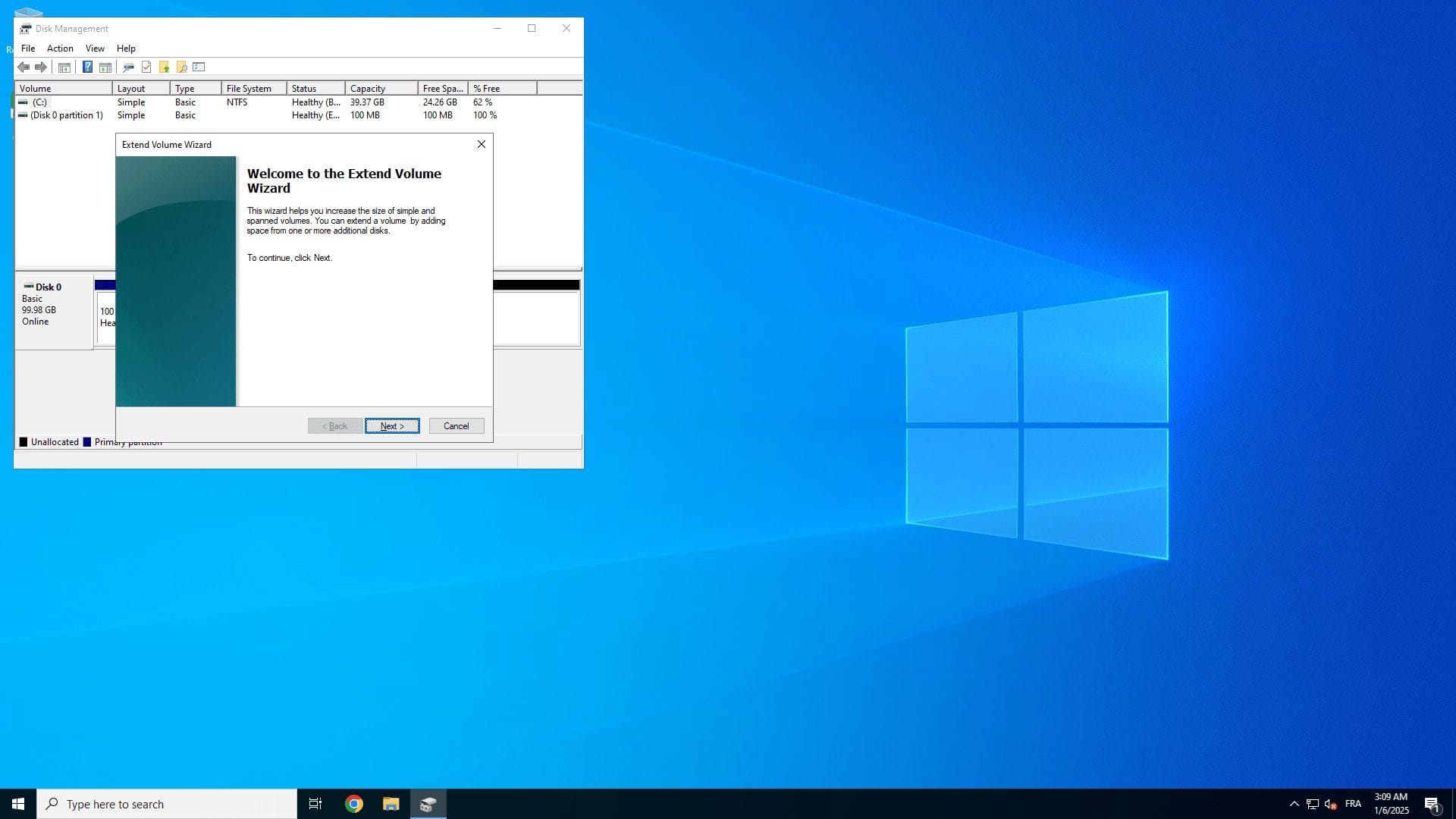
- Sihirbazı açmak için “Birimi Genişlet”'e tıklayın.
- Sihirbazda devam etmek için İleri'ye tıklayın.
Ayrılmamış Alanı Ekleyin
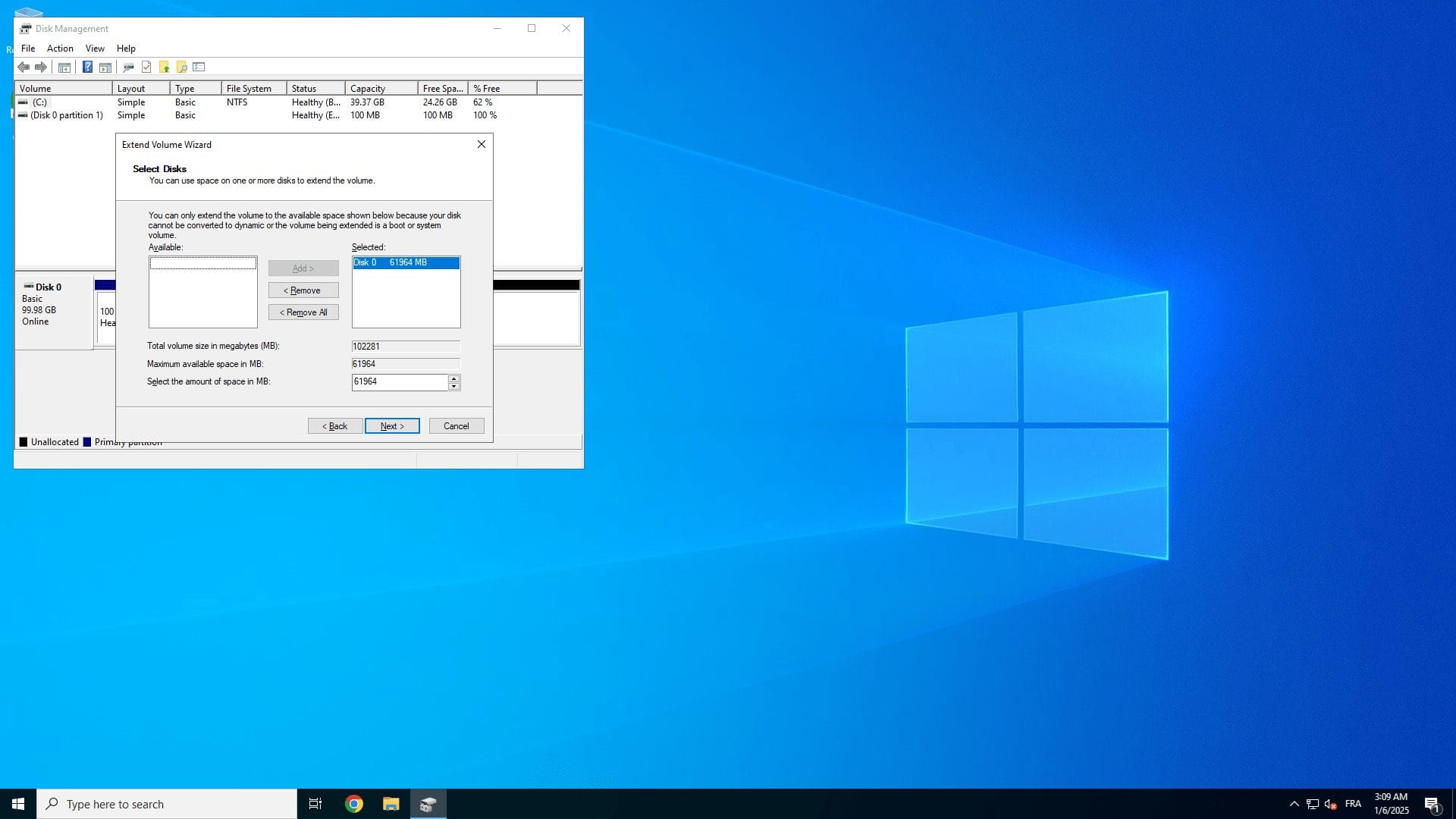
- Available sütununda ayrılmamış alan varsa, onu seçip Add'e tıklayarak Selected sütununa taşıyın.
- Zaten Selected sütunundaysa, devam etmek için Next'e tıklayın.
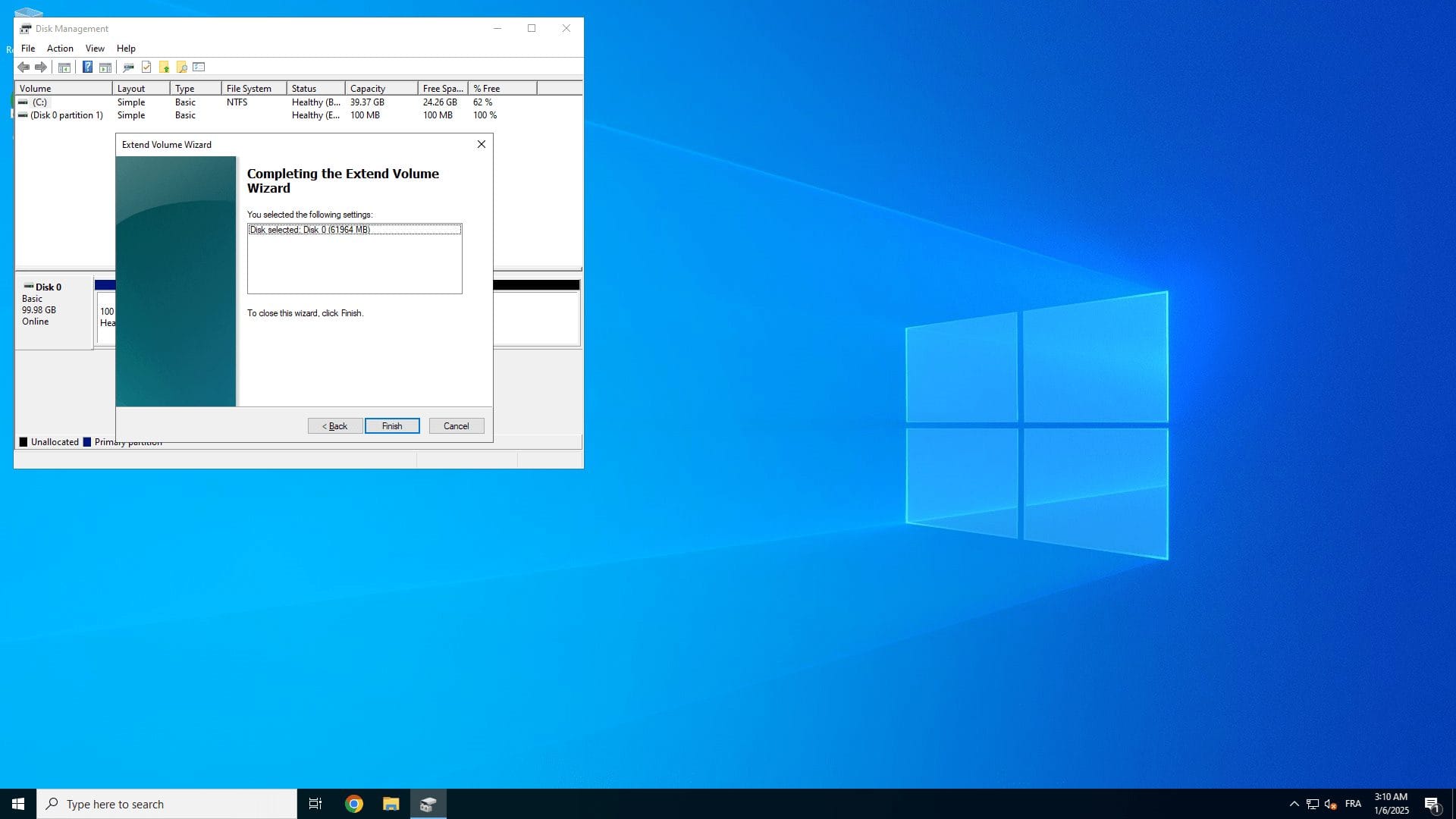
Sihirbazı Tamamlayın
İşlemi tamamlamak için Finish'e tıklayın. Ayrılmamış alan artık bölümünüzle birleşti.
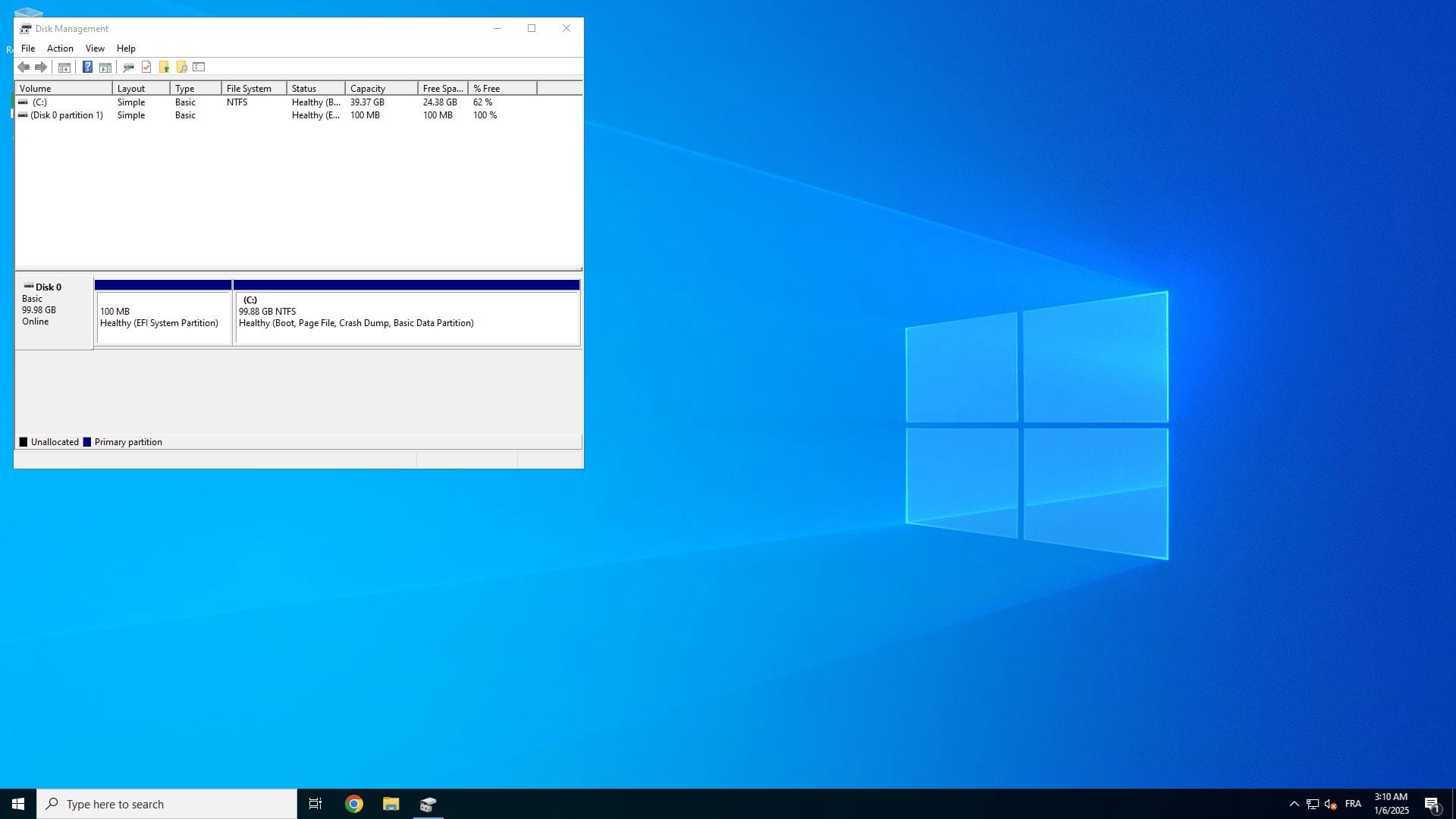
Disk Yönetimi'nde Doğrulayın
Disk Yönetimi'ne dönüp bölümün başarıyla genişletildiğini doğrulayın.
Ek İpuçları
- Hedef bölümünüzün NTFS olarak biçimlendirildiğinden emin olun. Değilse devam etmeden önce yeniden biçimlendirin (bölüme sağ tıklayın → Format → NTFS'i seçin).
- MBR'dan GPT'ye dönüştürme gibi ileri senaryolar için gerekirse üçüncü taraf araçlarını değerlendirin.
Son Söz
Bu kılavuzu izleyerek Windows'taki “Birimi Genişlet Soluk” hatasını üçüncü taraf araçlar olmadan çözebilirsiniz. diskpart kullanmak; Windows kısıtlamalarını aşmanın, engelleyici bölümleri silmenin ve depolamanızı kolayca genişletmenin güçlü bir yoludur.

Güçlü Windows VPS barındırma
Windows VPS'lerimizle tam kontrol ve yüksek performans elde edin. Uygulamaları çalıştırmak, bölümleri yönetmek ve daha fazlası için idealdir.

Yüksek performanslı dedicated sunucular
Maksimum kontrol ve güç mü gerekiyor? Dedicated sunucularımız zorlu görevler için eşsiz performans sunar.
Kurtarma bölümünü silersem ne olur?
Silerseniz Windows'un yerleşik kurtarma araçlarını kullanamazsınız. Silmeden önce bir kurtarma sürücüsü oluşturun veya sisteminizi harici bir araçla yedekleyin.
Hata yaparsam değişiklikleri geri alabilir miyim?
Kurtarma bölümünü sildiyseniz ve geri istiyorsanız, bir kurtarma sürücüsü kullanarak yeniden oluşturabilir veya Windows'u tamamen yeniden kurabilirsiniz. Bölümlerde değişiklik yapmadan önce her zaman verilerinizi yedekleyin.
Ayrılmamış alanım, genişletmek istediğim bölüme neden bitişik değil?
Bunu çözmek için engelleyici bölümü silmeniz veya taşımanız gerekir (bu kılavuzda anlatıldığı gibi). EaseUS Partition Master gibi üçüncü taraf araçlar da bölümleri veri kaybı olmadan yeniden düzenlemenize yardımcı olabilir.
Kurtarma bölümünü silmek istemiyorsam ne yapmalıyım?
Bu, kurtarma bölümünü etkilemeden birimi genişletmenize olanak sağlar.
Eski kurtarma bölümünü sildikten sonra nasıl yeni bir tane oluşturabilirim?
- Microsoft web sitesinden resmi Windows Media Creation Tool'u indirin.
- USB veya harici disk üzerinde bir kurtarma sürücüsü oluşturmak için kullanın.
Alternatif olarak Windows'u yeniden kurun; bu, gerekli kurtarma bölümlerini yeniden oluşturur.
Üçüncü taraf bölümleme araçlarını kullanmak güvenli mi?
Yine de yazılımı her zaman resmi web sitelerinden indirin ve bu tür araçları kullanmadan önce verilerinizi yedekleyin.