Introduzione
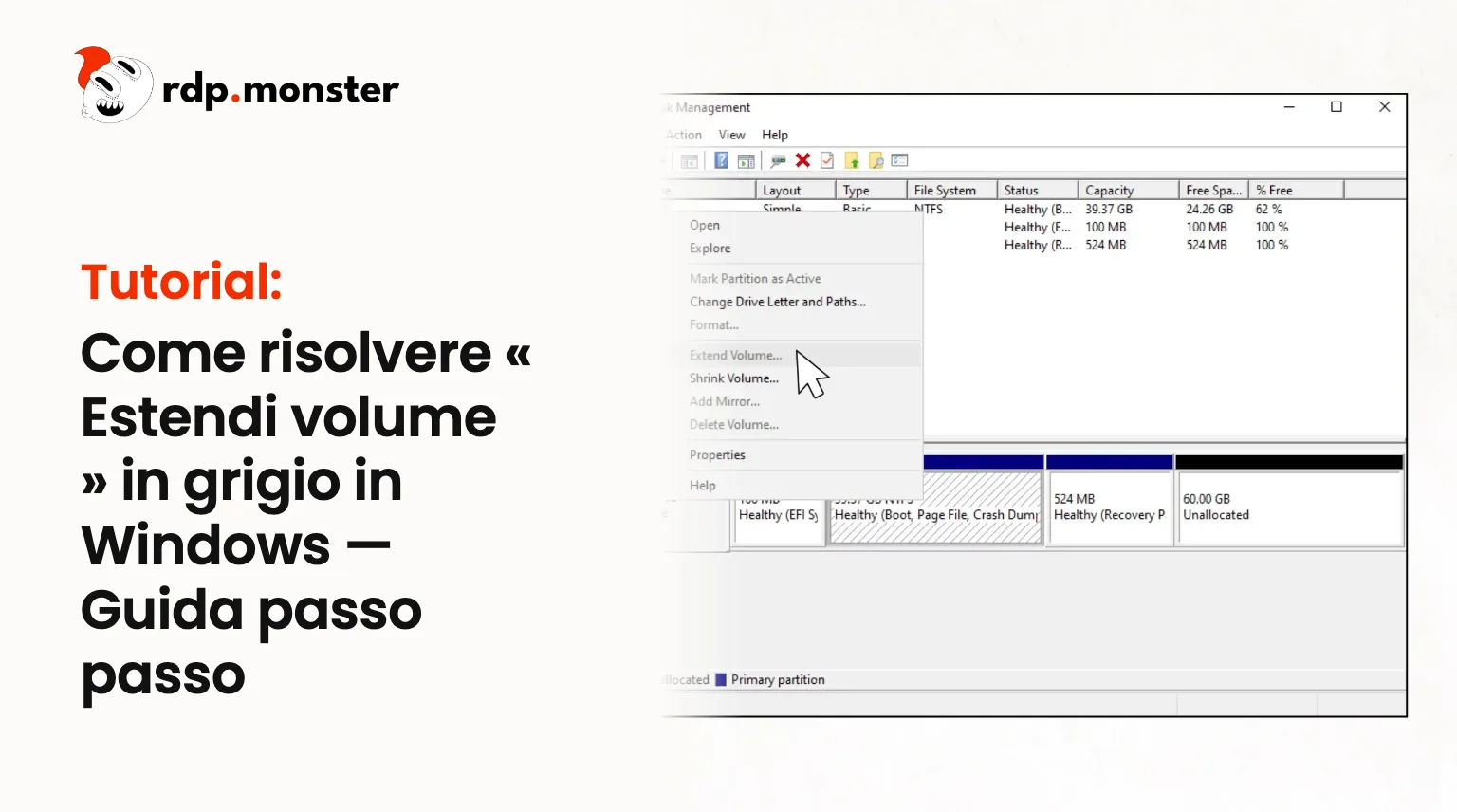
Stai combattendo con il problema ‘Estendi volume grigio‘ in Gestione disco di Windows? Non sei solo!
Una domanda comune nella community Microsoft suona così:
«Ciao, voglio estendere il volume del mio disco C, ma l'opzione ‘Extend Volume' è in grigio. Non riesco a cliccarci. Aiutatemi.»
Il problema può essere frustrante, soprattutto quando hai spazio non allocato che non puoi usare. In questa guida ti mostriamo un metodo semplice ma efficace con diskpart per risolvere senza strumenti di terze parti.
Segui la guida passo passo qui sotto per risolvere il problema.
Guida passo passo per risolvere “Estendi volume grigio”
Apri il Prompt dei comandi come amministratore
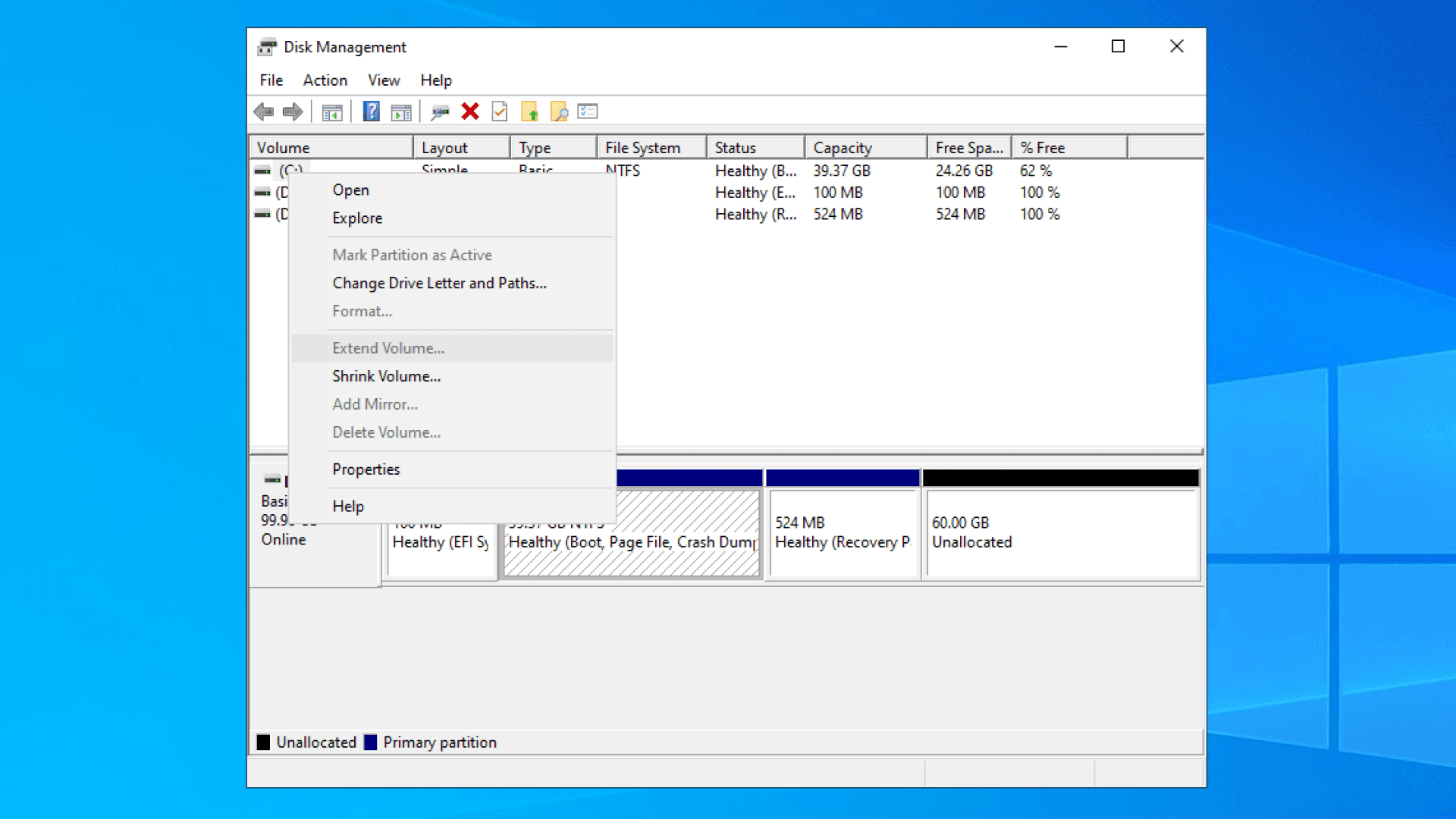
- Digita
cmdnella barra di ricerca del menu Start. - Fai clic destro su Prompt dei comandi e scegli Esegui come amministratore.
Avvia DiskPart ed elenca i dischi
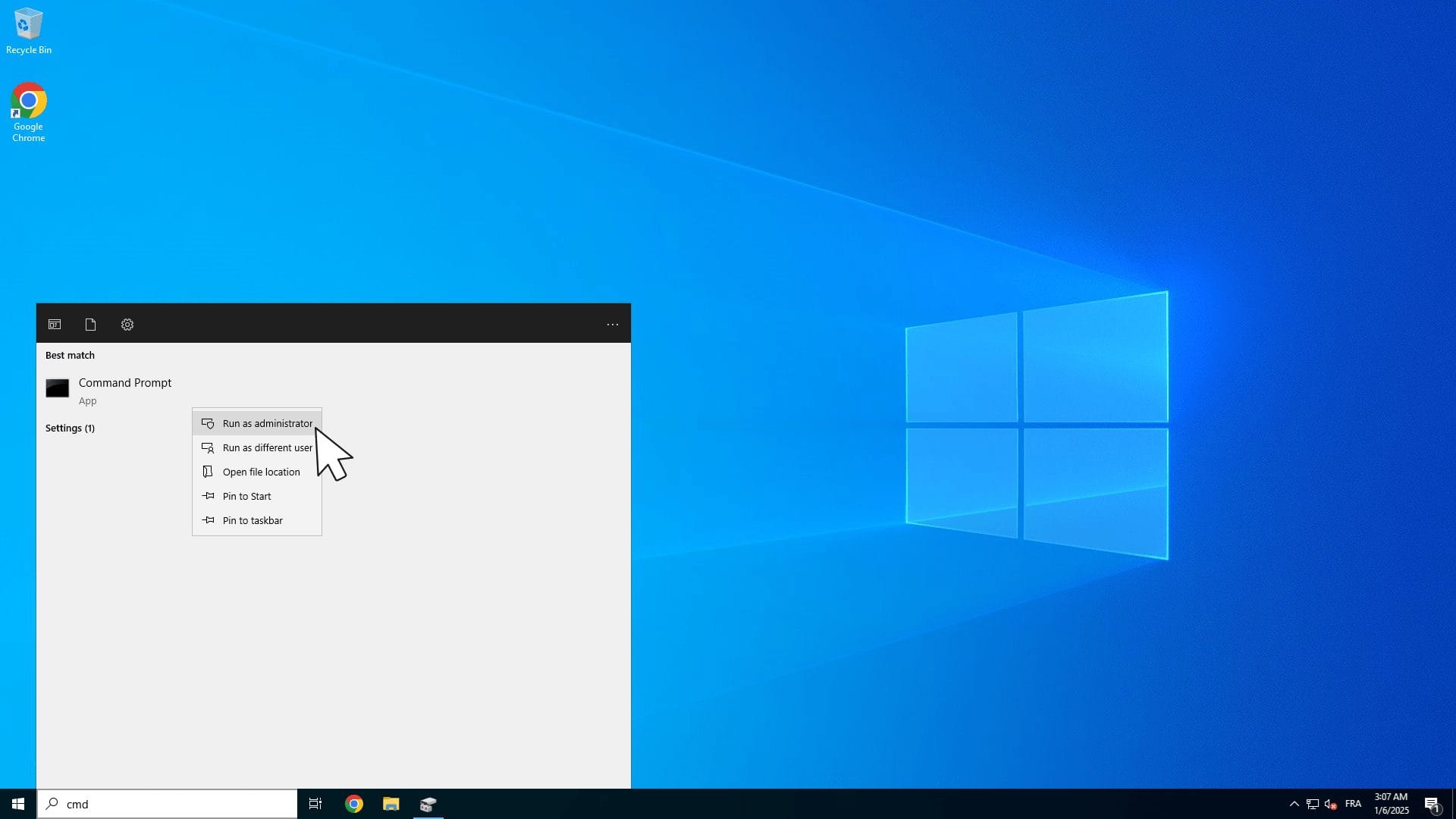
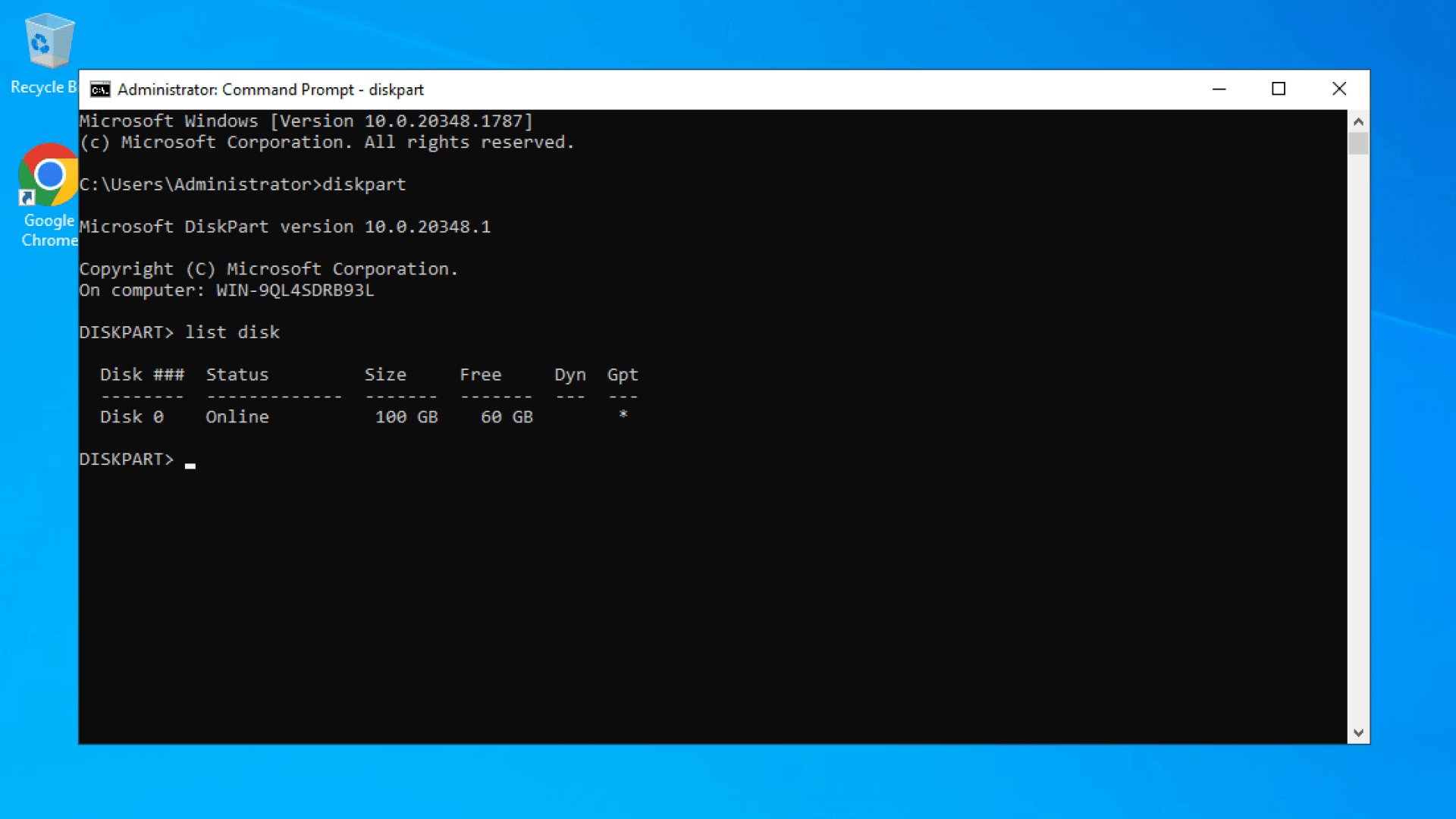
- Nel Prompt dei comandi, digita
diskparte premi Invio per aprire lo strumento. - Digita
list diske premi Invio per vedere tutti i dischi disponibili nel sistema.
Seleziona il disco ed elenca le partizioni
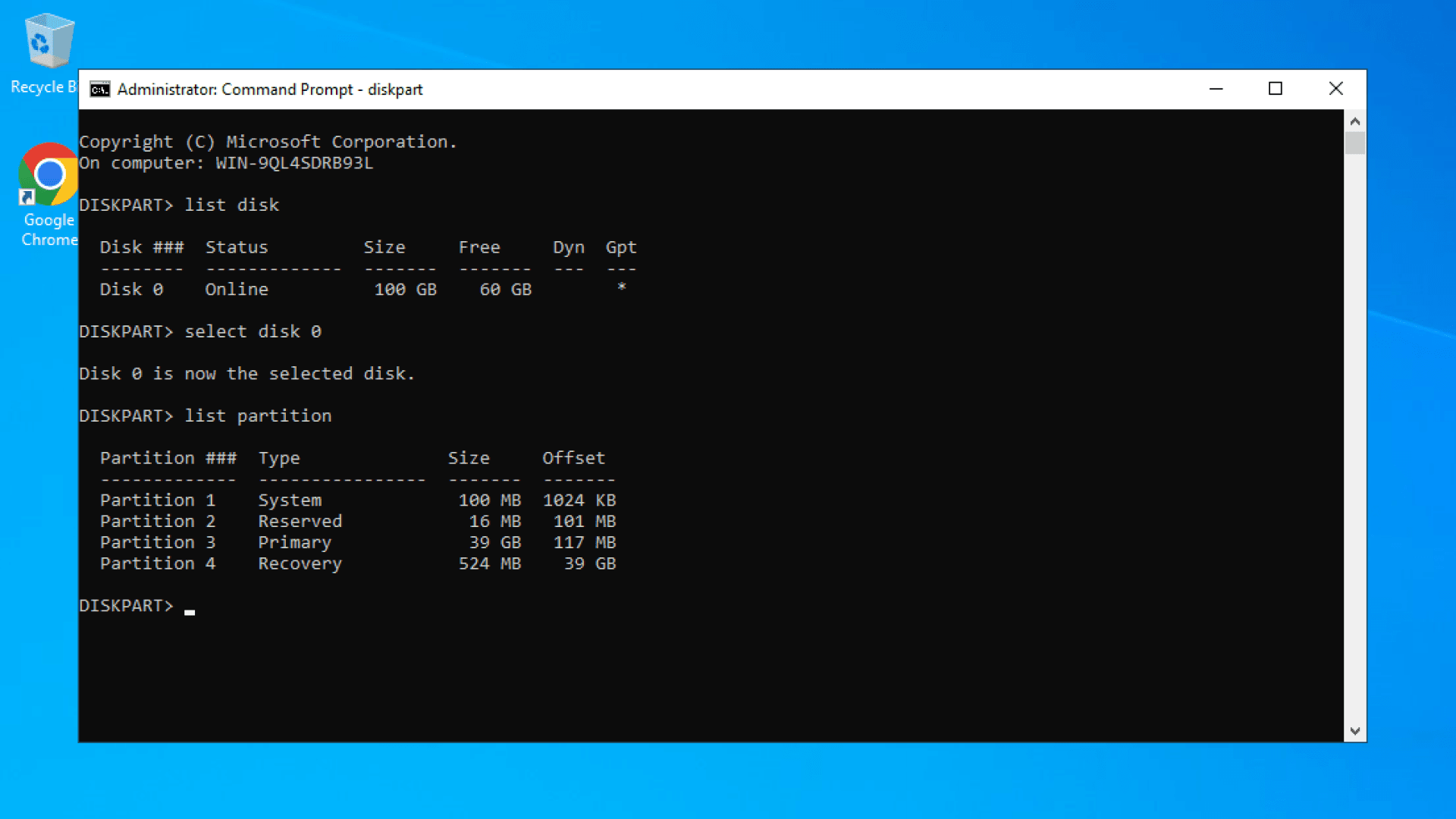
- Identifica il disco che contiene la partizione da estendere (ad es. Disk 0).
- Seleziona il disco digitando:
- Elenca tutte le partizioni del disco:
Elimina la partizione di ripristino che blocca
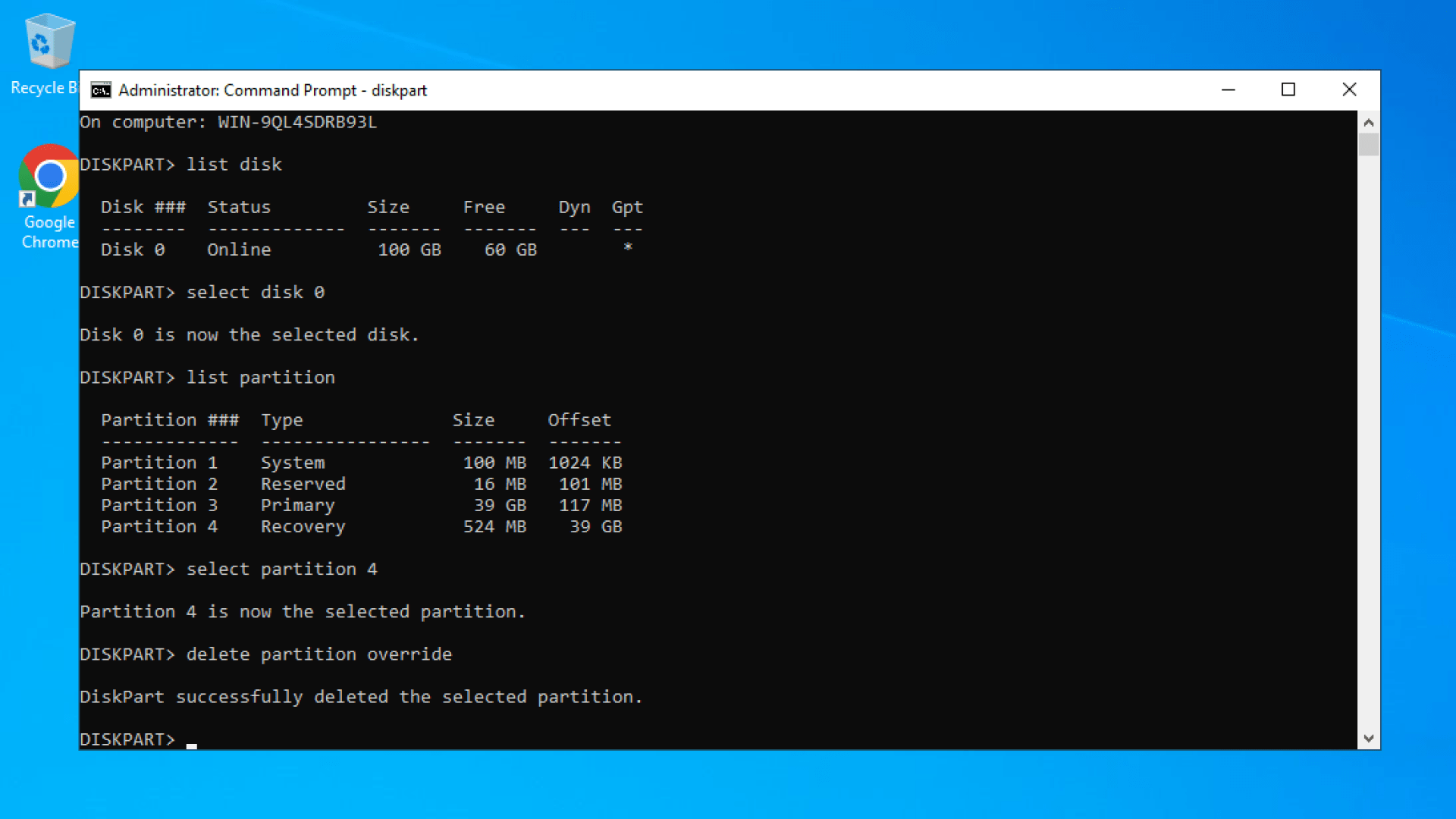
- Identifica la partizione di ripristino o la partizione che blocca lo spazio non allocato.
- Seleziona la partizione che blocca:
select partition X
SostituisciXcon il numero della partizione di ripristino. - Elimina la partizione:
delete partition override
⚠️ Attenzione: eliminare la partizione di ripristino la cancella in modo permanente. Assicurati di non averne più bisogno prima di procedere.
Riapri Gestione disco
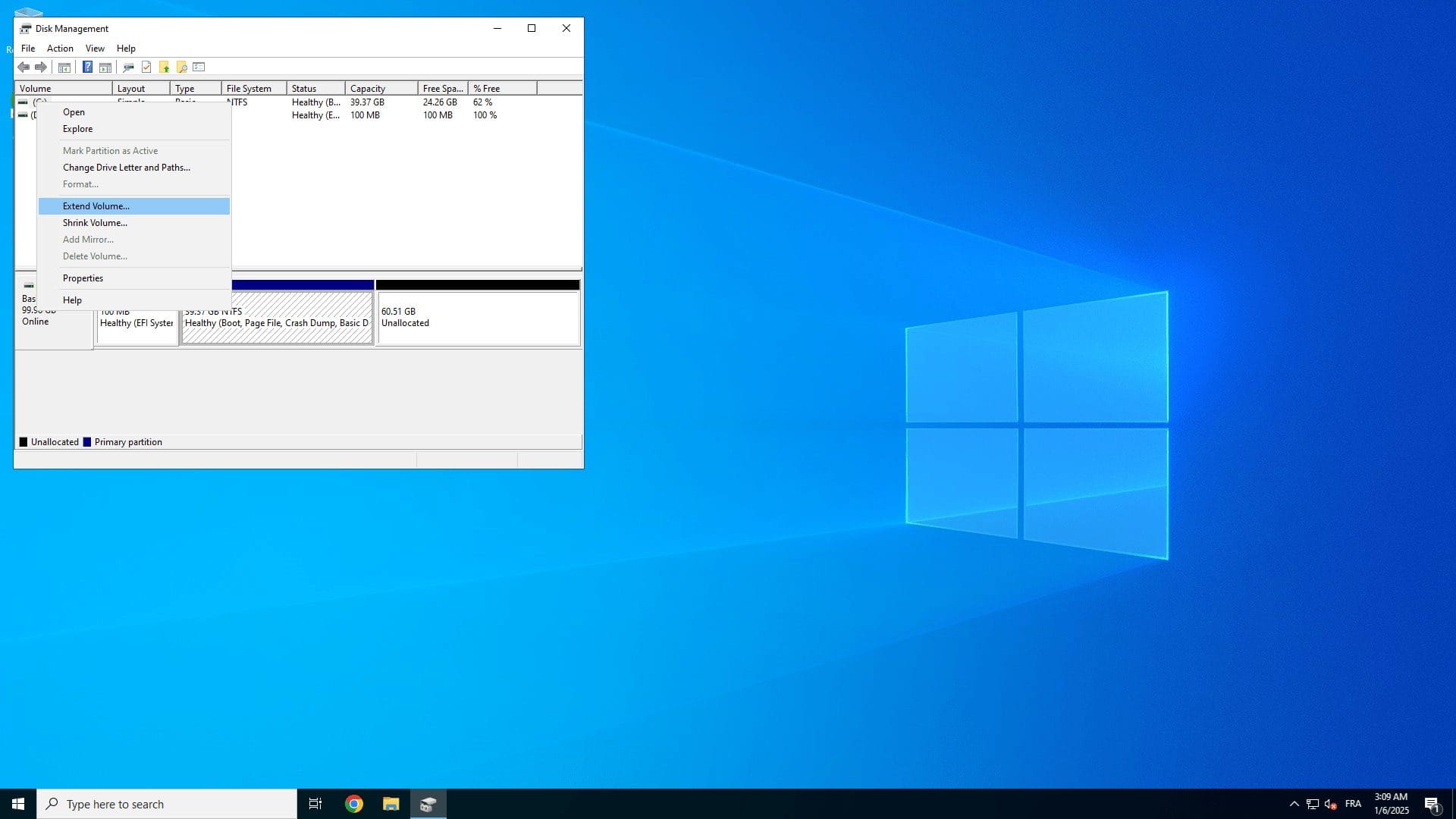
Torna a Gestione disco. Fai clic destro sulla partizione da estendere. L'opzione “Estendi volume” ora dovrebbe essere abilitata.
Usa la procedura guidata Estendi volume
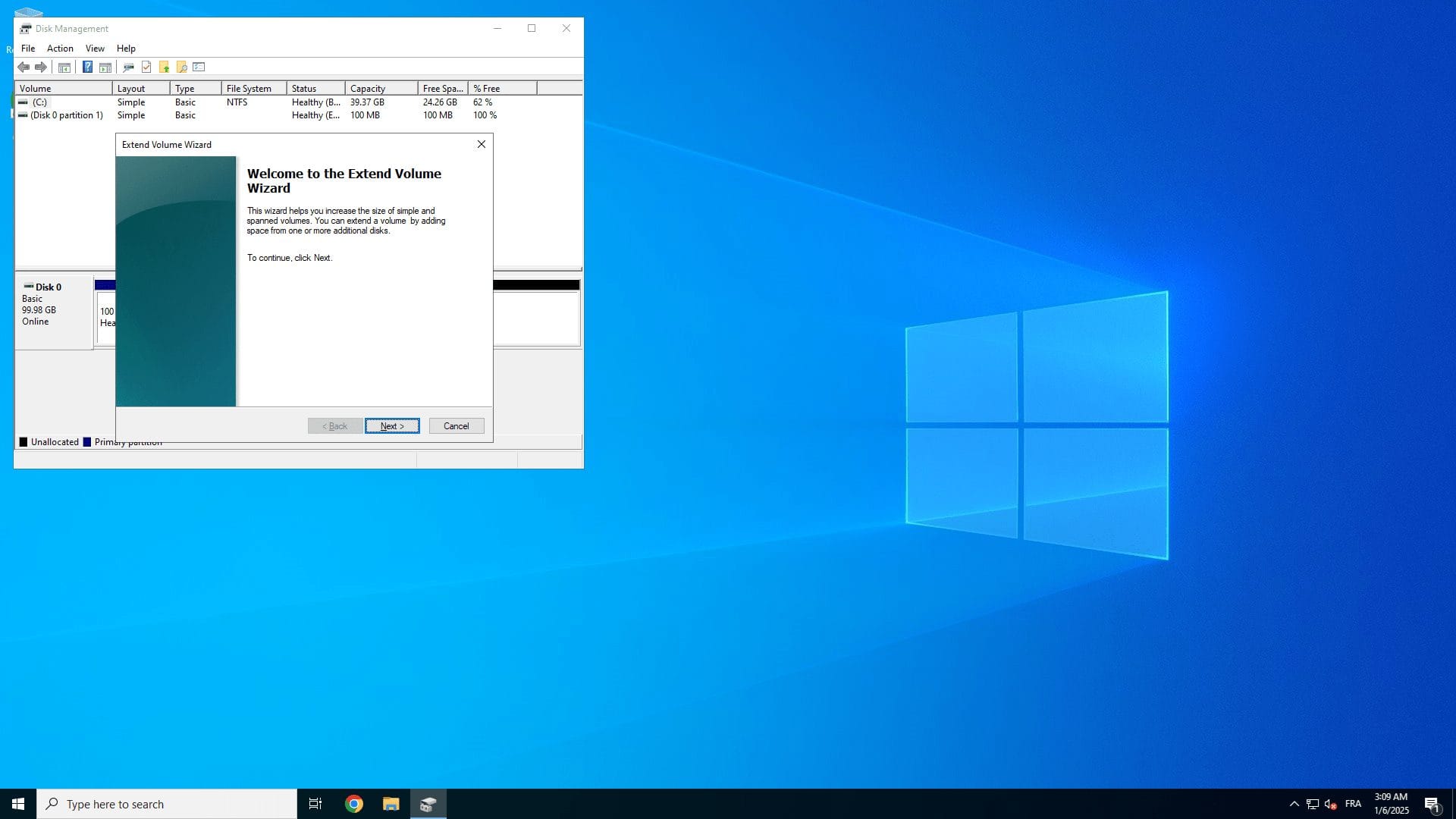
- Clicca su “Estendi volume” per aprire la procedura guidata.
- Nella procedura guidata, clicca su Avanti per proseguire.
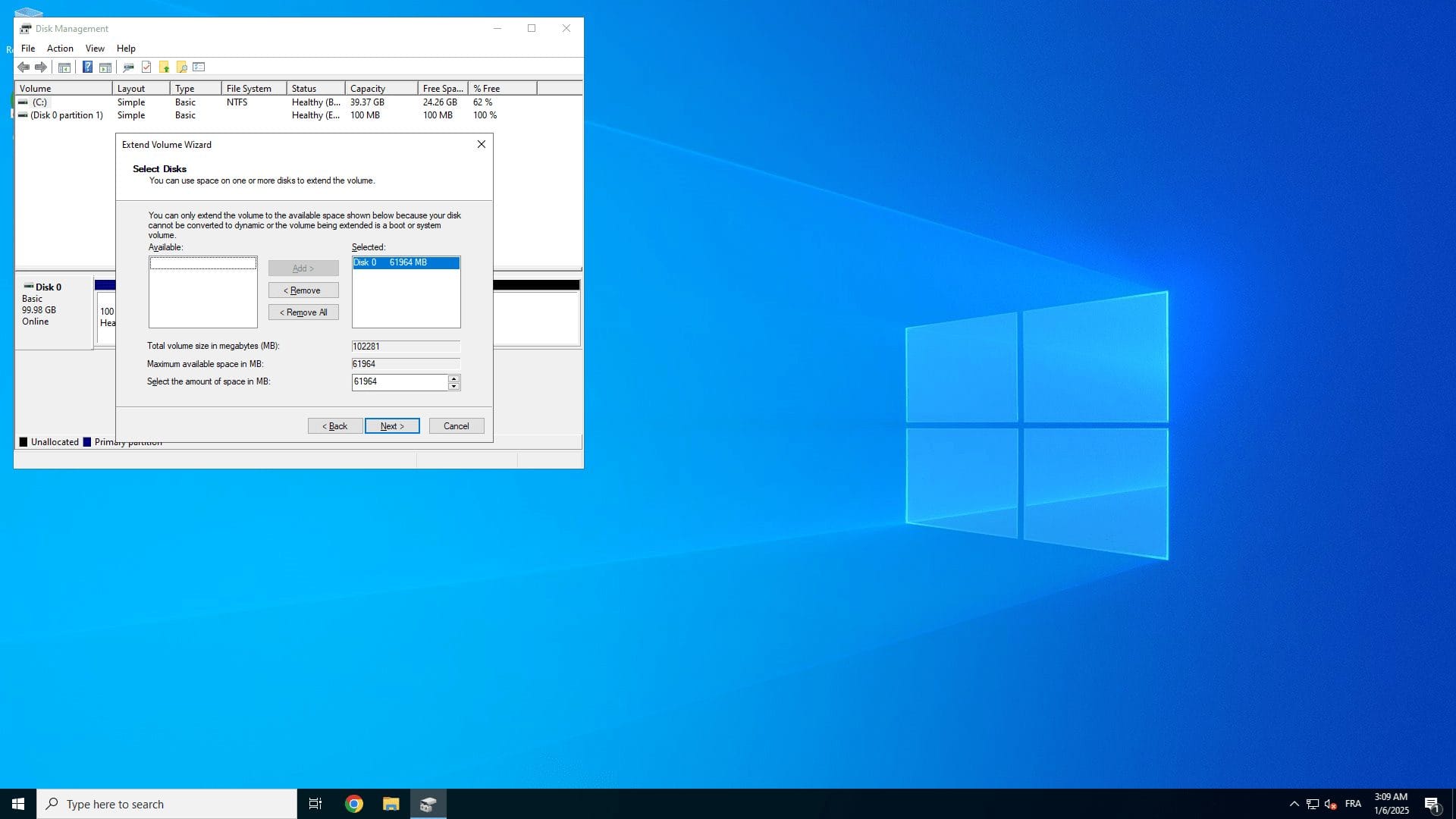
Aggiungi spazio non allocato
- Se nella colonna Available c'è spazio non allocato, selezionalo e clicca su Add per spostarlo nella colonna Selected.
- Se è già nella colonna Selected, clicca su Next per continuare.
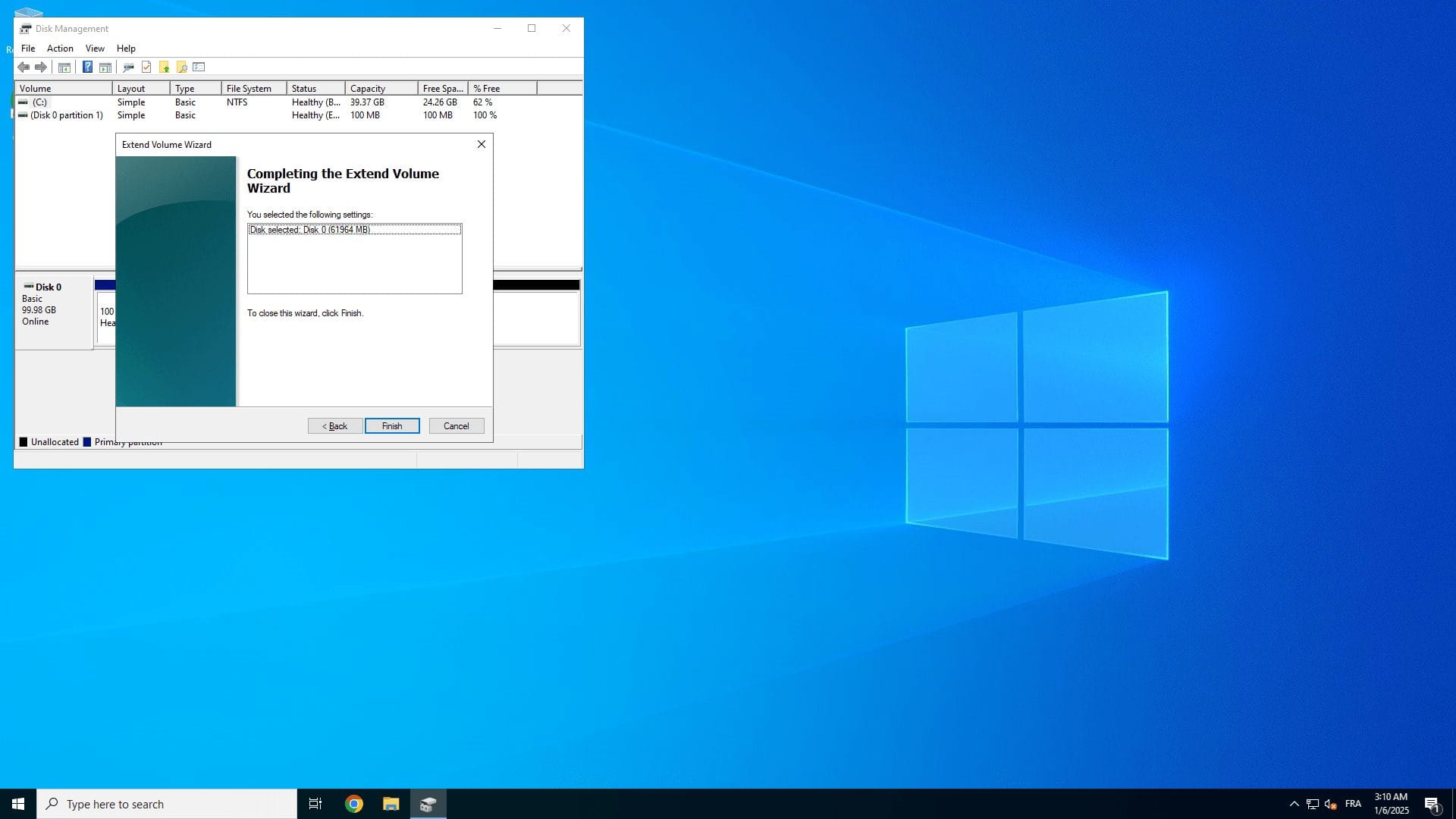
Completa la procedura guidata
Clicca su Finish per finalizzare il processo. Lo spazio non allocato è ora unito alla tua partizione.
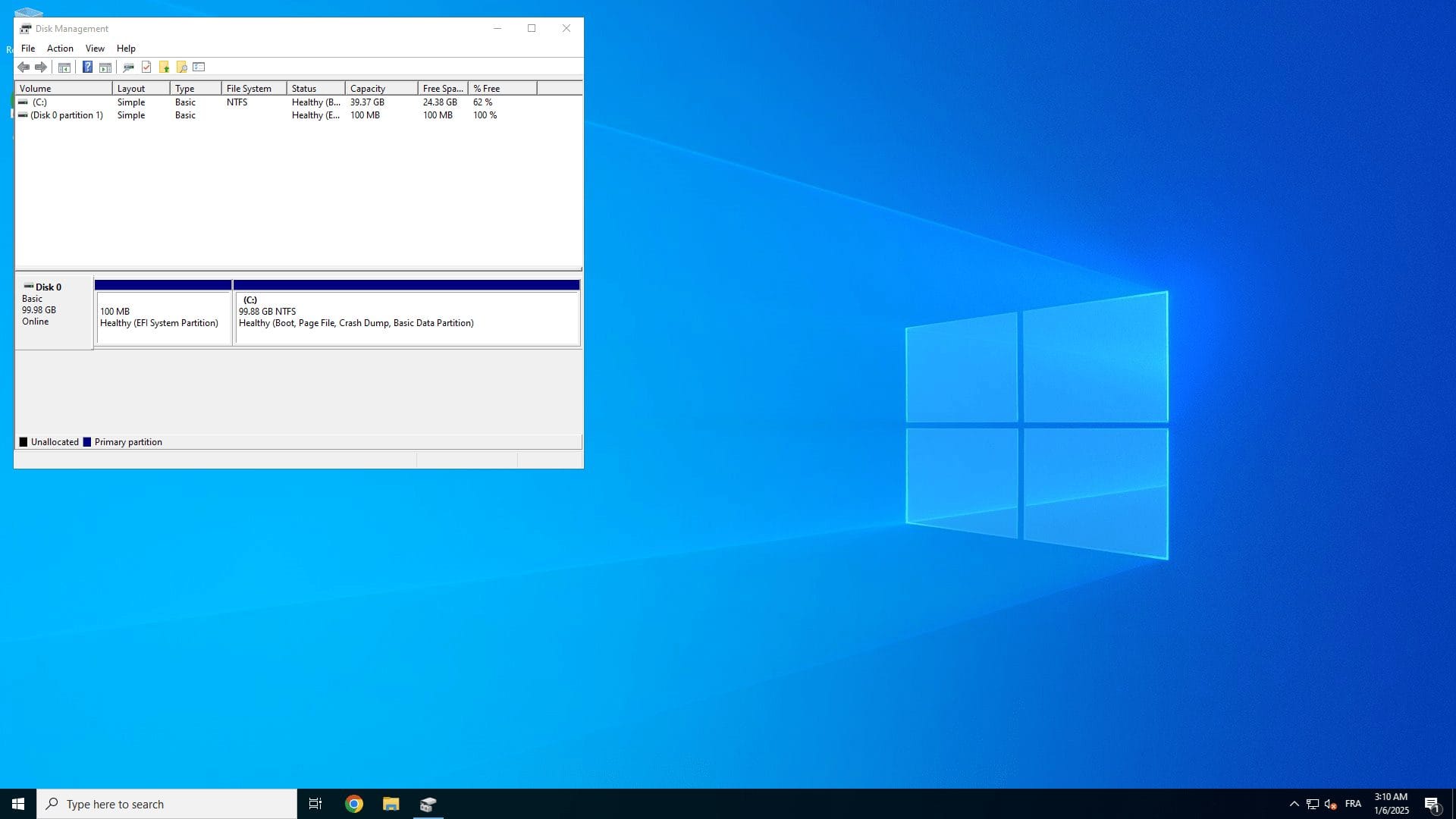
Verifica in Gestione disco
Torna in Gestione disco e conferma che la partizione è stata estesa con successo.
Suggerimenti aggiuntivi
- Verifica che la partizione di destinazione sia formattata in NTFS. In caso contrario, riformattala prima di proseguire (clic destro sulla partizione → Format → seleziona NTFS).
- Per scenari avanzati, come la conversione da MBR a GPT, valuta strumenti di terze parti se serve.
Conclusioni
Seguendo questa guida, puoi risolvere l'errore “Estendi volume grigio” in Windows senza strumenti di terze parti. Usare diskpart è un modo potente per aggirare i limiti di Windows, eliminare le partizioni che bloccano ed estendere lo spazio con facilità.

Hosting VPS Windows potente
Ottieni il pieno controllo e prestazioni elevate con i nostri VPS Windows. Ideali per eseguire applicazioni, gestire partizioni e altro.

Server dedicati ad alte prestazioni
Hai bisogno di massimo controllo e potenza? I nostri server dedicati offrono prestazioni senza pari per i carichi più impegnativi.
Cosa succede se elimino la partizione di ripristino?
Se la elimini, non potrai più usare gli strumenti di ripristino integrati di Windows. Prima di cancellarla, crea un'unità di ripristino o fai un backup del sistema con uno strumento esterno.
Posso annullare le modifiche se sbaglio?
Se hai eliminato la partizione di ripristino e vuoi ripristinarla, puoi ricrearla con un'unità di ripristino o reinstallare Windows da zero. Fai sempre un backup dei dati prima di modificare le partizioni.
Perché il mio spazio non allocato non è contiguo alla partizione che voglio estendere?
Per risolvere devi eliminare o spostare la partizione che blocca (come spiegato nella guida). Strumenti di terze parti come EaseUS Partition Master possono aiutarti a riorganizzare le partizioni senza perdere dati.
Cosa faccio se non voglio eliminare la partizione di ripristino?
In questo modo potrai estendere il volume senza intaccare la partizione di ripristino.
Come creo una nuova partizione di ripristino dopo aver eliminato quella vecchia?
- Scarica lo strumento ufficiale Windows Media Creation Tool dal sito Microsoft.
- Usalo per creare un'unità di ripristino su USB o disco esterno.
In alternativa, reinstalla Windows: le partizioni di ripristino necessarie verranno ricreate.
È sicuro usare strumenti di terze parti per le partizioni?
Tuttavia, scarica sempre il software dai siti ufficiali e fai un backup dei dati prima di usare questi strumenti.