Wprowadzenie
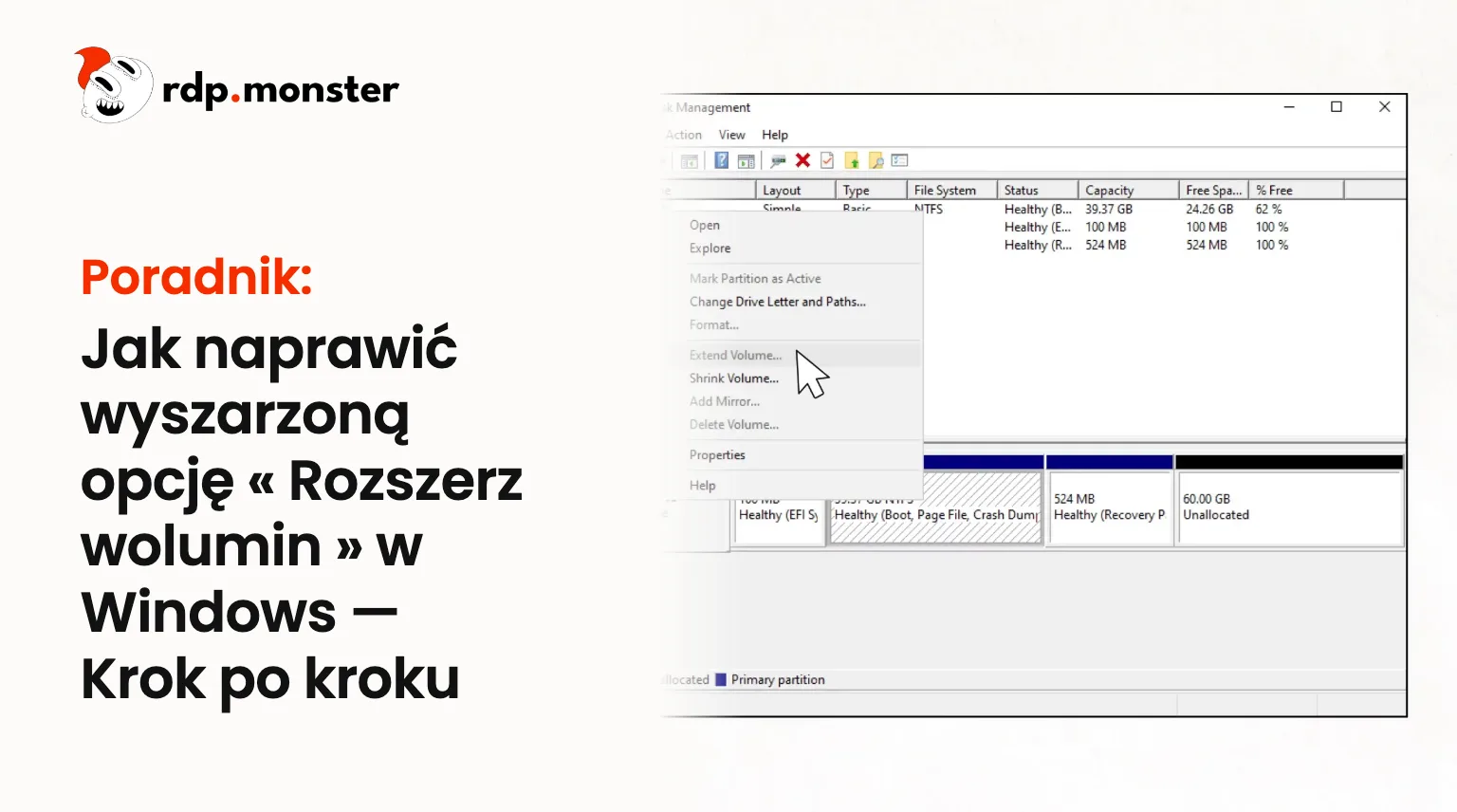
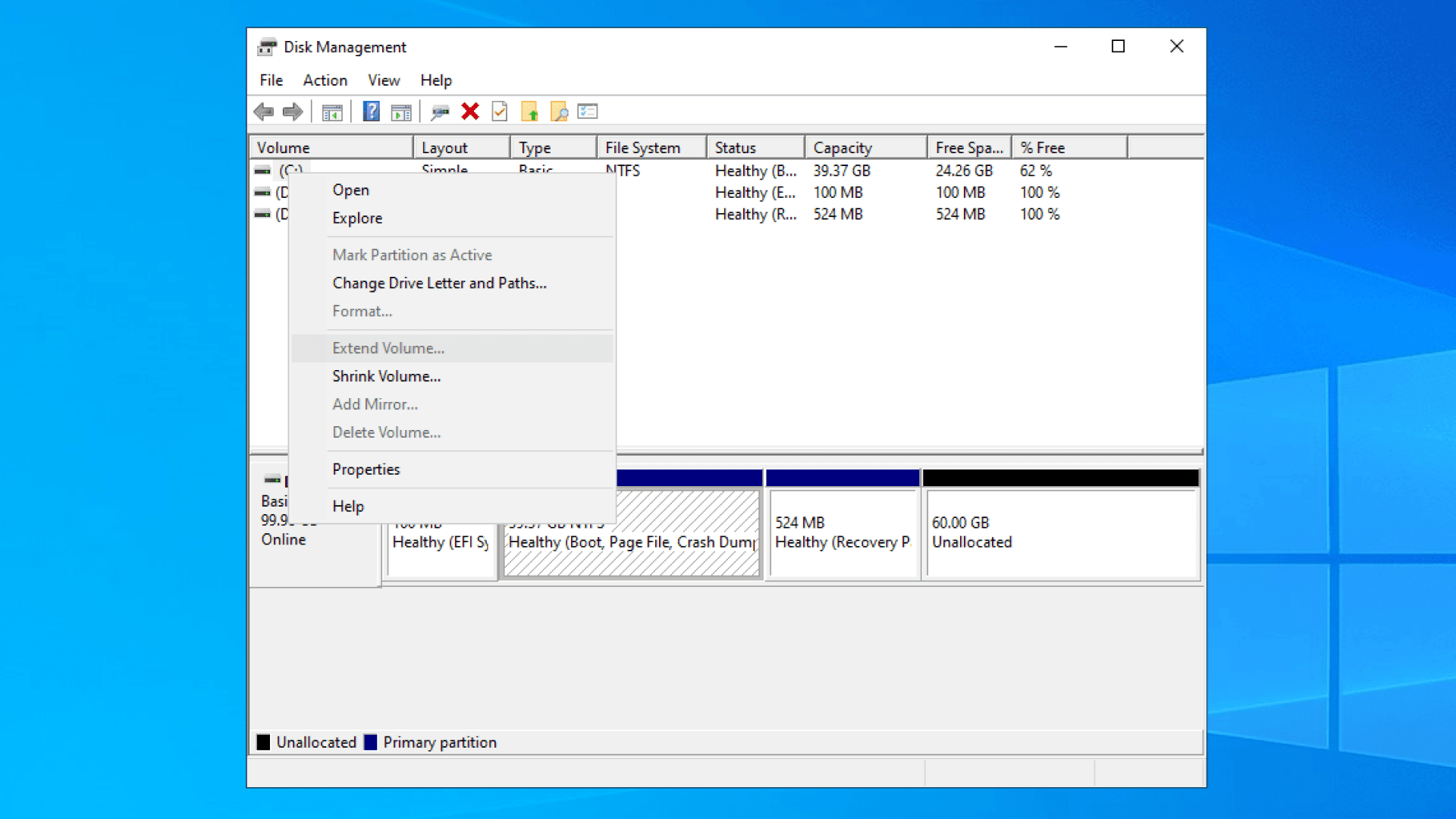
Walczysz z problemem ‘Rozszerz wolumin wyszarzony‘ w Zarządzaniu dyskami Windows? Nie jesteś sam!
Typowe pytanie na społeczności Microsoftu wygląda tak:
„Cześć, chcę rozszerzyć wolumin dysku C, ale opcja ‚Extend Volume' jest wyszarzona. Nie mogę kliknąć. Proszę o pomoc.”
Problem potrafi być frustrujący, zwłaszcza gdy masz nieprzydzielone miejsce, którego nie da się wykorzystać. W tym poradniku pokazujemy prosty, ale skuteczny sposób z diskpart, by rozwiązać sprawę bez narzędzi firm trzecich.
Postępuj zgodnie z poniższym przewodnikiem krok po kroku, aby rozwiązać problem.
Przewodnik krok po kroku, jak naprawić “Rozszerz wolumin wyszarzony”
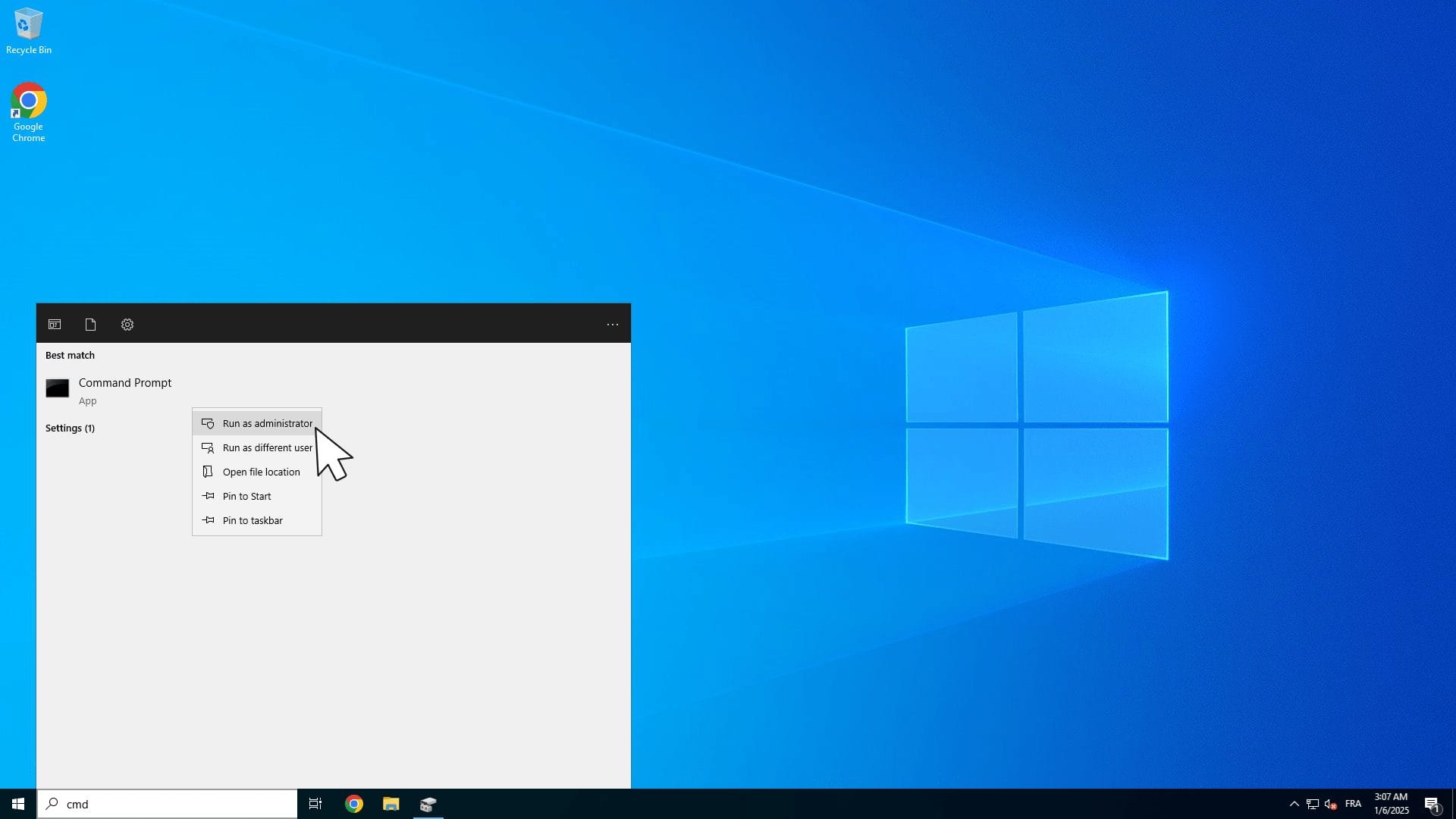
Otwórz wiersz poleceń jako administrator
- Wpisz
cmdw pasku wyszukiwania menu Start. - Kliknij prawym przyciskiem myszy na Wiersz poleceń i wybierz Uruchom jako administrator.
Uruchom DiskPart i wypisz dyski
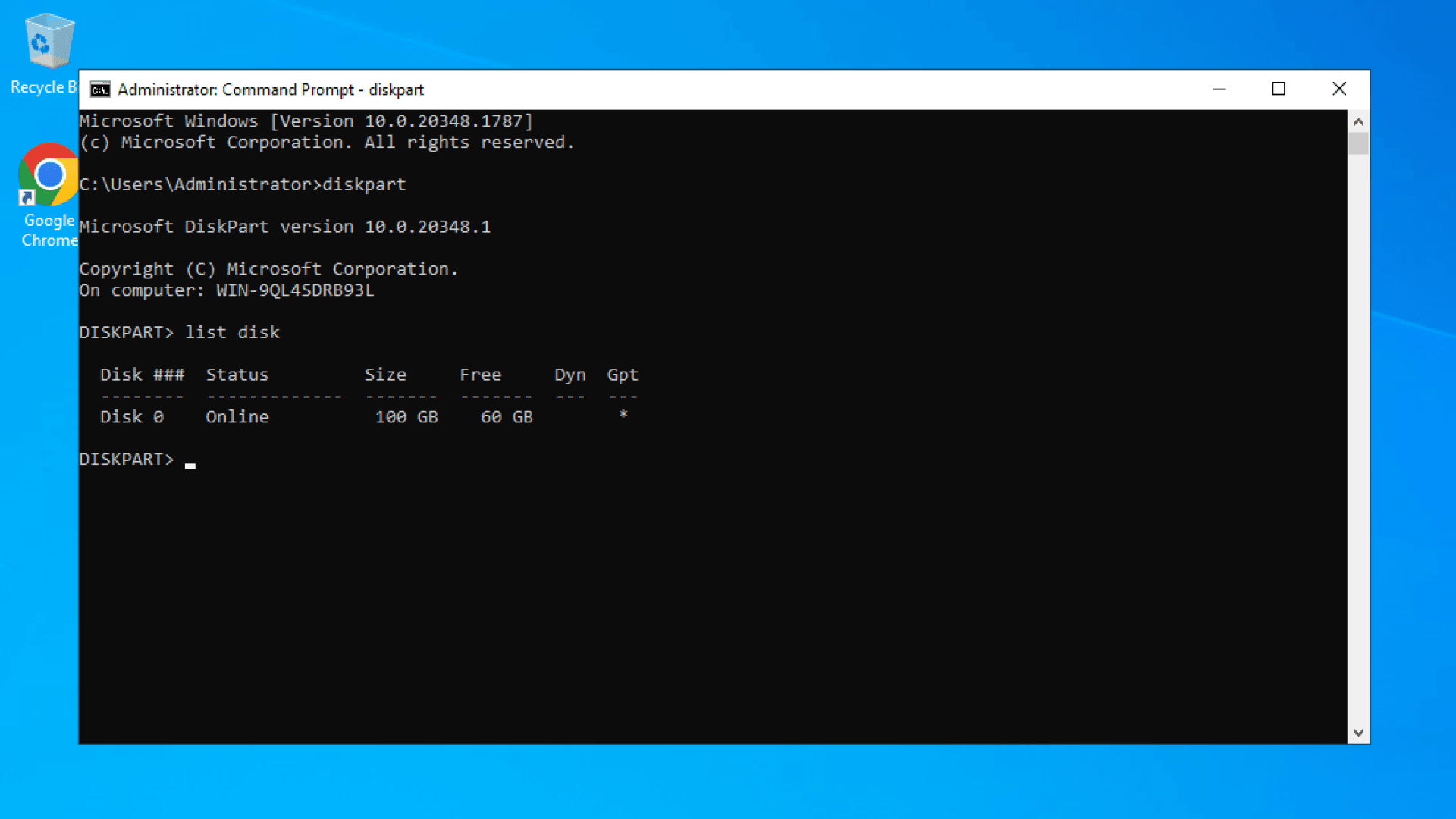
- W wierszu poleceń wpisz
diskparti naciśnij Enter, by uruchomić narzędzie. - Wpisz
list diski naciśnij Enter, aby zobaczyć wszystkie dyski w systemie.
Wybierz dysk i wypisz partycje
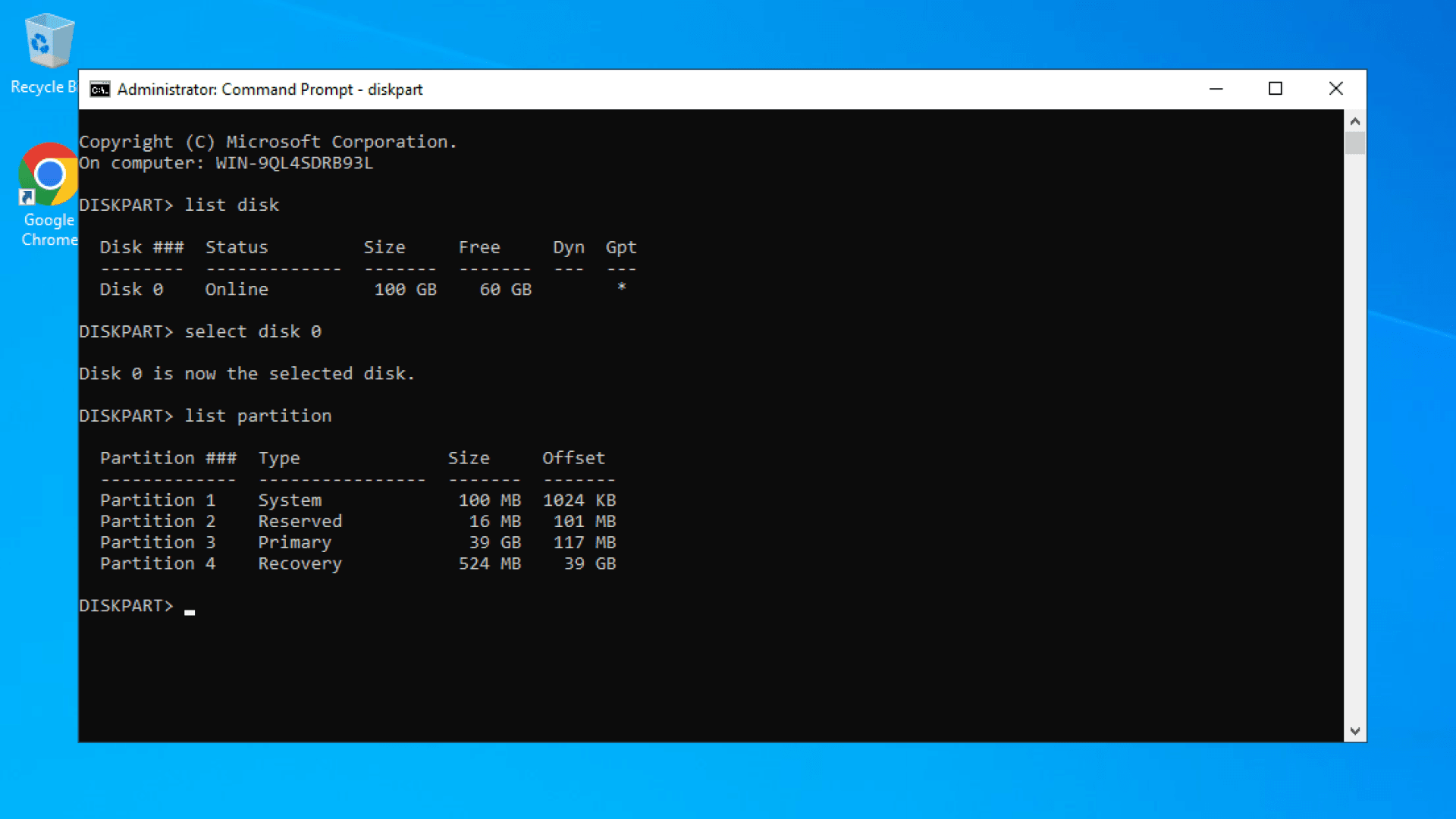
- Zidentyfikuj dysk zawierający partycję, którą chcesz rozszerzyć (np. Disk 0).
- Wybierz dysk wpisując:
- Wypisz wszystkie partycje na dysku:
Usuń blokującą partycję odzyskiwania
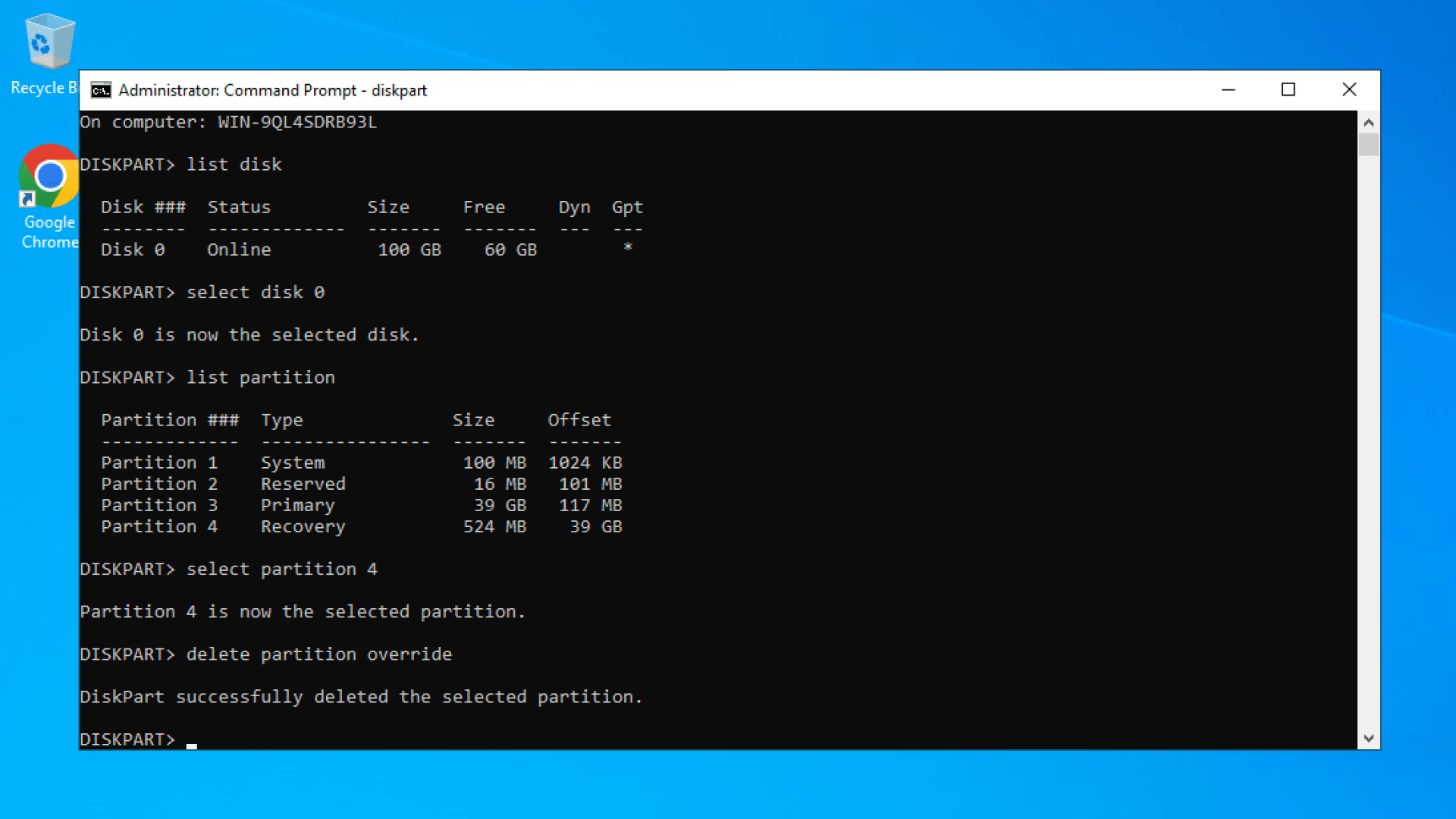
- Zidentyfikuj partycję odzyskiwania lub partycję blokującą nieprzydzielone miejsce.
- Wybierz blokującą partycję:
select partition X
ZamieńXna numer partycji odzyskiwania. - Usuń partycję:
delete partition override
⚠️ Uwaga: usunięcie partycji odzyskiwania trwale ją kasuje. Upewnij się, że nie jest ci już potrzebna.
Otwórz ponownie Zarządzanie dyskami
Wróć do Zarządzania dyskami. Kliknij prawym przyciskiem na partycję, którą chcesz rozszerzyć. Opcja “Rozszerz wolumin” powinna być teraz aktywna.
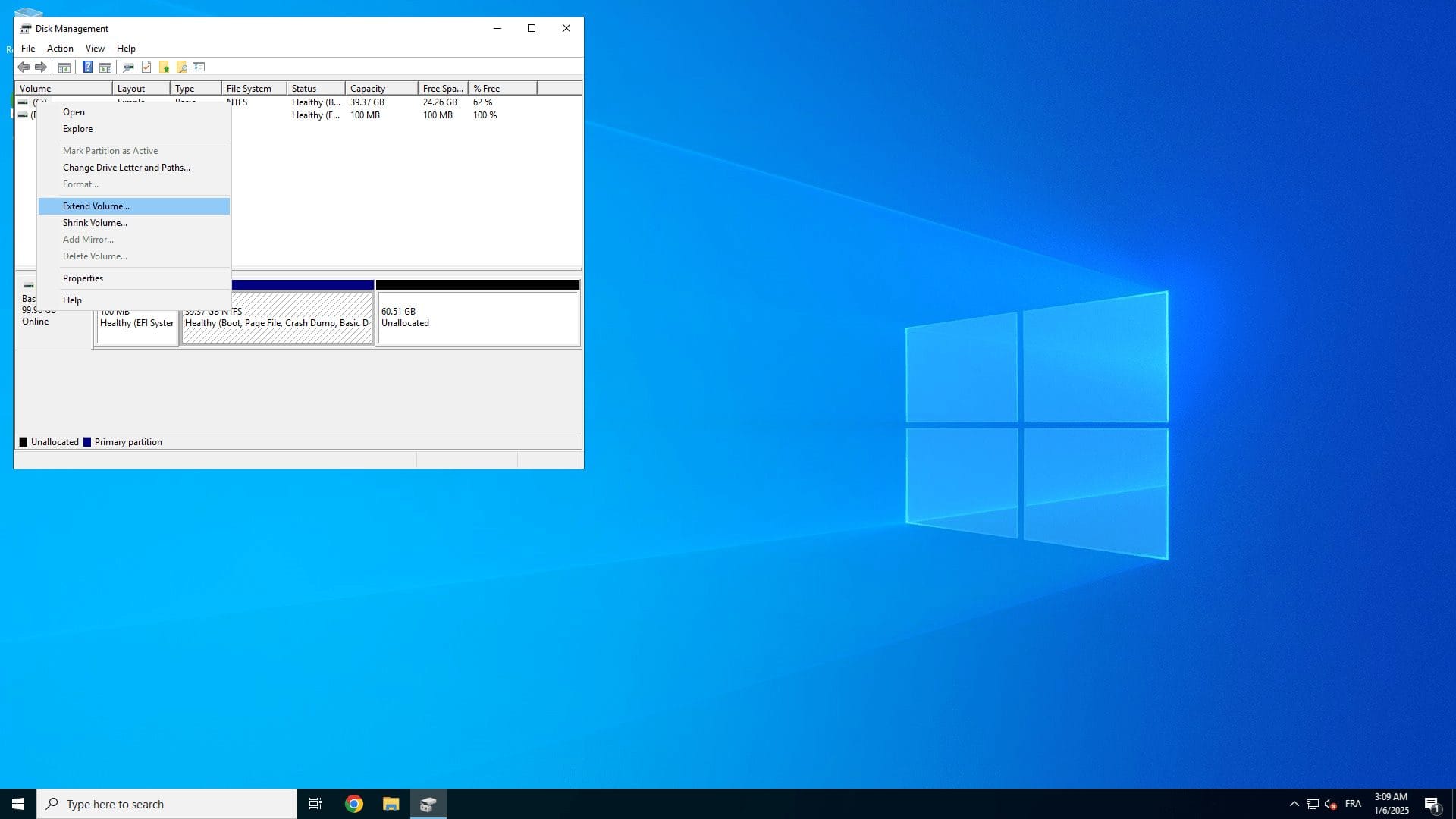
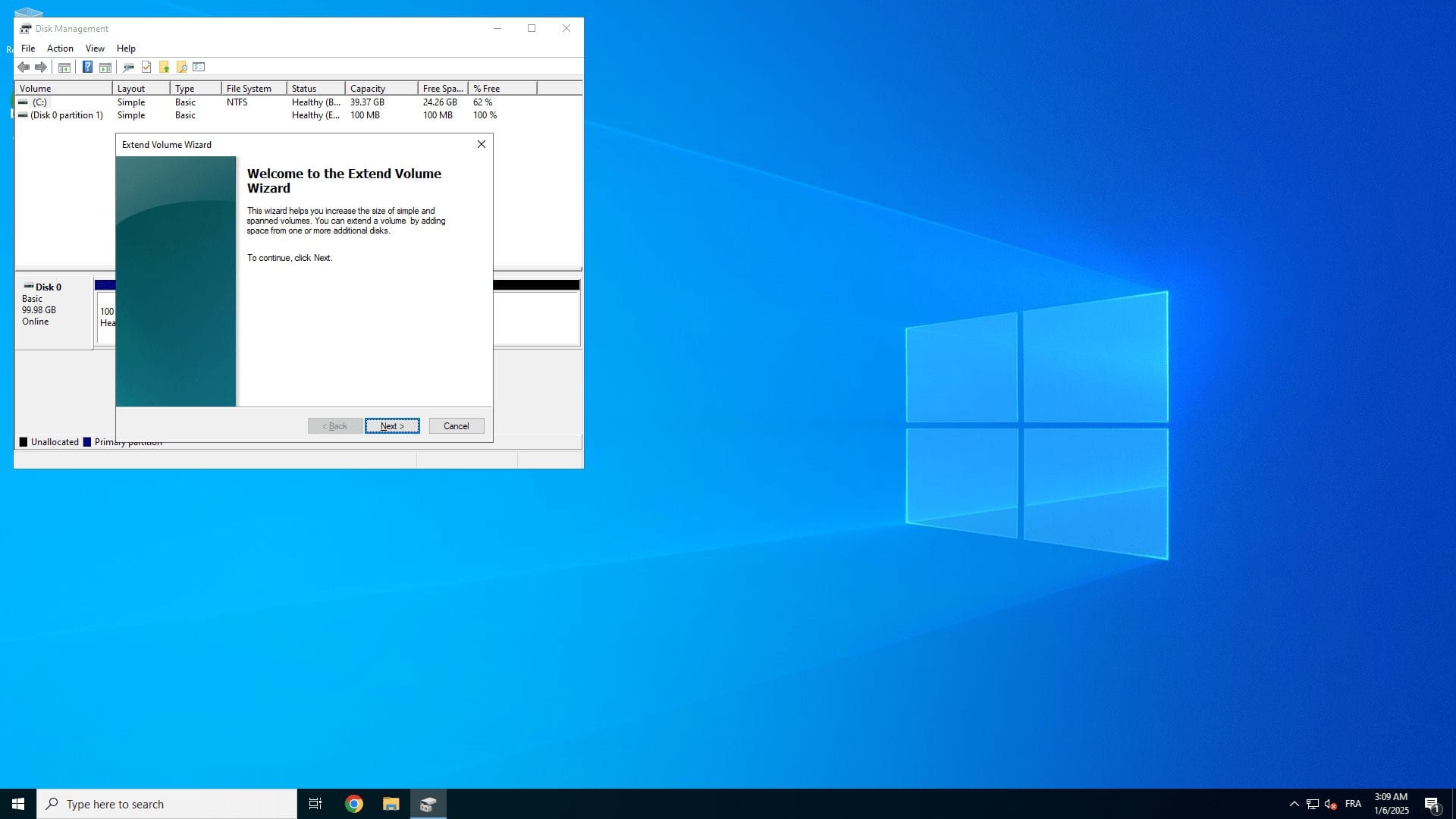
Skorzystaj z kreatora Extend Volume
- Kliknij “Rozszerz wolumin”, by uruchomić kreatora.
- W kreatorze kliknij Dalej, aby kontynuować.
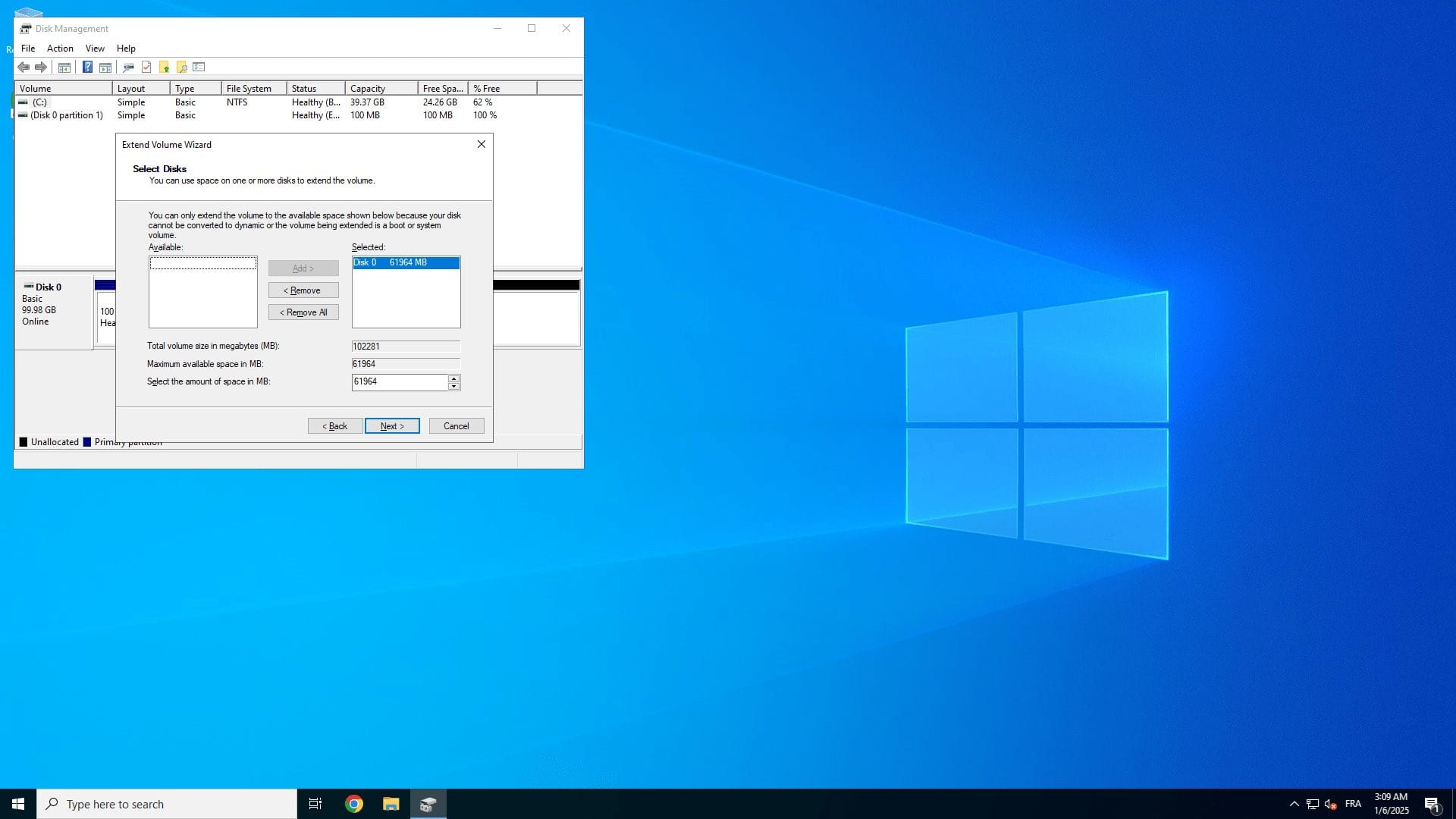
Dodaj nieprzydzielone miejsce
- Jeśli w kolumnie Available jest nieprzydzielone miejsce, zaznacz je i kliknij Add, by przenieść do kolumny Selected.
- Jeśli już jest w kolumnie Selected, kliknij Next, aby kontynuować.
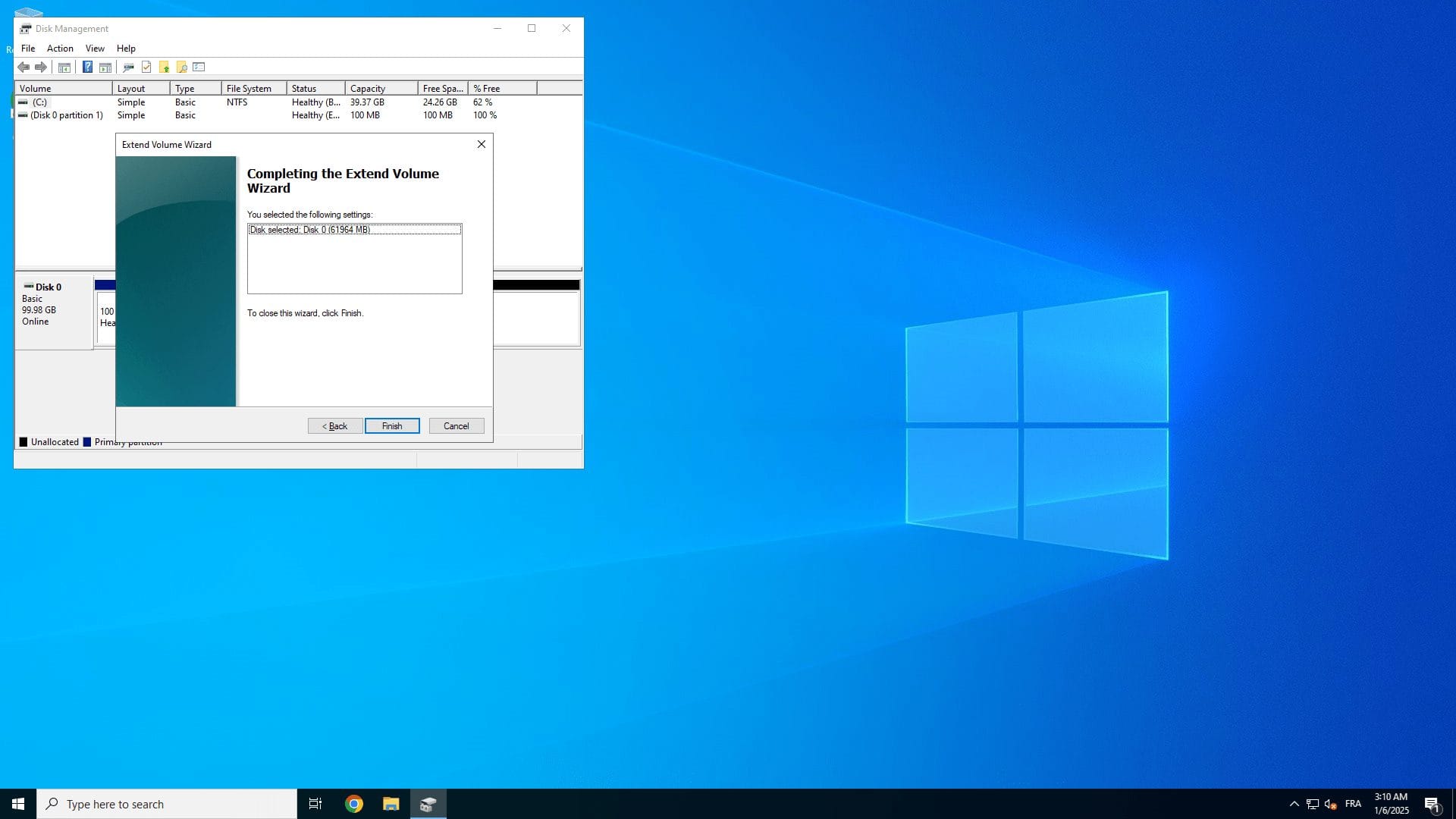
Zakończ kreatora
Kliknij Finish, by sfinalizować proces. Nieprzydzielone miejsce jest teraz scalone z twoją partycją.
Sprawdź w Zarządzaniu dyskami
Wróć do Zarządzania dyskami i potwierdź, że partycja została pomyślnie rozszerzona.
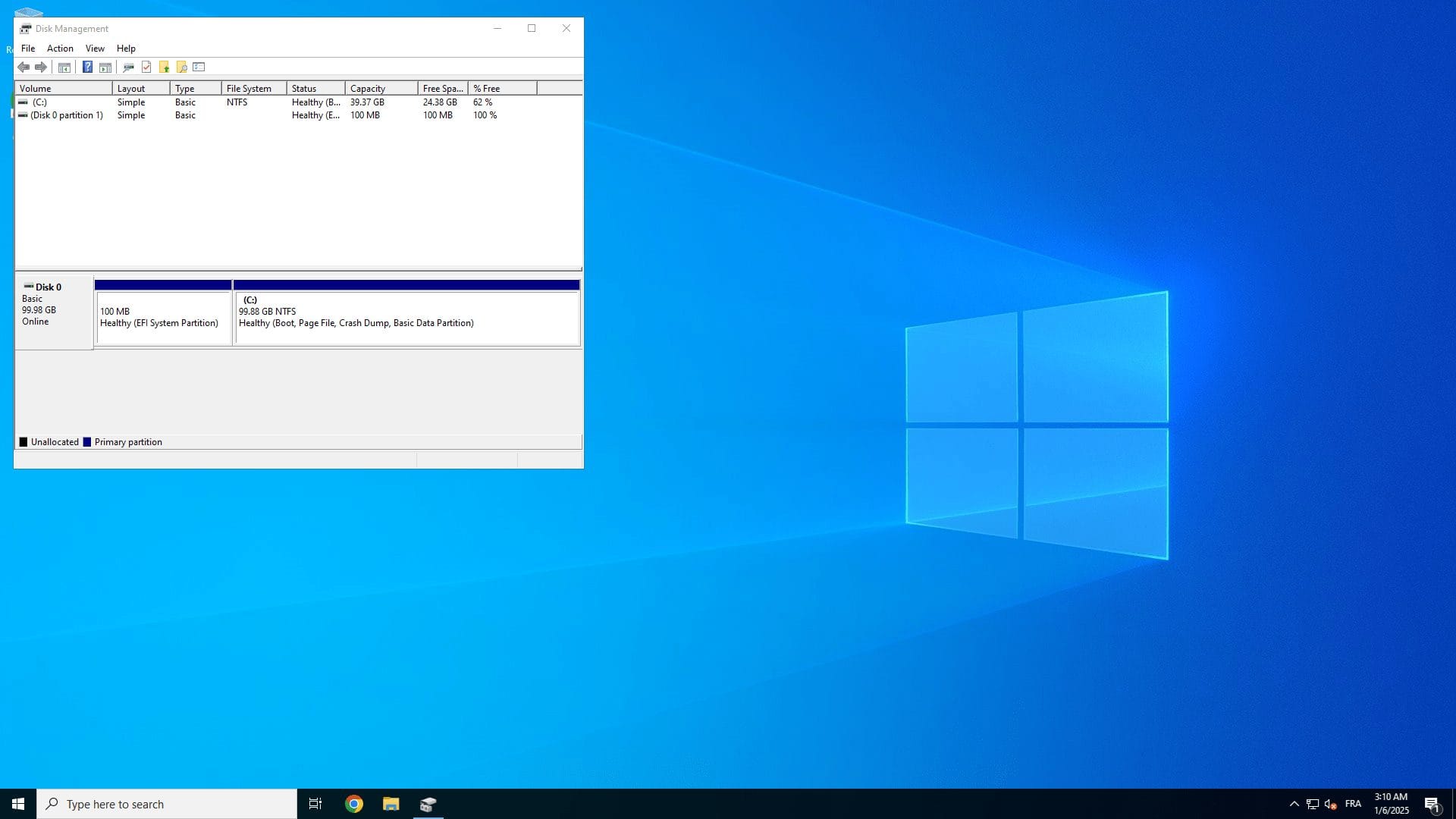
Dodatkowe wskazówki
- Upewnij się, że partycja docelowa jest sformatowana w NTFS. Jeśli nie, sformatuj ją ponownie przed kontynuacją (prawy klik na partycję → Format → wybierz NTFS).
- W zaawansowanych scenariuszach, takich jak konwersja MBR na GPT, w razie potrzeby rozważ narzędzia firm trzecich.
Słowo końcowe
Postępując zgodnie z tym poradnikiem, możesz rozwiązać błąd “Rozszerz wolumin wyszarzony” w Windows bez narzędzi firm trzecich. diskpart to potężny sposób na ominięcie ograniczeń Windows, usunięcie blokujących partycji i łatwe rozszerzenie pamięci.

Wydajny hosting Windows VPS
Zyskaj pełną kontrolę i wysoką wydajność dzięki naszym VPS-om Windows. Idealne do uruchamiania aplikacji, zarządzania partycjami i więcej.

Wydajne serwery dedykowane
Potrzebujesz maksymalnej kontroli i mocy? Nasze serwery dedykowane oferują niedoścignioną wydajność do najbardziej wymagających zadań.
Co się stanie, jeśli usunę partycję odzyskiwania?
Jeśli ją usuniesz, nie skorzystasz już z wbudowanych narzędzi odzyskiwania Windowsa. Przed usunięciem utwórz dysk odzyskiwania lub zrób kopię systemu zewnętrznym narzędziem.
Czy mogę cofnąć zmiany, jeśli się pomylę?
Jeśli usunąłeś partycję odzyskiwania i chcesz ją przywrócić, możesz ją utworzyć ponownie korzystając z dysku odzyskiwania lub całkowicie zainstalować Windowsa od nowa. Zawsze rób kopię danych przed zmianami w partycjach.
Dlaczego moje nieprzydzielone miejsce nie sąsiaduje z partycją, którą chcę rozszerzyć?
Aby to naprawić, musisz usunąć lub przesunąć blokującą partycję (jak opisano w tym poradniku). Narzędzia firm trzecich, takie jak EaseUS Partition Master, również pomagają przestawić partycje bez utraty danych.
Co zrobić, jeśli nie chcę usuwać partycji odzyskiwania?
Dzięki temu rozszerzysz wolumin bez naruszania partycji odzyskiwania.
Jak utworzyć nową partycję odzyskiwania po usunięciu starej?
- Pobierz oficjalne narzędzie Windows Media Creation Tool ze strony Microsoftu.
- Użyj go, by utworzyć dysk odzyskiwania na pendrive lub dysku zewnętrznym.
Alternatywnie zainstaluj Windowsa ponownie. Odtworzy on potrzebne partycje odzyskiwania.
Czy używanie narzędzi do partycji firm trzecich jest bezpieczne?
Mimo to zawsze pobieraj oprogramowanie z oficjalnych stron i rób kopię danych przed użyciem takich narzędzi.