Introdução
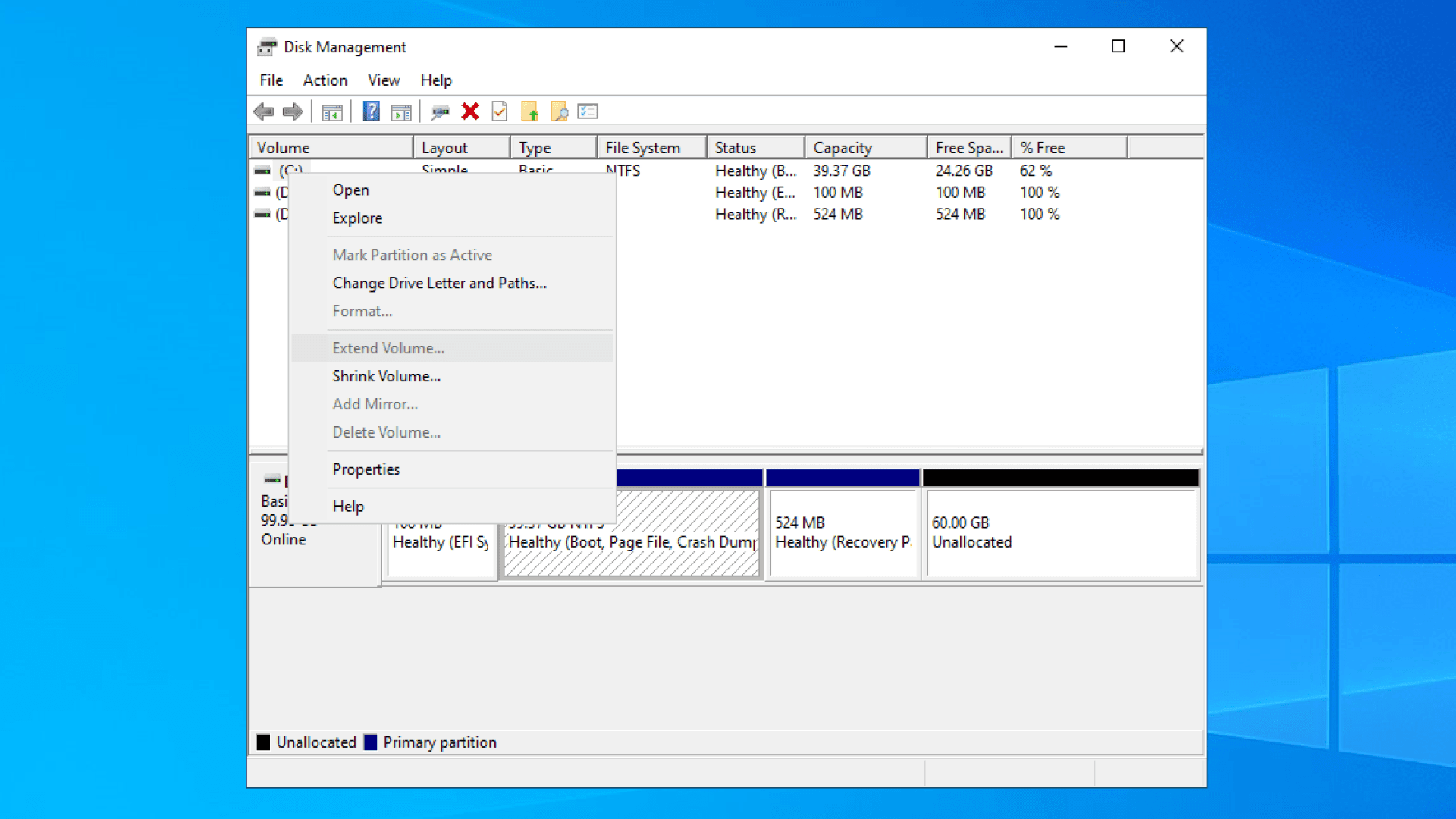
A lutar com o problema ‘Estender Volume acinzentado‘ na Gestão de Discos do Windows? Não está sozinho!
Uma pergunta comum na comunidade Microsoft é assim:
“Olá, quero estender o volume do meu drive C, mas a opção ‘Extend Volume' está acinzentada. Não consigo clicar. Por favor ajudem.”
Este problema é frustrante, sobretudo quando tem espaço não alocado que não consegue usar. Neste guia mostramos-lhe um método simples mas eficaz com diskpart para resolver sem ferramentas externas.
Siga o guia passo a passo abaixo para corrigir o problema.
Guia passo a passo para corrigir “Estender Volume acinzentado”
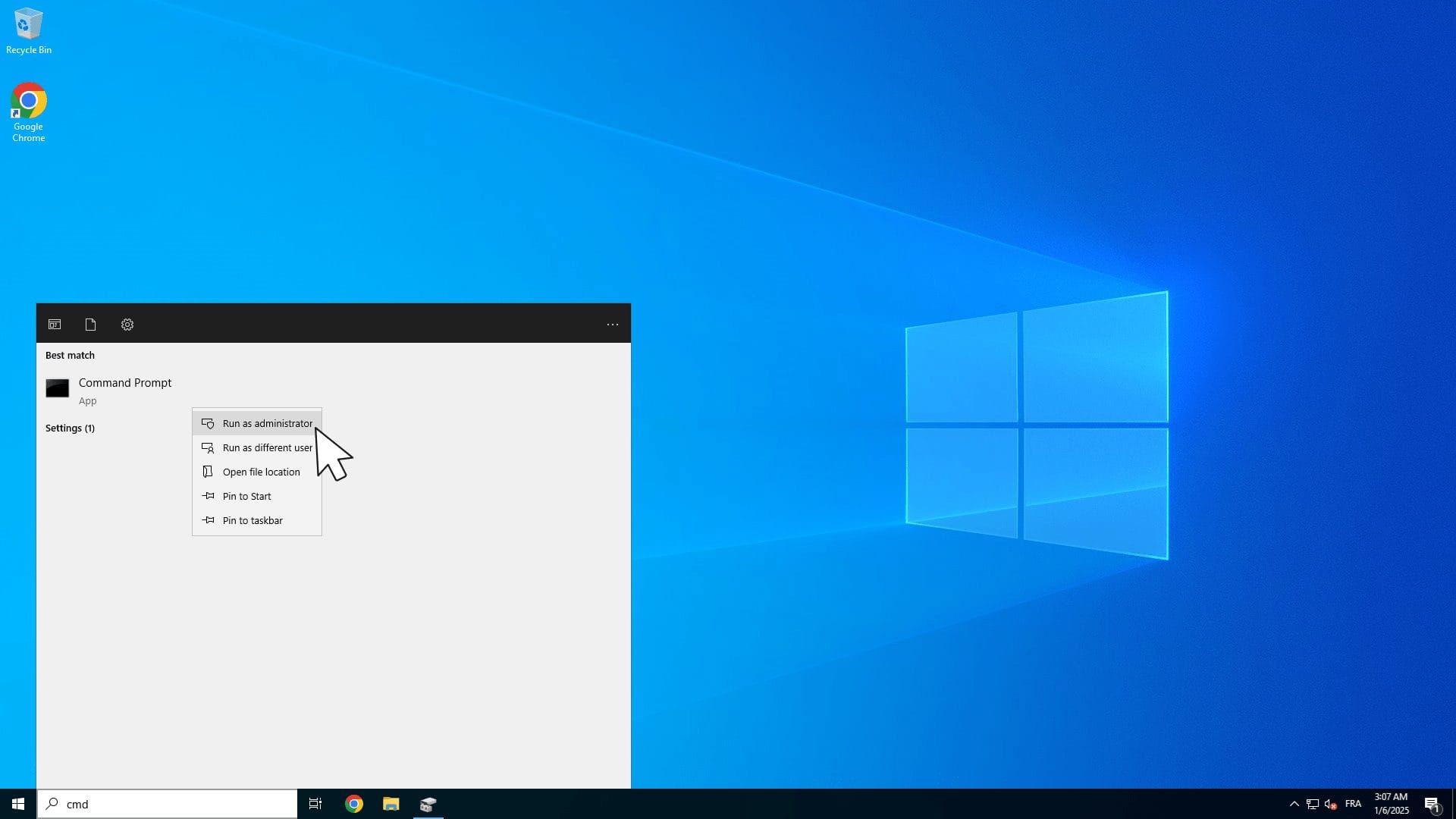
Abrir a Linha de Comandos como Administrador
- Escreva
cmdna barra de pesquisa do menu Iniciar. - Clique com o botão direito em Linha de Comandos e selecione Executar como administrador.
Iniciar o DiskPart e listar discos
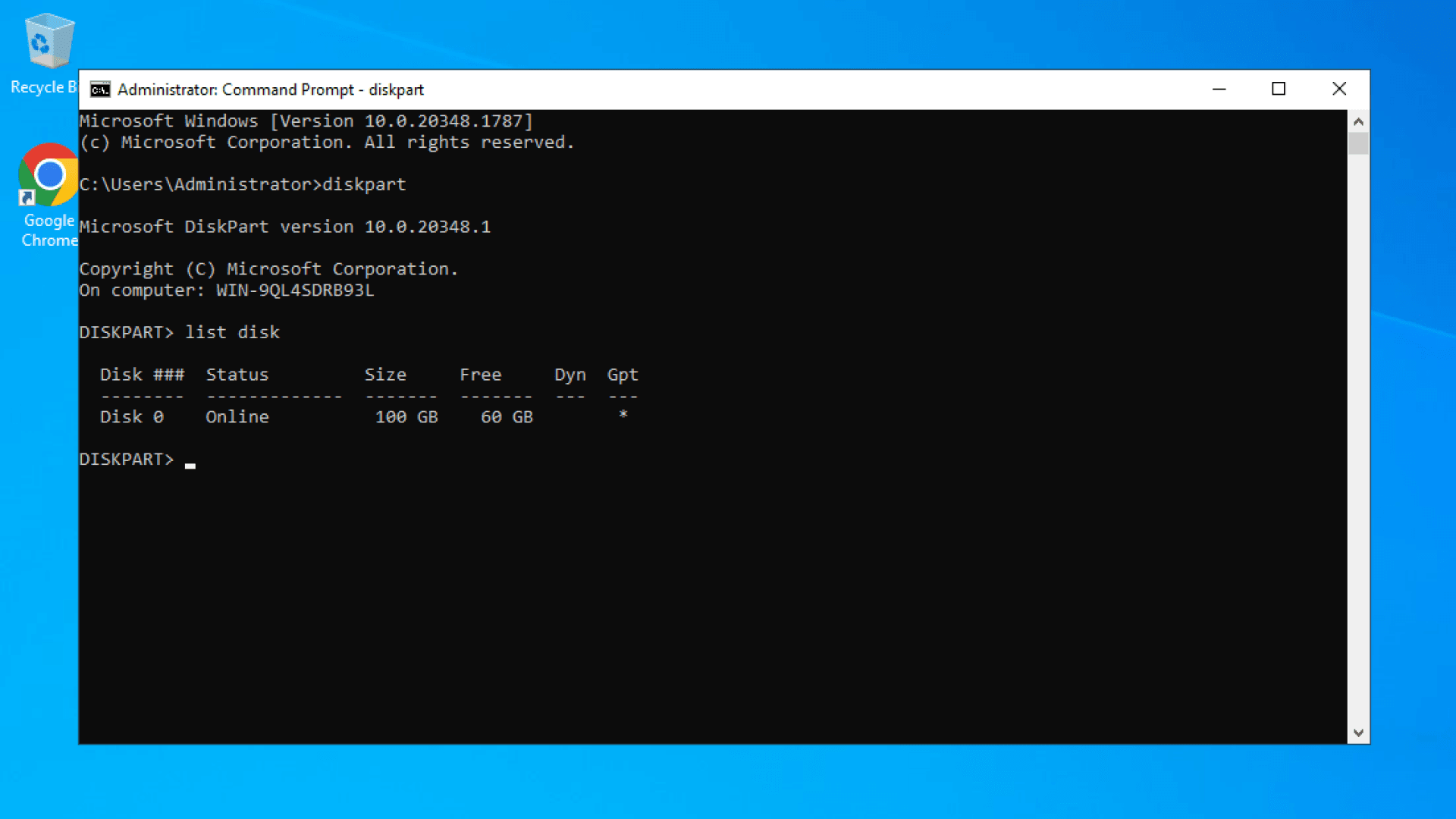
- Na Linha de Comandos, escreva
diskparte prima Enter para abrir a ferramenta. - Escreva
list diske prima Enter para ver todos os discos disponíveis no sistema.
Selecionar o disco e listar partições
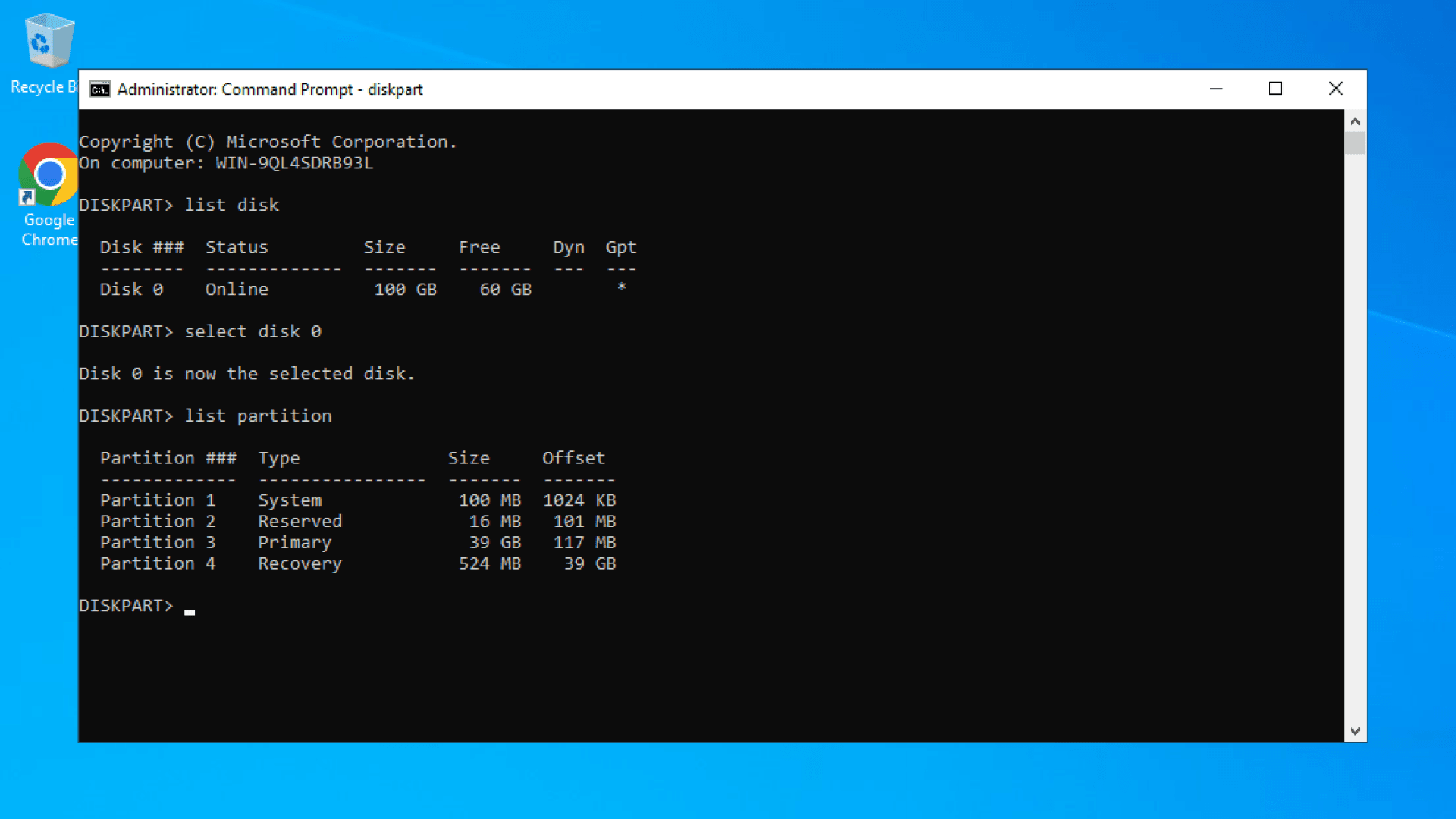
- Identifique o disco que contém a partição que quer estender (ex.: Disk 0).
- Selecione o disco escrevendo:
- Liste todas as partições do disco:
Eliminar a Partição de Recuperação que está a bloquear
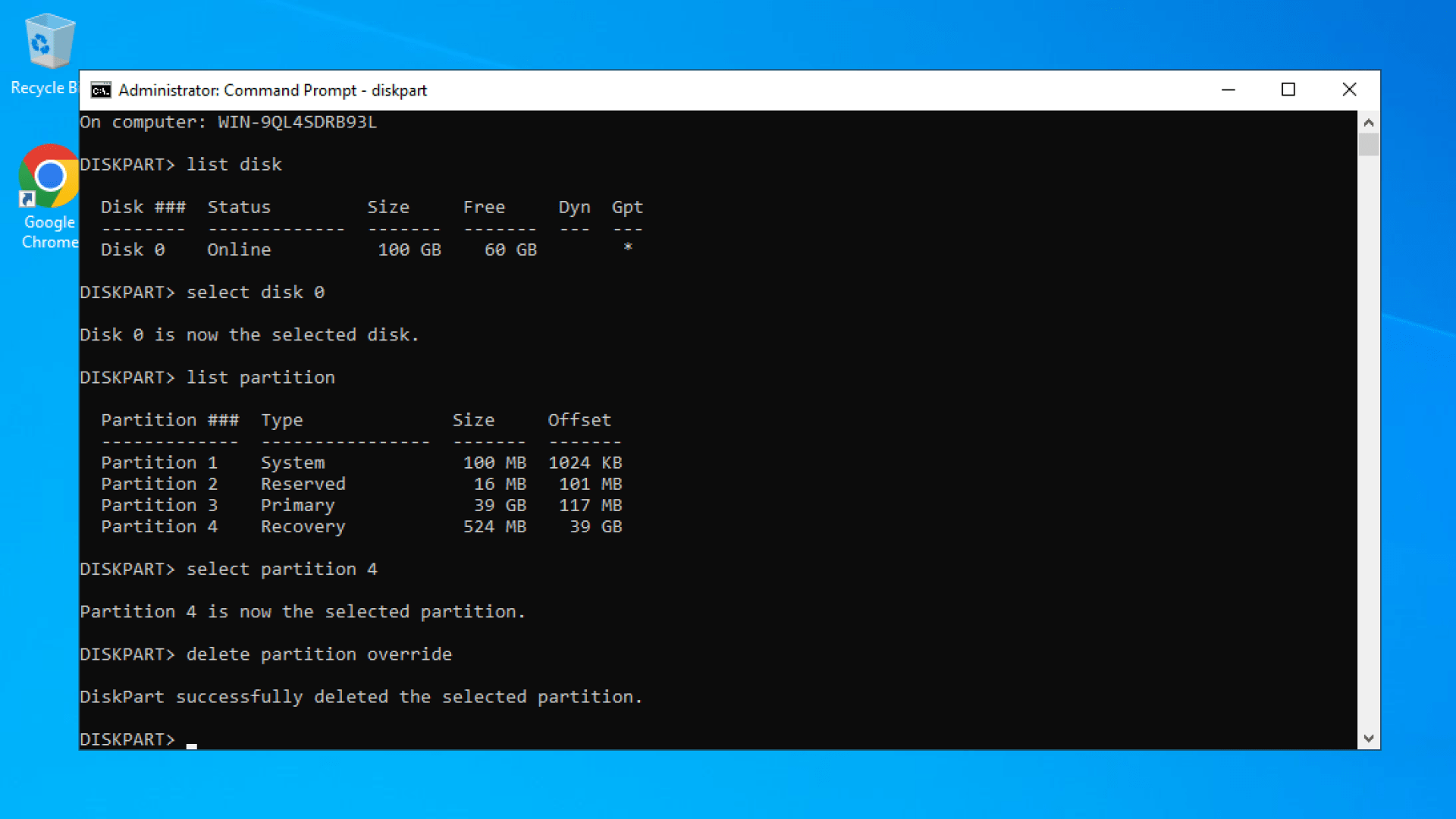
- Identifique a Partição de Recuperação ou a partição que está a bloquear o espaço não alocado.
- Selecione a partição que está a bloquear:
select partition X
SubstituaXpelo número da partição de recuperação. - Apague a partição:
delete partition override
⚠️ Aviso: apagar a partição de recuperação remove-a permanentemente. Garanta que não precisa dela antes de continuar.
Reabrir a Gestão de Discos
Volte à Gestão de Discos. Clique com o botão direito na partição que quer estender. A opção “Estender Volume” deve agora estar disponível.
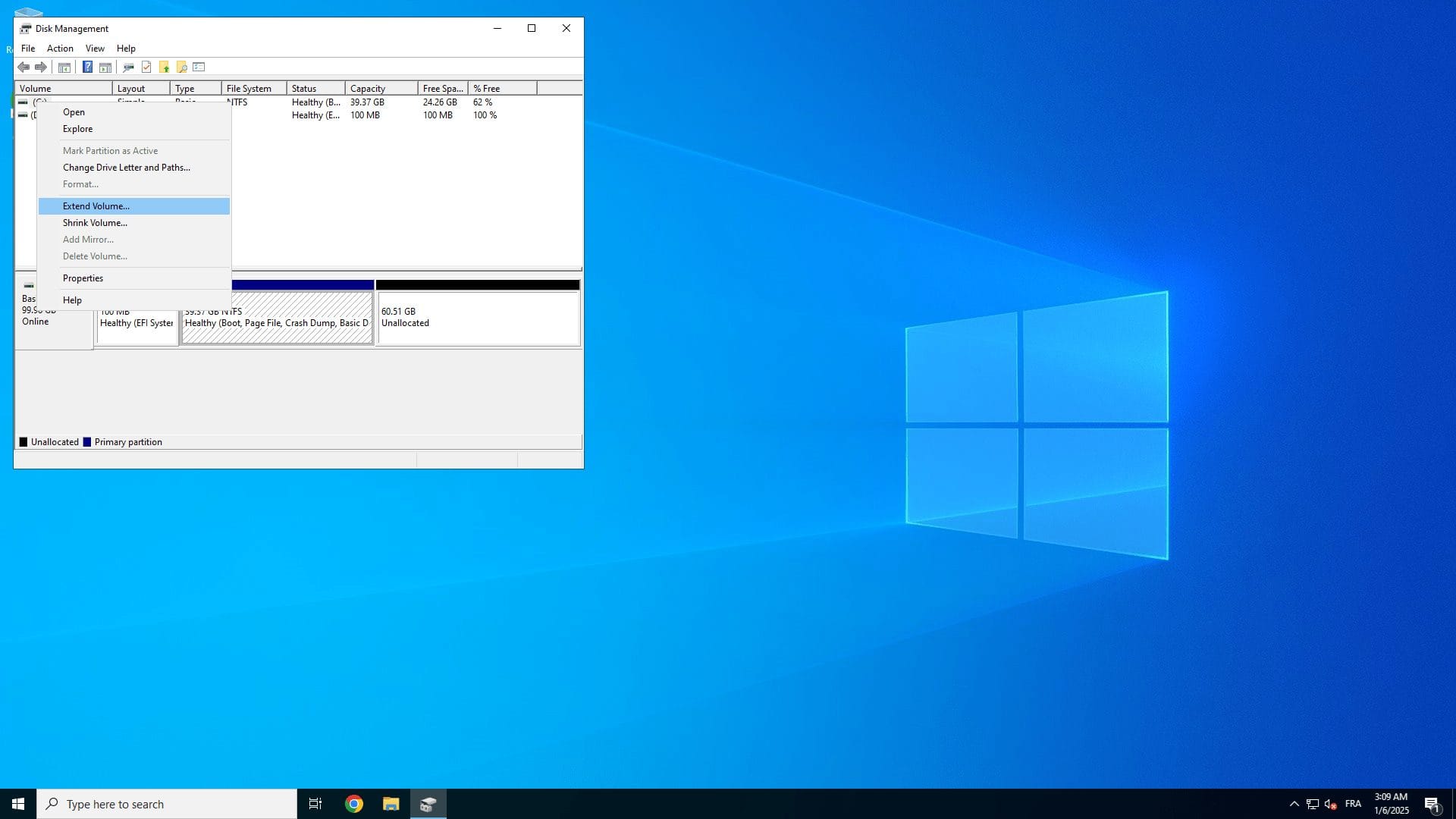
Usar o assistente Estender Volume
- Clique em “Estender Volume” para abrir o assistente.
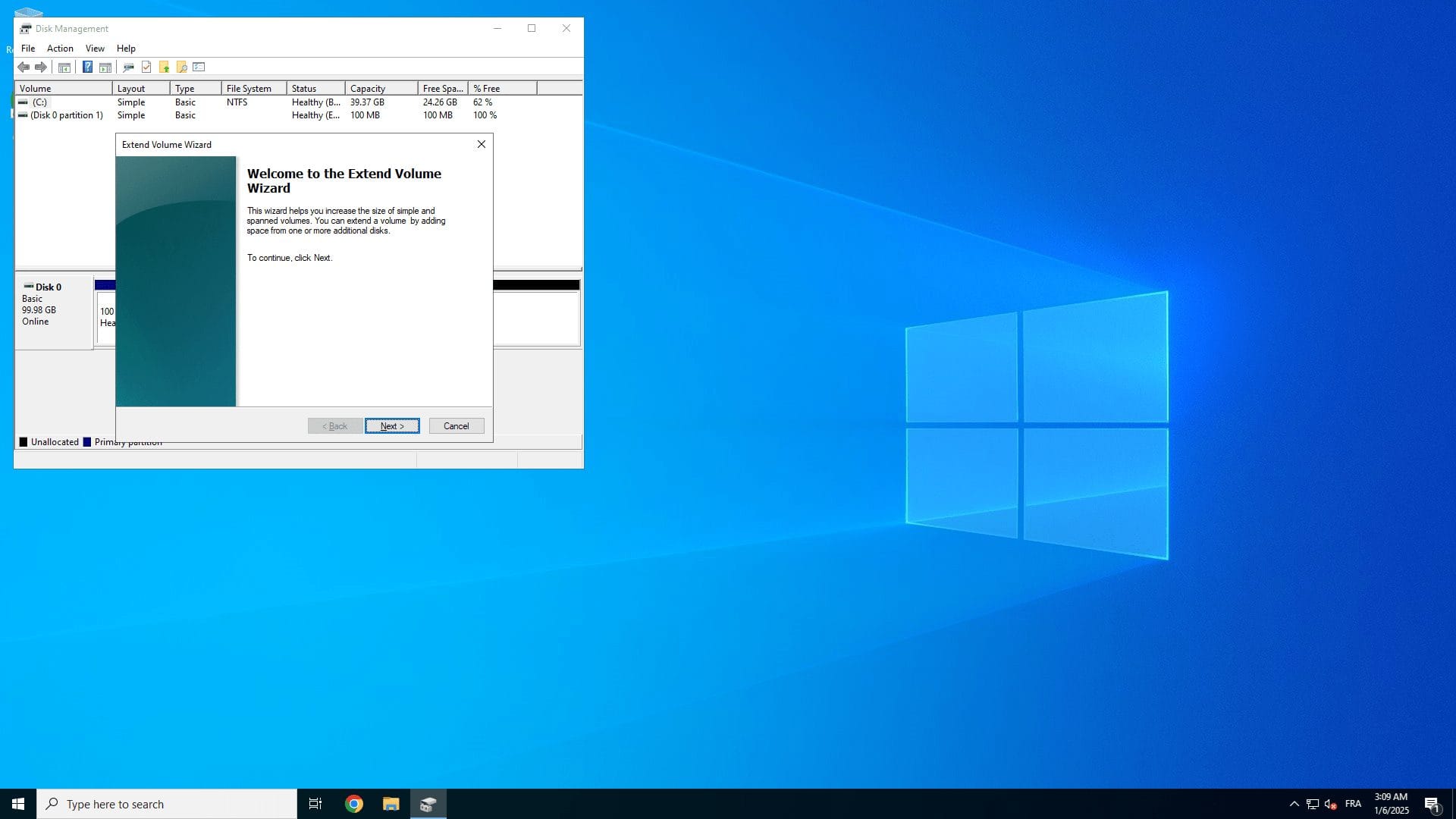
- No assistente, clique em Seguinte para continuar.
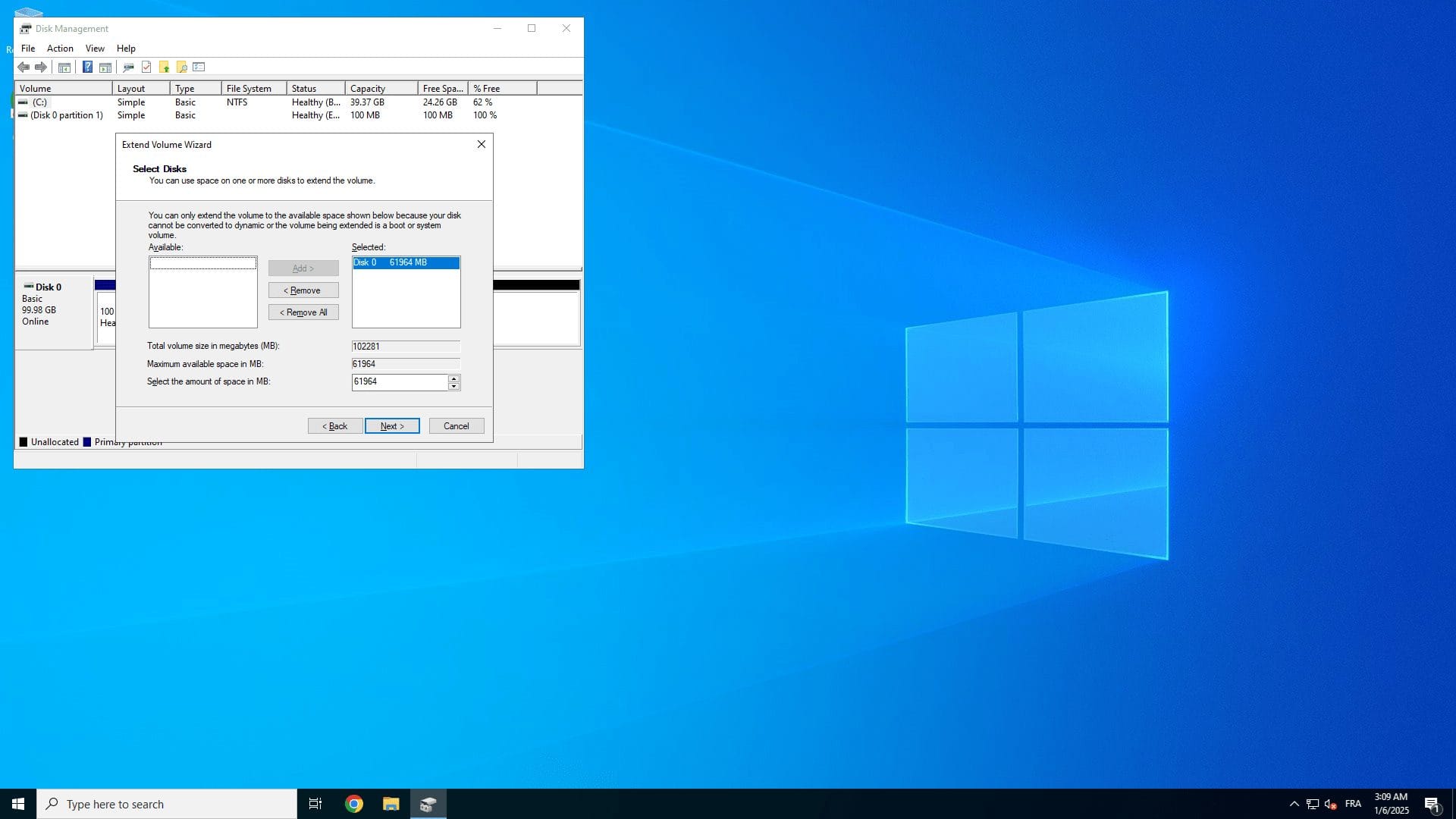
Adicionar espaço não alocado
- Se houver espaço não alocado disponível na coluna Available, selecione-o e clique em Add para o mover para a coluna Selected.
- Se já estiver na coluna Selected, clique em Next para continuar.
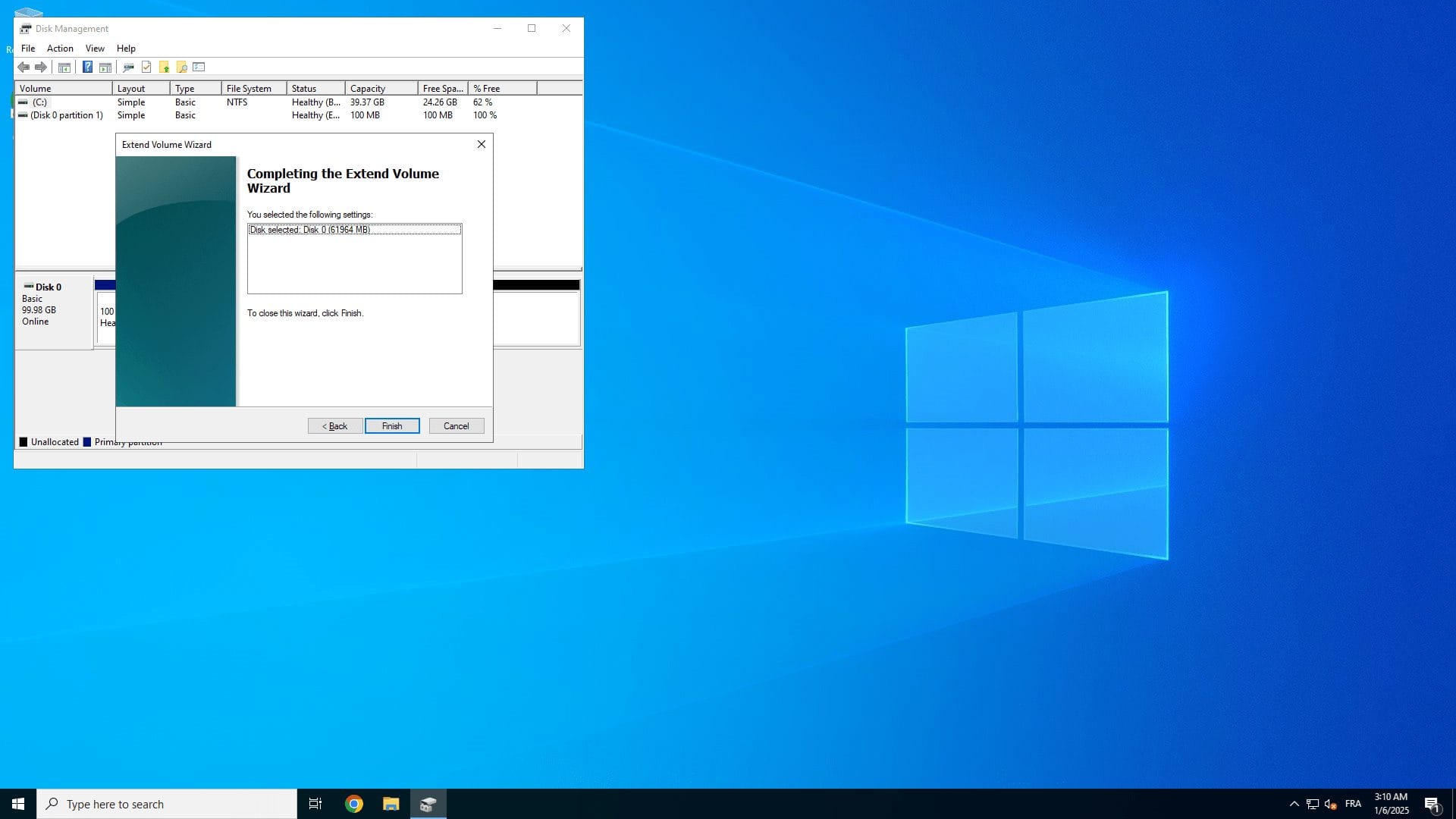
Concluir o assistente
Clique em Finish para finalizar o processo. O espaço não alocado está agora unido à sua partição.
Verificar na Gestão de Discos
Volte à Gestão de Discos e confirme que a partição foi estendida com sucesso.
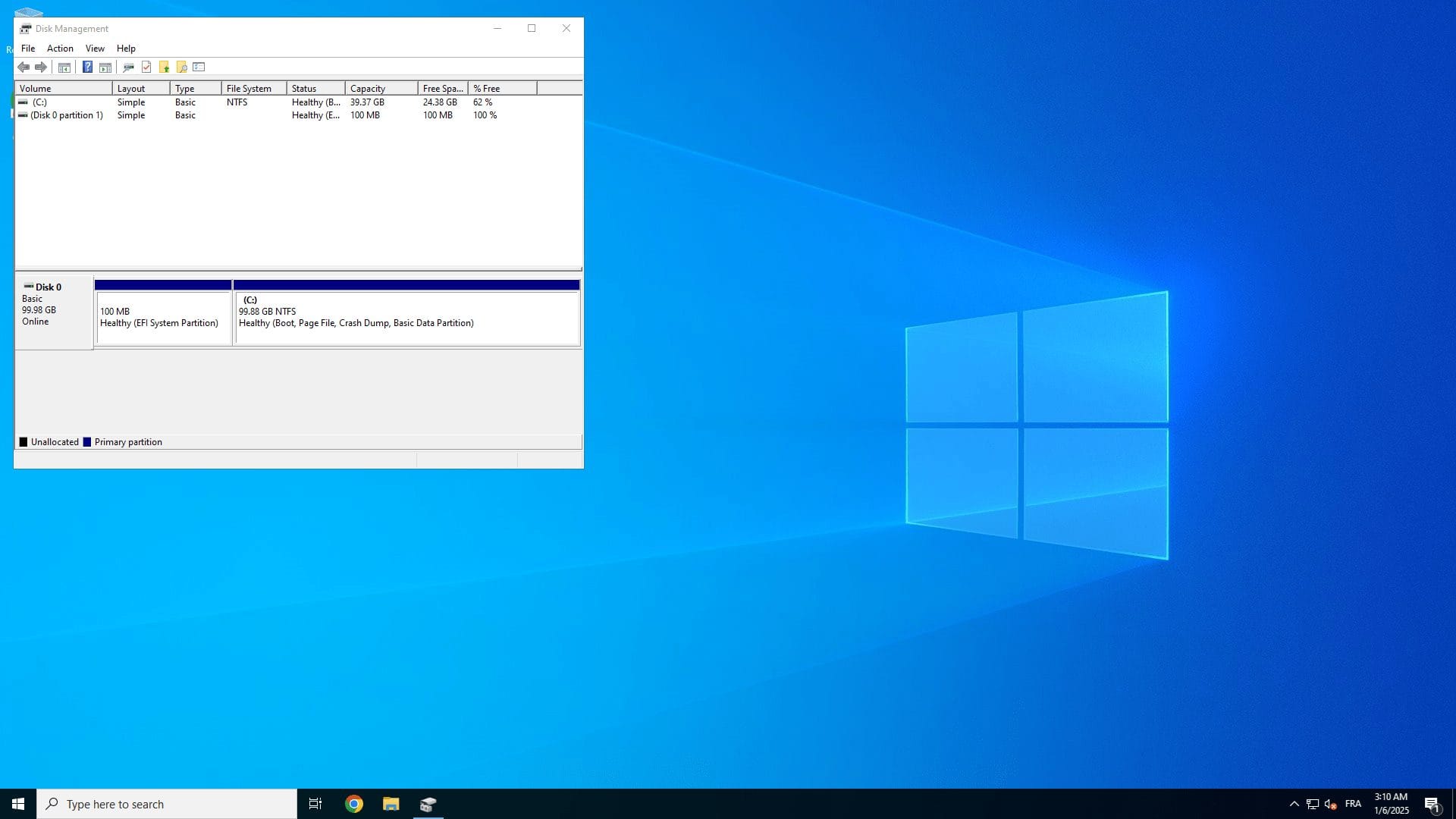
Dicas adicionais
- Certifique-se de que a partição-alvo está formatada em NTFS. Caso contrário, reformate antes de continuar (clique direito na partição → Format → selecione NTFS).
- Para cenários avançados, como a conversão de MBR para GPT, considere ferramentas externas se necessário.
Notas finais
Seguindo este guia, consegue resolver o erro “Estender Volume acinzentado” no Windows sem ferramentas externas. Usar o diskpart é uma forma poderosa de contornar as limitações do Windows, apagar partições que bloqueiam e estender o seu armazenamento facilmente.

Alojamento VPS Windows poderoso
Tenha controlo total e alto desempenho com os nossos VPS Windows. Ideal para executar aplicações, gerir partições e muito mais.

Servidores dedicados de alto desempenho
Precisa de controlo e potência máximos? Os nossos servidores dedicados oferecem desempenho incomparável para tarefas exigentes.
O que acontece se eu apagar a partição de recuperação?
Se a apagar, deixará de poder usar as ferramentas de recuperação integradas no Windows. Antes de apagar, crie um drive de recuperação ou faça backup do sistema com uma ferramenta externa.
Posso desfazer as alterações se cometer um erro?
Se apagou a partição de recuperação e quer restaurá-la, pode recriá-la usando um drive de recuperação ou reinstalando o Windows. Faça sempre backup dos dados antes de mexer em partições.
Porque é que o meu espaço não alocado não está contíguo à partição que quero estender?
Para resolver, precisa de apagar ou mover a partição que está a bloquear (como explicado neste guia). Ferramentas externas como o EaseUS Partition Master também ajudam a reorganizar partições sem perda de dados.
O que devo fazer se não quiser apagar a partição de recuperação?
Isto permite-lhe estender o volume sem mexer na partição de recuperação.
Como crio uma nova partição de recuperação depois de apagar a antiga?
- Descarregue a ferramenta oficial Windows Media Creation Tool no site da Microsoft.
- Use-a para criar um drive de recuperação numa pen USB ou disco externo.
Em alternativa, reinstale o Windows; isso recriará as partições de recuperação necessárias.
É seguro usar ferramentas de partição de terceiros?
Ainda assim, descarregue sempre o software dos sites oficiais e faça backup dos dados antes de usar este tipo de ferramentas.