


Giới thiệu
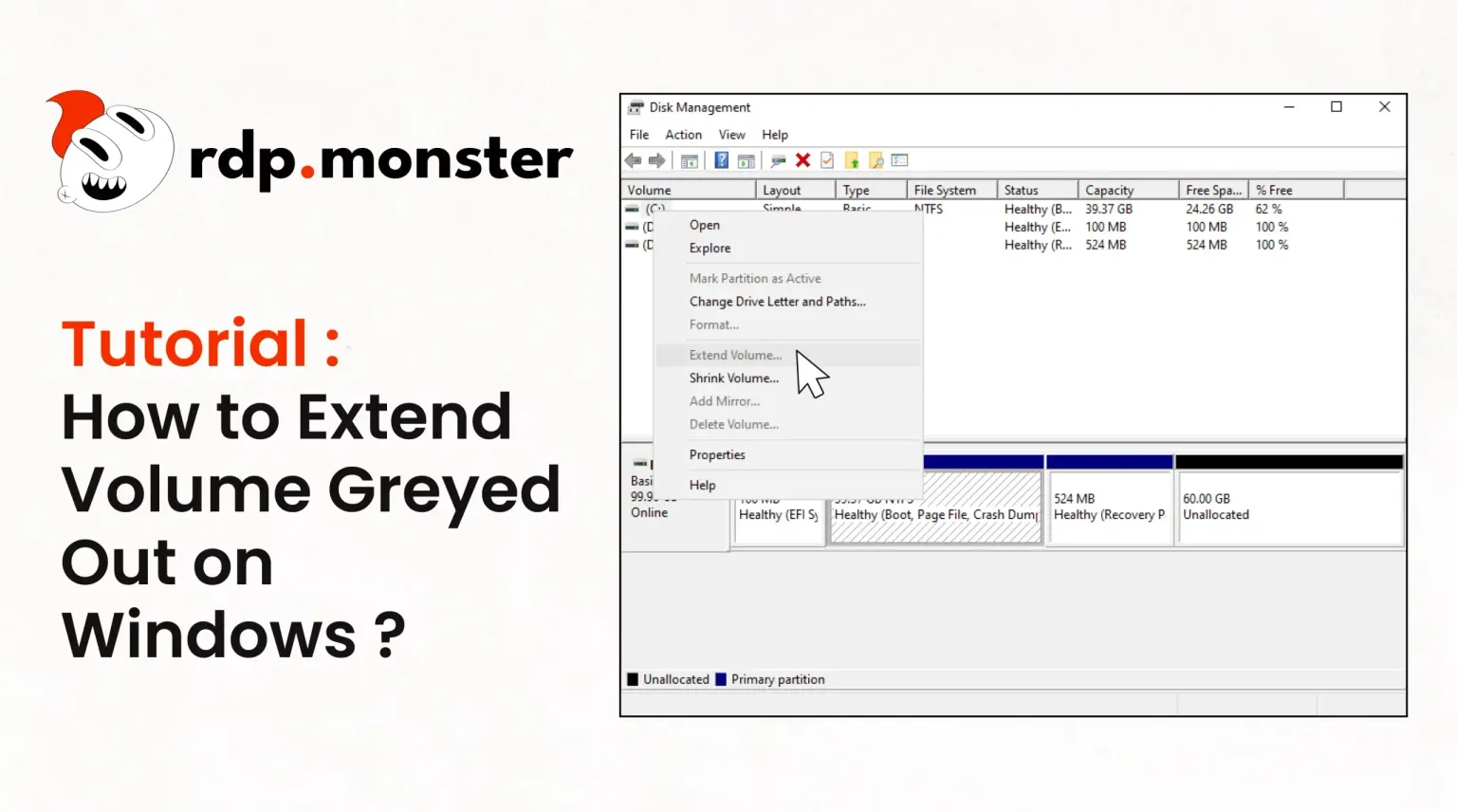
Bạn đang gặp lỗi ‘Extend Volume greyed out’ (tùy chọn Extend Volume bị mờ) trong Disk Management của Windows? Bạn không phải người duy nhất!
Một câu hỏi thường gặp trên cộng đồng Microsoft có dạng như sau:
“Xin chào, tôi muốn mở rộng ổ C, nhưng tùy chọn ‘Extend Volume’ bị mờ, tôi không bấm vào được. Mong được tư vấn.”
Lỗi này khá khó chịu, nhất là khi bạn có sẵn dung lượng ‘unallocated’ (chưa phân bổ) mà không dùng được. Trong hướng dẫn này, chúng tôi sẽ chỉ bạn một cách đơn giản mà hiệu quả, dùng diskpart để khắc phục lỗi mà không cần đến công cụ của bên thứ ba.
Hãy làm theo hướng dẫn từng bước dưới đây để khắc phục.
Hướng dẫn từng bước khắc phục lỗi “Extend Volume Greyed Out”
Mở Command Prompt với quyền Administrator
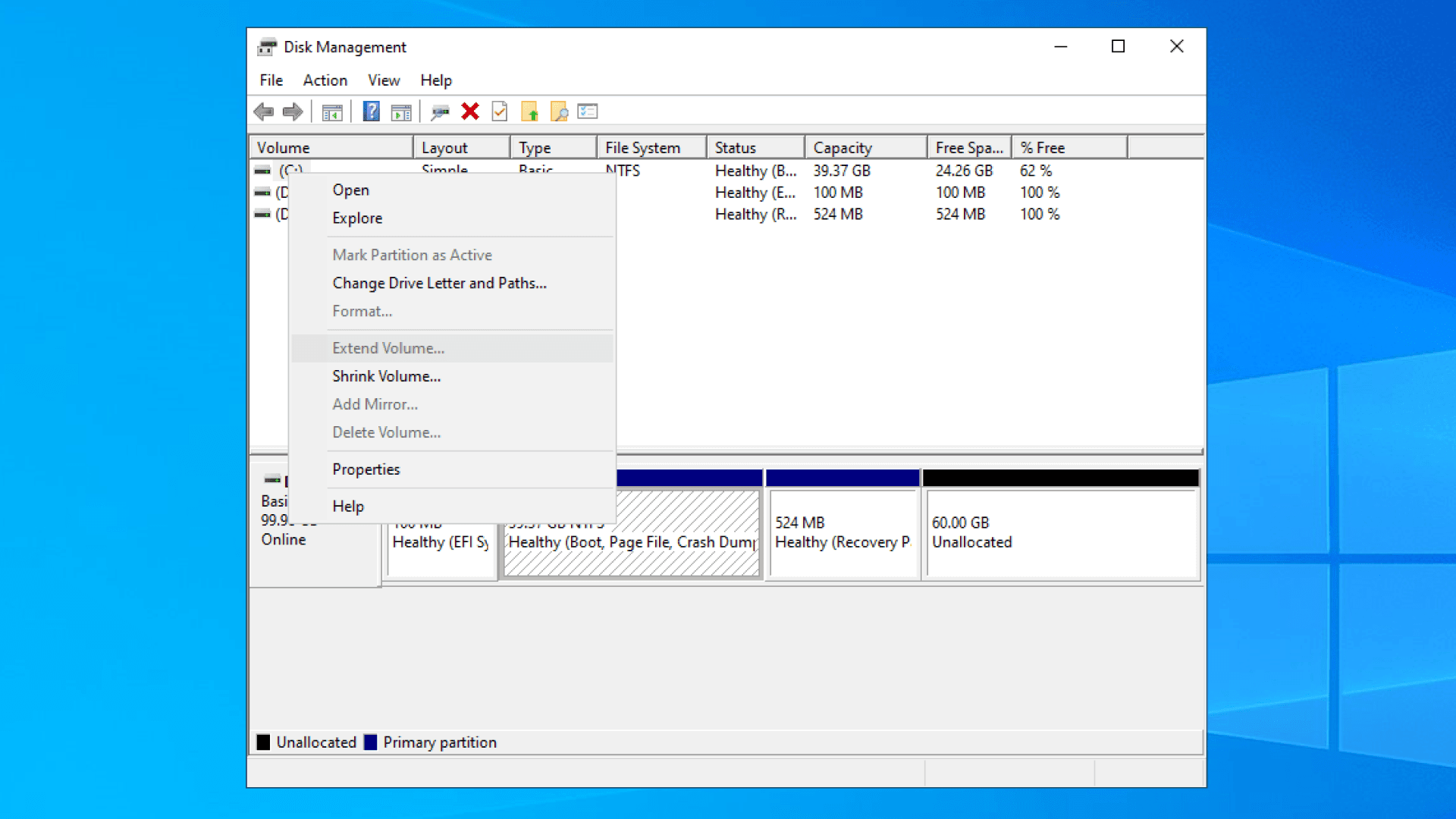
- Gõ
cmdvào ô tìm kiếm của Start Menu. - Nhấp chuột phải vào Command Prompt và chọn Run as Administrator.
Khởi chạy DiskPart và liệt kê các ổ đĩa
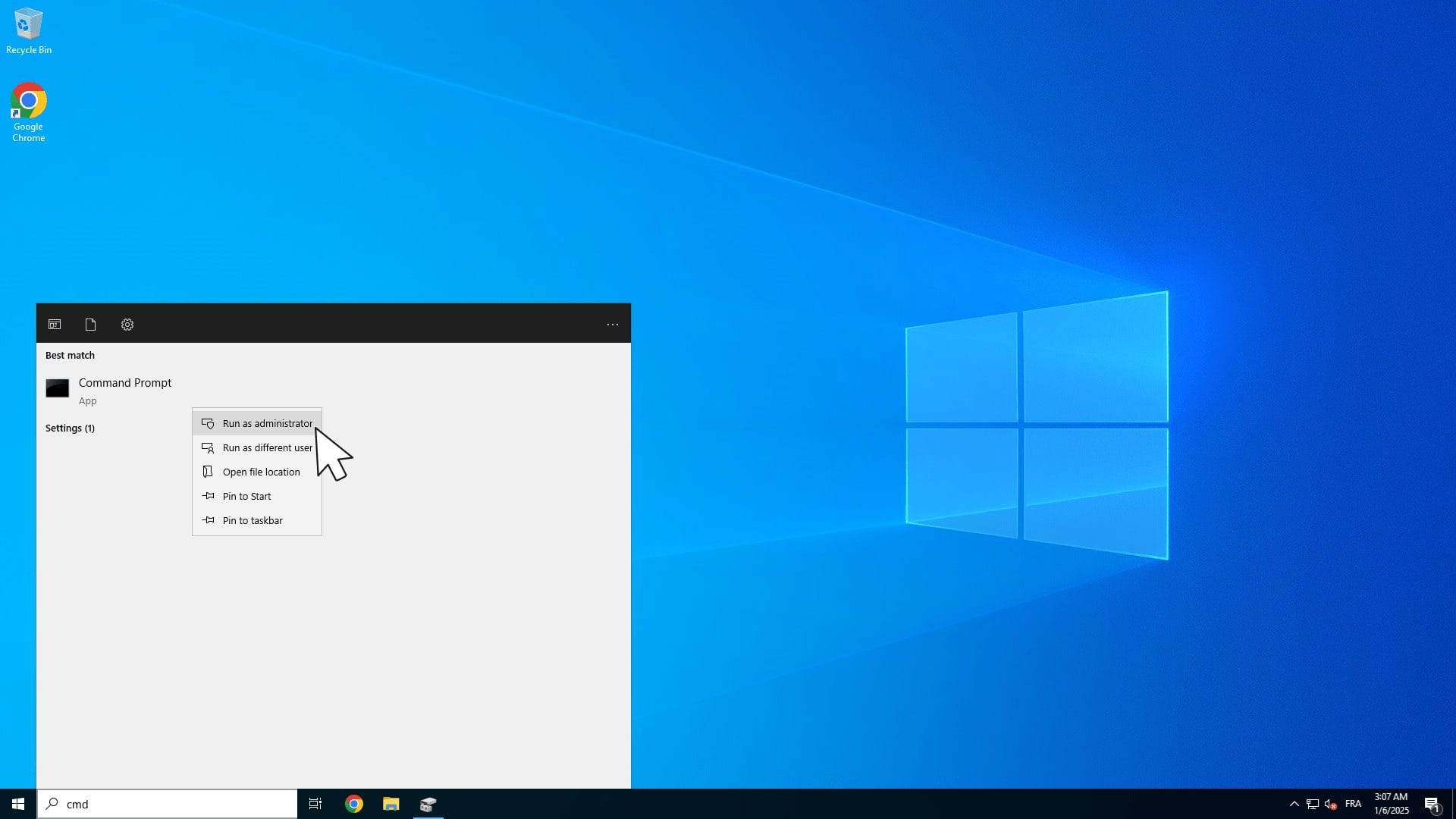
- Trong Command Prompt, gõ
diskpartrồi nhấn Enter để mở công cụ. - Gõ
list diskrồi nhấn Enter để xem tất cả ổ đĩa có trên hệ thống.
Chọn ổ đĩa và liệt kê các phân vùng
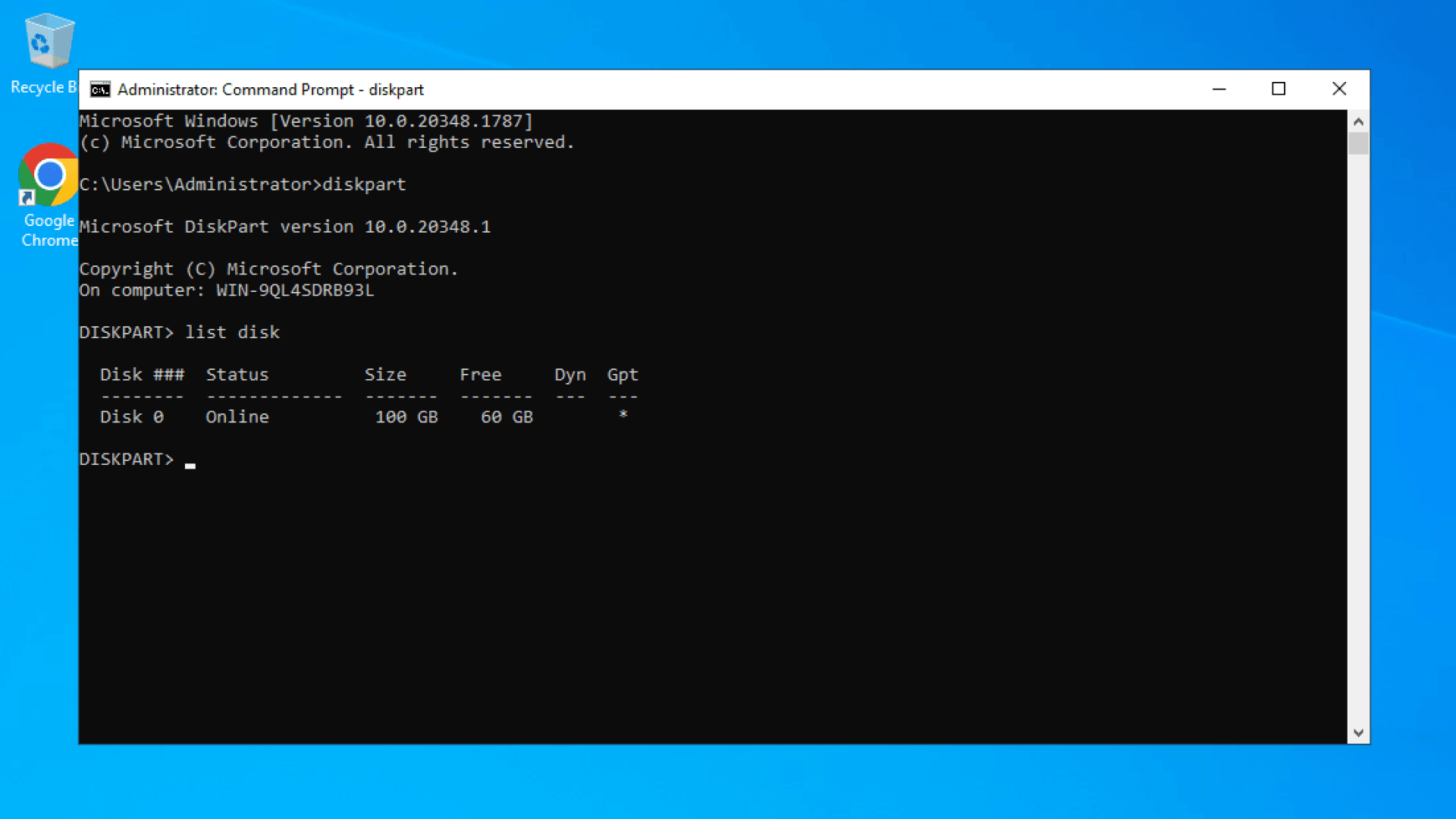
- Xác định ổ đĩa chứa phân vùng bạn muốn mở rộng (ví dụ: Disk 0).
- Chọn ổ đĩa bằng lệnh:
- Liệt kê tất cả phân vùng trên ổ đĩa:
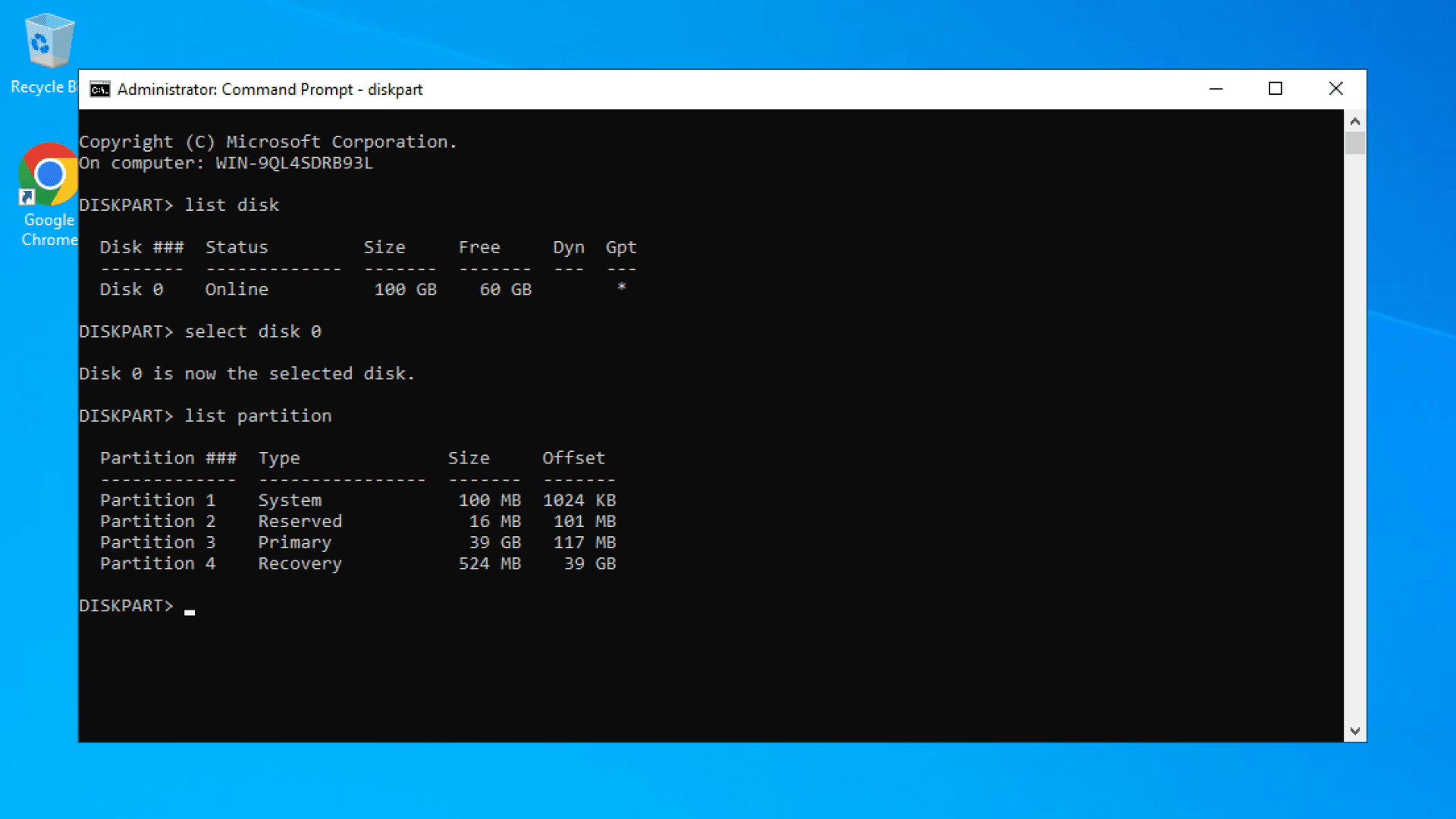
Xóa phân vùng khôi phục đang chặn
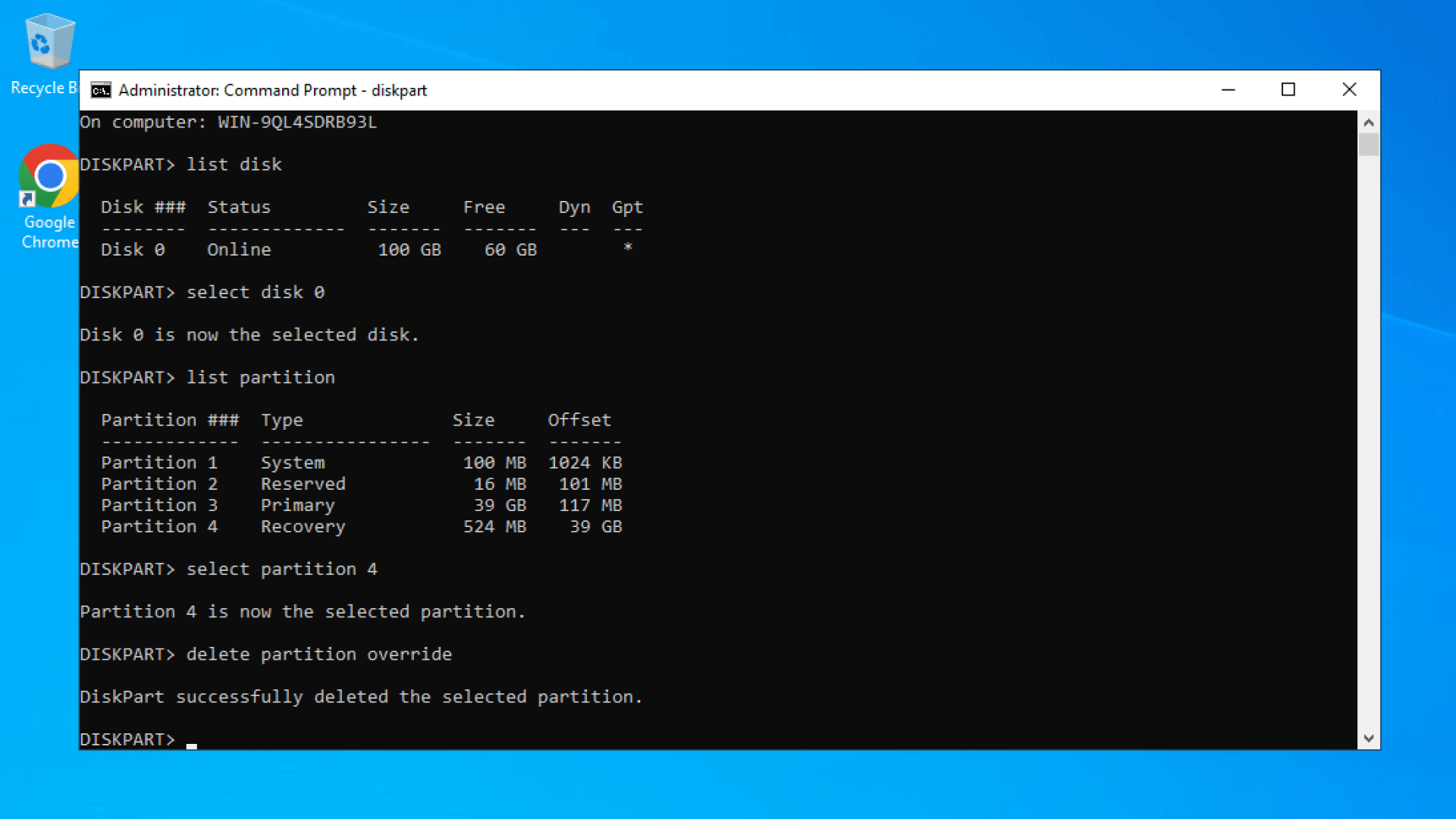
- Xác định phân vùng khôi phục (Recovery Partition) hoặc phân vùng đang chặn vùng chưa phân bổ.
- Chọn phân vùng đang chặn:
select partition X
ThayXbằng số thứ tự của phân vùng khôi phục. - Xóa phân vùng:
delete partition override
Cảnh báo: xóa phân vùng khôi phục sẽ loại bỏ nó vĩnh viễn. Hãy chắc chắn bạn không cần đến nó trước khi tiếp tục.
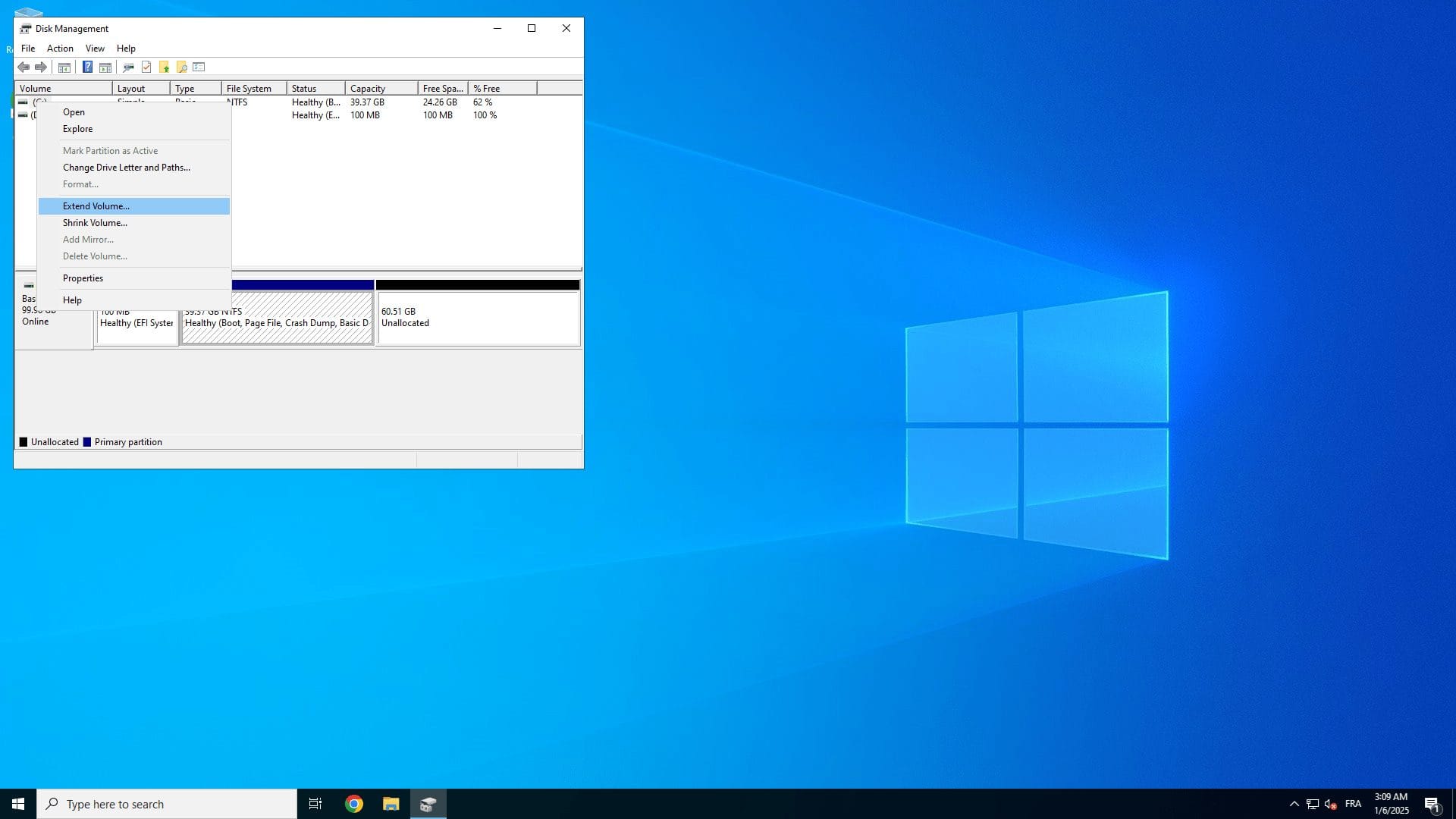
Mở lại Disk Management
Quay lại Disk Management. Nhấp chuột phải vào phân vùng bạn muốn mở rộng. Lúc này tùy chọn “Extend Volume” đã dùng được.
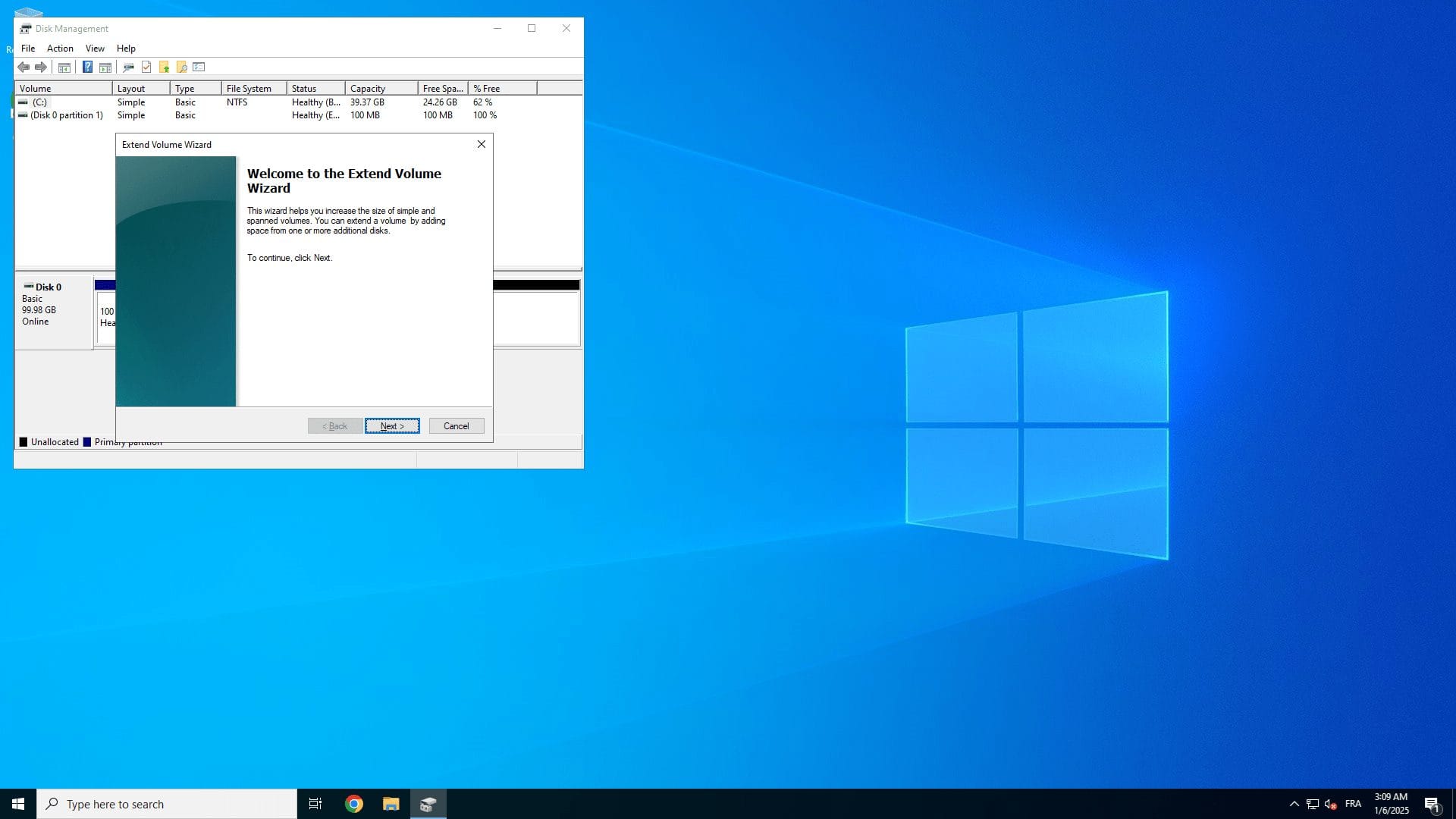
Dùng trình hướng dẫn Extend Volume
- Nhấp “Extend Volume” để mở trình hướng dẫn (wizard).
- Trong trình hướng dẫn, nhấp Next để tiếp tục.
Thêm vùng chưa phân bổ
- Nếu vùng chưa phân bổ nằm trong cột Available, hãy chọn nó và nhấp Add để chuyển sang cột Selected.
- Nếu nó đã nằm trong cột Selected, nhấp Next để tiếp tục.
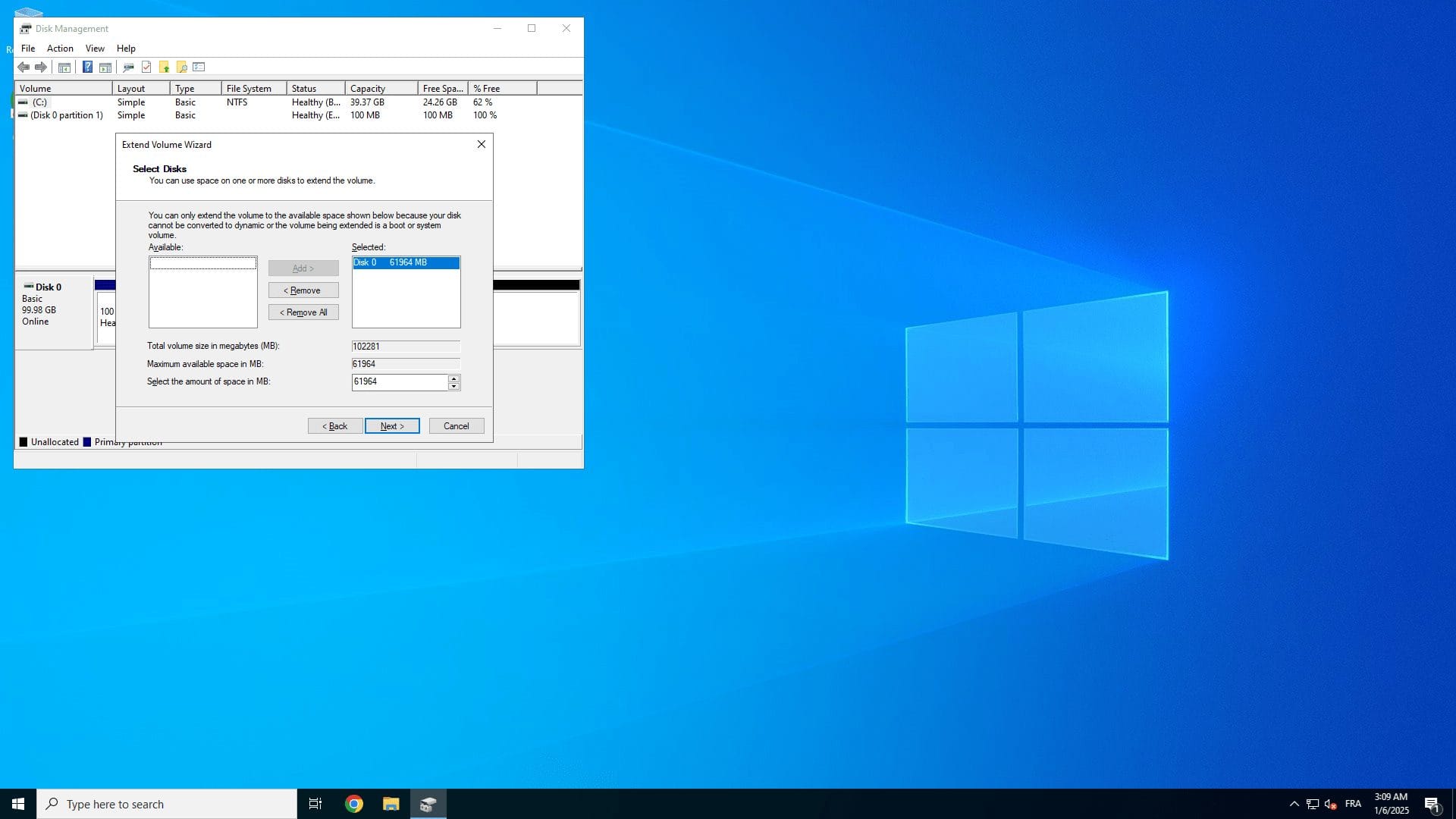
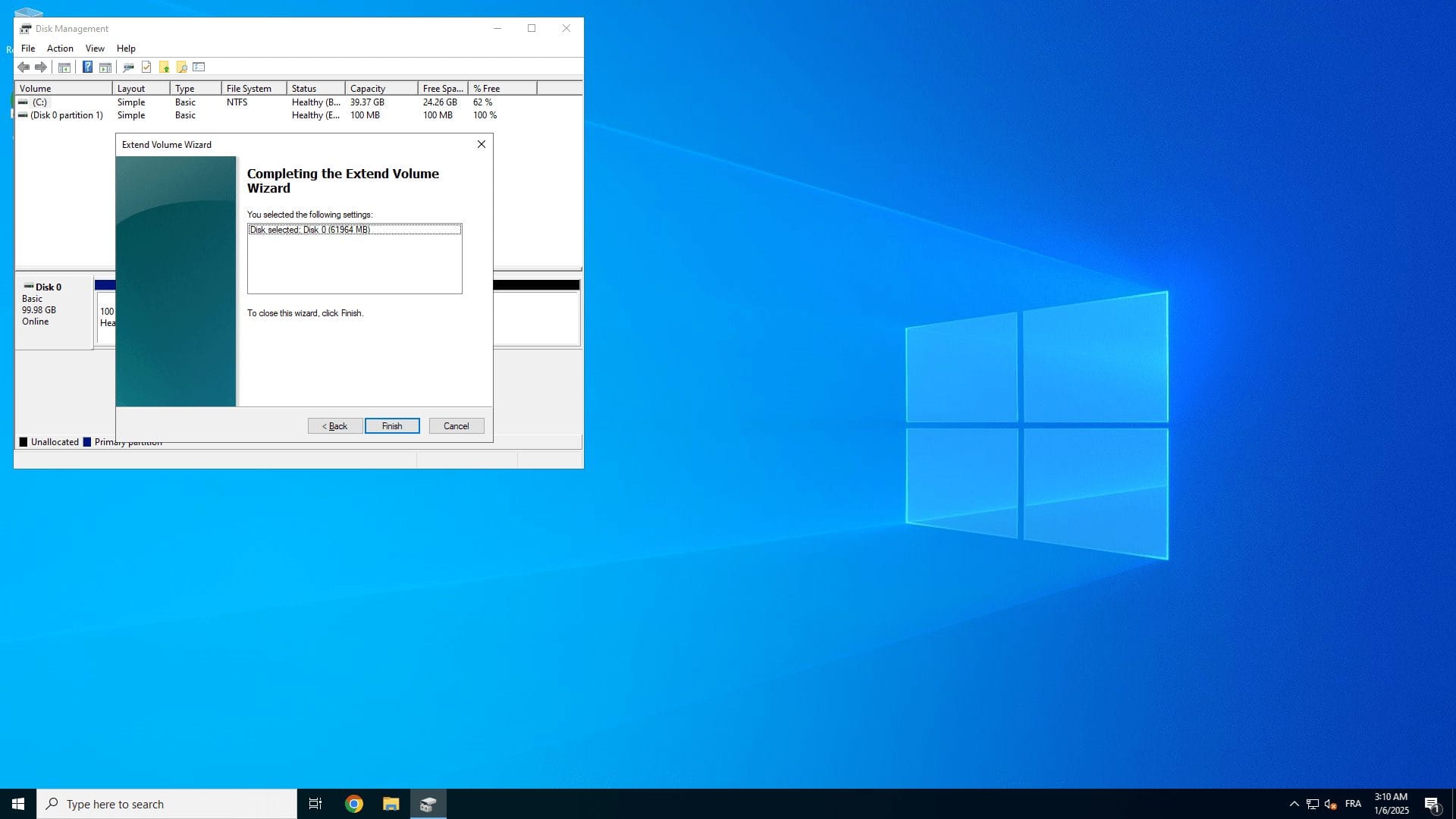
Hoàn tất trình hướng dẫn
Nhấp Finish để hoàn tất. Vùng chưa phân bổ giờ đã được gộp vào phân vùng của bạn.
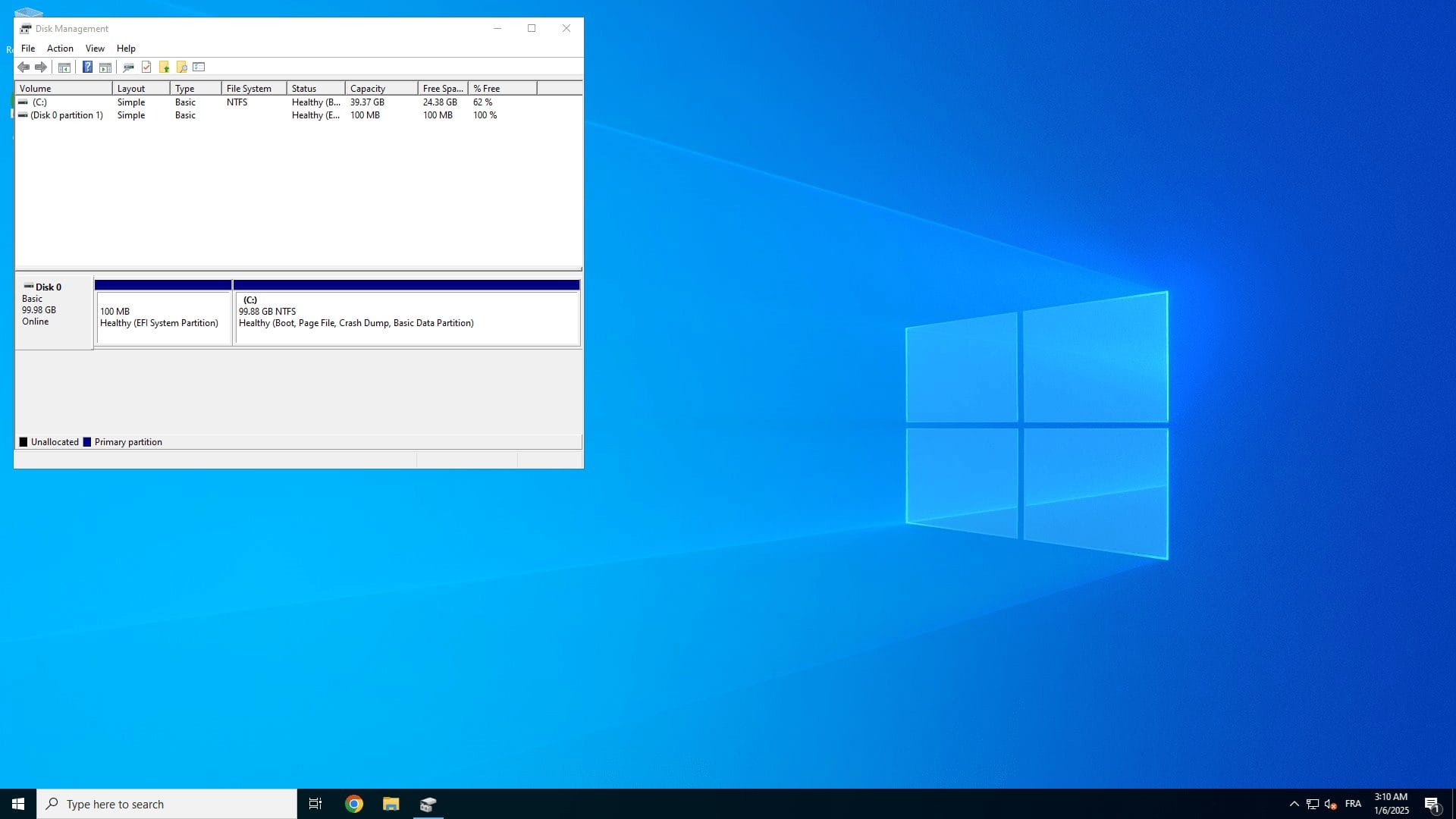
Kiểm tra lại trong Disk Management
Quay lại Disk Management và xác nhận phân vùng đã được mở rộng thành công.
Mẹo bổ sung
- Hãy bảo đảm phân vùng đích được định dạng NTFS. Nếu không, hãy định dạng lại trước khi tiếp tục (nhấp chuột phải vào phân vùng → Format → chọn NTFS).
- Với các trường hợp nâng cao, chẳng hạn chuyển đổi MBR sang GPT, hãy cân nhắc dùng công cụ của bên thứ ba nếu cần.
Lời kết
Làm theo hướng dẫn này, bạn có thể khắc phục lỗi “Extend Volume greyed out” trong Windows mà không cần công cụ của bên thứ ba. diskpart là cách hiệu quả để vượt qua giới hạn của Windows, xóa các phân vùng đang chặn và mở rộng dung lượng lưu trữ một cách dễ dàng.

VPS Windows hiệu năng cao
Toàn quyền kiểm soát và hiệu năng cao với VPS Windows của chúng tôi. Lý tưởng để chạy ứng dụng, quản lý phân vùng và nhiều việc khác.

Máy chủ chuyên dụng hiệu năng cao
Cần sức mạnh và quyền kiểm soát tối đa? Máy chủ chuyên dụng của chúng tôi mang lại hiệu năng vượt trội cho các tác vụ nặng.
Điều gì xảy ra nếu tôi xóa phân vùng khôi phục?
Nếu xóa nó, bạn sẽ không dùng được các công cụ khôi phục có sẵn của Windows. Trước khi xóa, hãy tạo ổ khôi phục (recovery drive) hoặc sao lưu hệ thống bằng một công cụ bên ngoài.
Tôi có thể hoàn tác nếu làm sai không?
Nếu bạn đã xóa phân vùng khôi phục và muốn có lại, bạn có thể tạo lại bằng ổ khôi phục hoặc cài đặt lại toàn bộ Windows. Luôn sao lưu dữ liệu trước khi thay đổi phân vùng.
Vì sao vùng chưa phân bổ không nằm liền kề phân vùng tôi muốn mở rộng?
Để khắc phục, bạn cần xóa hoặc di chuyển phân vùng đang chặn (như hướng dẫn ở trên). Các công cụ của bên thứ ba như EaseUS Partition Master cũng có thể giúp sắp xếp lại phân vùng mà không mất dữ liệu.
Tôi nên làm gì nếu không muốn xóa phân vùng khôi phục?
Cách này cho phép bạn mở rộng ổ đĩa mà không ảnh hưởng đến phân vùng khôi phục.
Làm sao tạo phân vùng khôi phục mới sau khi đã xóa phân vùng cũ?
- Tải công cụ chính thức Windows Media Creation Tool từ trang web của Microsoft.
- Dùng công cụ này để tạo ổ khôi phục trên thiết bị USB hoặc ổ đĩa ngoài.
Hoặc cài đặt lại Windows, quá trình này sẽ tạo lại các phân vùng khôi phục cần thiết.
Dùng công cụ phân vùng của bên thứ ba có an toàn không?
Tuy nhiên, hãy luôn tải phần mềm từ trang web chính thức và sao lưu dữ liệu trước khi dùng các công cụ này.


